Khi bạn vừa lắp một ổ cứng mới vào máy tính, dù là ổ SSD NVMe, SATA hay HDD truyền thống, hệ điều hành thường không tự động nhận diện để bạn sử dụng ngay. Việc nắm vững cách cấu hình ổ đĩa mới là bước quan trọng để khởi tạo, phân vùng và định dạng ổ cứng, giúp máy tính nhận diện và lưu trữ dữ liệu hiệu quả. Bài viết này sẽ hướng dẫn bạn từng bước cụ thể trên Windows 10, Windows 11 và cả macOS, kèm theo những mẹo tối ưu hiệu suất.
Cấu hình ổ đĩa mới là gì và tại sao cần thực hiện?
Cấu hình ổ đĩa mới là quá trình chuẩn bị một ổ cứng vật lý vừa được kết nối để hệ điều hành có thể nhận diện và sử dụng làm nơi lưu trữ. Quá trình này bao gồm ba bước chính: khởi tạo ổ đĩa (initialize), tạo phân vùng (partition) và định dạng (format). Nếu bỏ qua bước này, ổ cứng mới sẽ hiển thị là “Unknown” hoặc “Not Initialized” trong Disk Management và không thể truy cập từ File Explorer.
Mỗi ổ đĩa mới khi xuất xưởng đều ở trạng thái raw, chưa có bảng phân vùng. Việc cấu hình giúp xác định kiểu bảng phân vùng (MBR hoặc GPT), chia ổ thành các ổ logic nhỏ hơn và áp dụng hệ thống tệp tin (NTFS, exFAT, FAT32) phù hợp với nhu cầu sử dụng.
Phân loại ổ đĩa và kiểu bảng phân vùng
Ổ cứng HDD, SSD SATA và SSD NVMe
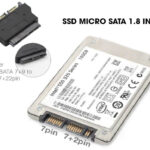
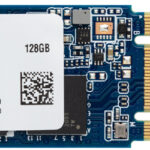
Trước khi thực hiện cách cấu hình ổ đĩa mới, bạn cần xác định loại ổ cứng mình đang sử dụng. Ổ HDD cơ học có tốc độ chậm hơn nhưng giá rẻ, phù hợp lưu trữ dữ liệu lớn. Ổ SSD SATA có tốc độ cao hơn HDD nhưng bị giới hạn bởi chuẩn SATA III (khoảng 550 MB/s). Ổ SSD NVMe sử dụng khe M.2 và chuẩn PCIe, đạt tốc độ đọc ghi lên đến 7000 MB/s, lý tưởng cho hệ điều hành và ứng dụng nặng.
Nếu ổ đĩa mới của bạn có dung lượng trên 2 TB hoặc bạn sử dụng máy tính đời mới với chuẩn UEFI, hãy chọn GPT. Với ổ dưới 2 TB và hệ thống cũ, MBR vẫn là lựa chọn khả thi.
Hướng dẫn chi tiết cách cấu hình ổ đĩa mới trên Windows
Bước 1: Mở công cụ Disk Management
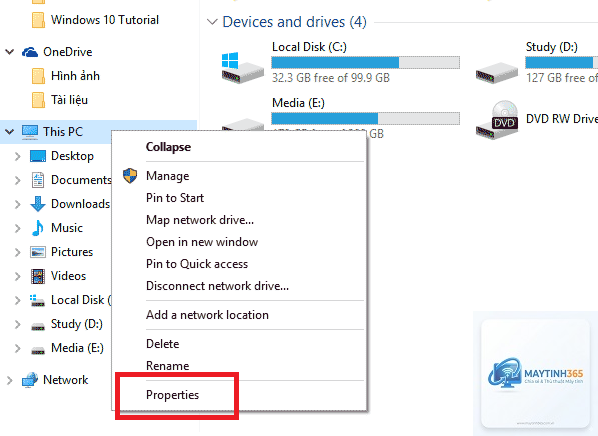
Nhấn tổ hợp phím Windows + X và chọn Disk Management. Hoặc nhấn Windows + R, gõ diskmgmt.msc và nhấn Enter. Cửa sổ Disk Management hiện ra, liệt kê tất cả các ổ đĩa vật lý và phân vùng hiện có.
Bước 2: Khởi tạo ổ đĩa mới
Khi cửa sổ Disk Management mở, nếu phát hiện ổ đĩa chưa được khởi tạo, một hộp thoại Initialize Disk sẽ tự động xuất hiện. Tại đây bạn chọn ổ đĩa cần khởi tạo và chọn kiểu phân vùng là GPT (khuyến nghị) hoặc MBR. Nhấn OK để hoàn tất.
Nếu hộp thoại không tự xuất hiện, bạn chuột phải vào ổ đĩa có nhãn “Unknown” hoặc “Not Initialized” ở phía dưới cửa sổ, chọn Initialize Disk.
Bước 3: Tạo phân vùng mới
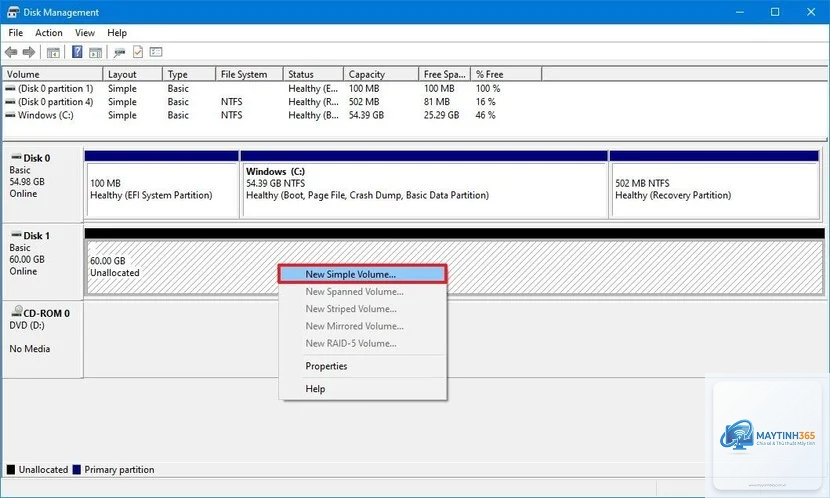
Sau khi khởi tạo, ổ đĩa sẽ hiển thị là “Unallocated”. Chuột phải vào vùng unallocated và chọn New Simple Volume. Trình hướng dẫn New Simple Volume Wizard xuất hiện:
Specify Volume Size: Nhập dung lượng cho phân vùng. Nếu muốn dùng toàn bộ ổ, giữ nguyên giá trị mặc định.
Assign Drive Letter or Path: Chọn ký tự ổ đĩa (ví dụ D:, E:).
Format Partition: Chọn hệ thống tệp tin NTFS (khuyến nghị cho Windows), đặt tên cho ổ (Volume Label) và tích Quick Format.
Nhấn Next và Finish. Sau vài giây, ổ đĩa mới sẽ xuất hiện trong File Explorer và sẵn sàng sử dụng.
Cấu hình ổ đĩa mới bằng Command Prompt (dành cho người dùng nâng cao)
Mở Command Prompt với quyền Administrator. Gõ lệnh diskpart và nhấn Enter. Sau đó nhập các lệnh sau theo thứ tự:
list disk – Hiển thị danh sách ổ đĩa.
select disk X – Chọn ổ đĩa cần cấu hình (X là số thứ tự ổ).
clean – Xóa sạch tất cả dữ liệu và phân vùng trên ổ.
convert gpt – Chuyển sang GPT (hoặc convert mbr nếu cần).
create partition primary – Tạo phân vùng chính.
format fs=ntfs quick – Định dạng nhanh với NTFS.
assign letter=D – Gán ký tự ổ đĩa.
exit – Thoát diskpart.
Phương pháp này nhanh hơn và linh hoạt hơn, đặc biệt khi cần cấu hình nhiều ổ cùng lúc.
Cách cấu hình ổ đĩa mới trên macOS
Trên macOS, bạn sử dụng công cụ Disk Utility có sẵn trong thư mục Applications > Utilities. Kết nối ổ đĩa mới qua cổng SATA, USB hoặc Thunderbolt. Mở Disk Utility, chọn ổ đĩa vật lý ở thanh bên trái (không phải tên phân vùng bên dưới). Nhấn Erase trên thanh công cụ.
Trong cửa sổ Erase, đặt tên cho ổ, chọn định dạng APFS (cho ổ SSD, khuyến nghị) hoặc Mac OS Extended (Journaled) (cho HDD). Chọn Scheme là GUID Partition Map. Nhấn Erase để bắt đầu quá trình. Sau khi hoàn tất, ổ đĩa sẽ xuất hiện trên Desktop và trong Finder.
Lợi ích của việc cấu hình ổ đĩa mới đúng cách
Tối ưu hiệu suất: Chọn đúng hệ thống tệp tin và kích thước cluster giúp ổ đĩa hoạt động nhanh hơn, đặc biệt với SSD.
Tương thích hệ thống: Sử dụng GPT cho phép khởi động UEFI nhanh và hỗ trợ ổ dung lượng lớn.
Quản lý dữ liệu dễ dàng: Phân vùng hợp lý giúp phân tách hệ điều hành, dữ liệu cá nhân và file dự phòng.
Kéo dài tuổi thọ ổ cứng: Định dạng đúng cách giảm thiểu lỗi bad sector và hao mòn không cần thiết.
Những sai lầm thường gặp khi cấu hình ổ đĩa mới
Chọn sai kiểu phân vùng
Nhiều người dùng chọn MBR cho ổ cứng 3 TB hoặc 4 TB, dẫn đến chỉ sử dụng được 2 TB dung lượng. Luôn kiểm tra dung lượng ổ và chọn GPT nếu ổ lớn hơn 2 TB.
Không khởi tạo ổ trước khi sử dụng
Một số người nghĩ rằng chỉ cần cắm ổ là dùng được ngay. Thực tế, nếu không khởi tạo, ổ sẽ không hiển thị trong File Explorer và gây lãng phí thời gian xử lý sự cố.
Định dạng sai hệ thống tệp tin
Chọn FAT32 cho ổ cứng lớn sẽ giới hạn kích thước file tối đa 4 GB. Với ổ SSD dùng làm ổ cài Windows, NTFS là lựa chọn bắt buộc. Với ổ di động thường xuyên kết nối cả Windows và macOS, exFAT là giải pháp trung gian tốt nhất.
Quên gán ký tự ổ đĩa
Sau khi tạo phân vùng, nếu không gán ký tự ổ đĩa (drive letter), ổ sẽ không xuất hiện trong File Explorer. Trong Disk Management, chuột phải vào phân vùng và chọn Change Drive Letter and Paths để thêm ký tự.
Lưu ý quan trọng khi cấu hình ổ đĩa mới
Sao lưu dữ liệu trước khi thao tác: Nếu ổ đĩa đã có dữ liệu, việc khởi tạo hoặc định dạng sẽ xóa sạch tất cả. Chỉ thực hiện trên ổ mới hoặc ổ đã được sao lưu.
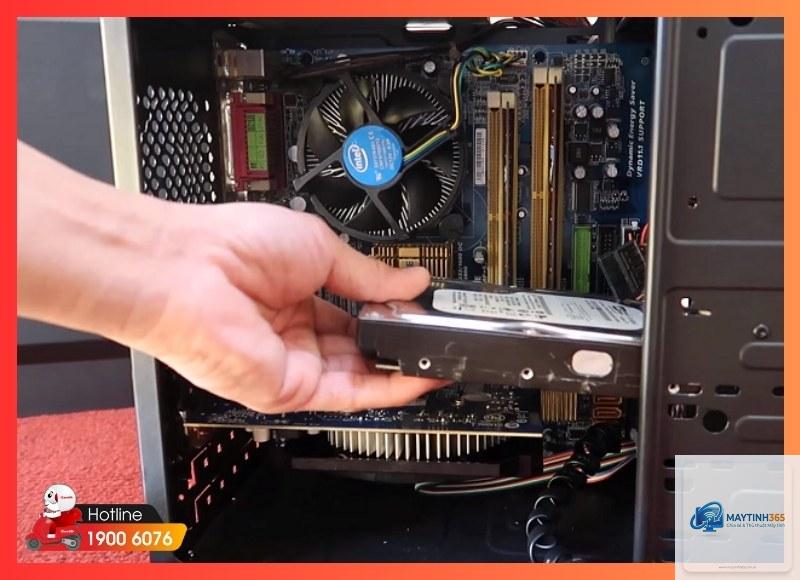
Kiểm tra kết nối vật lý: Nếu ổ không xuất hiện trong Disk Management, hãy kiểm tra cáp SATA, nguồn điện hoặc khe M.2. Đôi khi chỉ cần cắm lại là ổ được nhận.
Cập nhật driver chipset: Với ổ NVMe, driver chipset lỗi thời có thể khiến ổ không được nhận diện. Tải driver mới nhất từ trang chủ nhà sản xuất bo mạch chủ.
Sử dụng ổ SSD làm ổ khởi động: Nếu bạn cài Windows lên ổ SSD mới, hãy vào BIOS chuyển chế độ SATA từ IDE sang AHCI để tối ưu tốc độ.
Khi bạn nâng cấp máy tính bằng ổ SSD NVMe 1 TB, việc cấu hình đúng cách giúp bạn chia ổ thành hai phân vùng: 200 GB cho hệ điều hành và ứng dụng, 800 GB còn lại cho game và dữ liệu. Điều này giúp việc sao lưu và cài lại Windows sau này dễ dàng hơn, không ảnh hưởng đến dữ liệu cá nhân.
Với dân văn phòng thường xuyên làm việc với file dung lượng lớn như video 4K, đồ họa, việc chọn exFAT cho ổ cứng di động 2 TB giúp chuyển file qua lại giữa Windows và macOS mà không gặp lỗi giới hạn kích thước file.
Câu hỏi thường gặp về cách cấu hình ổ đĩa mới
Tại sao ổ cứng mới không hiển thị trong File Explorer?
Nguyên nhân phổ biến nhất là ổ chưa được khởi tạo hoặc chưa được gán ký tự ổ đĩa. Mở Disk Management, kiểm tra trạng thái ổ. Nếu hiển thị “Unallocated”, bạn cần tạo phân vùng mới. Nếu hiển thị “Healthy” nhưng không có ký tự, chuột phải chọn Change Drive Letter and Paths để thêm ký tự.
Có cần định dạng ổ SSD mới trước khi sử dụng không?
Có. Ổ SSD mới thường chưa được định dạng hoặc đã được định dạng sẵn với hệ thống tệp tin không phù hợp. Bạn cần khởi tạo và định dạng lại với NTFS (Windows) hoặc APFS (macOS) để đảm bảo hiệu suất và độ ổn định.
Nên chọn MBR hay GPT cho ổ cứng 1 TB?
Với ổ 1 TB, cả MBR và GPT đều hoạt động được. Tuy nhiên, nếu máy tính của bạn hỗ trợ UEFI (hầu hết máy từ 2012 trở lên), hãy chọn GPT để tận dụng khả năng khởi động nhanh hơn và bảo mật tốt hơn. Nếu máy tính cũ chỉ hỗ trợ Legacy BIOS, MBR là lựa chọn bắt buộc.
Cấu hình ổ đĩa mới có làm mất dữ liệu không?
Quá trình khởi tạo và tạo phân vùng mới sẽ xóa toàn bộ dữ liệu hiện có trên ổ đĩa. Vì vậy, chỉ thực hiện trên ổ mới hoặc ổ đã được sao lưu đầy đủ. Nếu ổ đã có dữ liệu quan trọng, hãy sao chép sang nơi khác trước khi bắt đầu.
Làm thế nào để mở rộng phân vùng sau khi cấu hình?
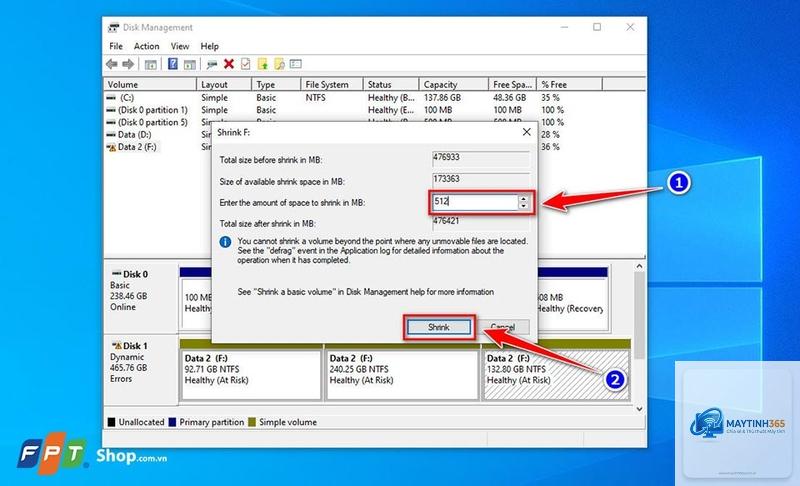
Trong Disk Management, chuột phải vào phân vùng muốn mở rộng và chọn Extend Volume. Yêu cầu phải có vùng unallocated nằm ngay phía sau phân vùng đó. Nếu không, bạn cần sử dụng phần mềm bên thứ ba như MiniTool Partition Wizard hoặc AOMEI Partition Assistant.
Kết luận
Việc nắm vững cách cấu hình ổ đĩa mới là kỹ năng cơ bản nhưng vô cùng quan trọng đối với bất kỳ người dùng máy tính nào. Từ khởi tạo, chọn kiểu phân vùng, tạo phân vùng đến định dạng, mỗi bước đều ảnh hưởng trực tiếp đến hiệu suất và khả năng sử dụng ổ cứng về lâu dài. Bằng cách làm theo hướng dẫn chi tiết trong bài viết này, bạn có thể tự tin thao tác trên cả Windows và macOS, tránh được những sai lầm phổ biến và tối ưu hóa trải nghiệm lưu trữ của mình. Hãy luôn nhớ sao lưu dữ liệu quan trọng và kiểm tra kỹ kết nối phần cứng trước khi bắt đầu quá trình cấu hình.