Disk Management là công cụ quản lý ổ đĩa tích hợp sẵn trên Windows, cho phép người dùng thực hiện các thao tác như tạo phân vùng, định dạng ổ cứng, thay đổi ký tự ổ đĩa hay mở rộng dung lượng. Nhiều người thường mở công cụ này qua menu chuột phải hoặc Control Panel, nhưng cách mở Disk Management bằng CMD lại nhanh hơn và đặc biệt hữu ích khi giao diện đồ họa gặp lỗi. Bài viết này sẽ hướng dẫn chi tiết từng bước thực hiện, kèm theo các mẹo và lưu ý quan trọng.
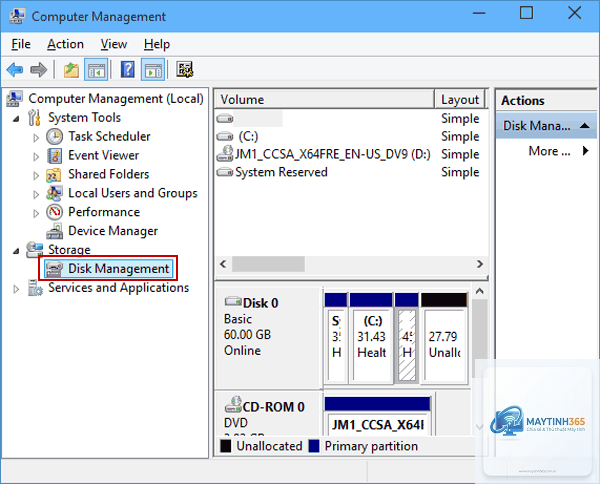
Disk Management (quản lý đĩa) là một snap-in của Microsoft Management Console, cung cấp giao diện trực quan để quản lý ổ cứng vật lý và ổ cứng ảo. Công cụ này hiển thị tất cả ổ đĩa đang kết nối, bao gồm ổ cứng HDD, SSD, USB và các phân vùng logic.
Việc mở Disk Management bằng CMD mang lại nhiều lợi thế. Khi Windows gặp sự cố, menu chuột phải vào This PC có thể không phản hồi hoặc Control Panel bị treo. Lúc này, dòng lệnh CMD là phương án dự phòng đáng tin cậy. Ngoài ra, thao tác bằng lệnh còn giúp tiết kiệm thời gian cho người dùng quen thuộc với giao diện dòng lệnh.
Cách 1: Sử dụng lệnh diskmgmt.msc trong Command Prompt
Đây là phương pháp phổ biến và đơn giản nhất. Bạn chỉ cần mở Command Prompt với quyền Administrator, sau đó gõ lệnh diskmgmt.msc và nhấn Enter.
Các bước thực hiện:
Nhấn tổ hợp phím Windows + R để mở hộp thoại Run
Gõ cmd và nhấn Ctrl + Shift + Enter để chạy với quyền quản trị viên
Trong cửa sổ Command Prompt, gõ diskmgmt.msc
Nhấn Enter, cửa sổ Disk Management sẽ xuất hiện ngay lập tức
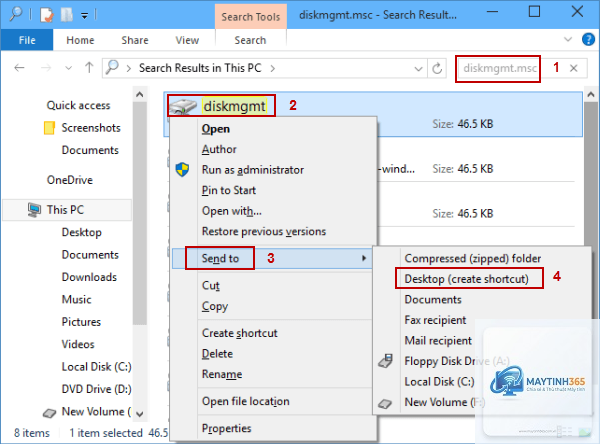
Lệnh diskmgmt.msc thực chất là tên file thực thi của công cụ Disk Management, nằm trong thư mục System32. Khi gõ lệnh này, Windows sẽ triệu hồi trực tiếp snap-in mà không cần qua các bước trung gian.
Cách 2: Mở Disk Management bằng CMD thông qua Run
Nếu bạn không muốn mở Command Prompt, có thể dùng trực tiếp hộp thoại Run. Nhấn Windows + R, gõ diskmgmt.msc và nhấn OK. Phương pháp này không yêu cầu quyền Administrator nhưng vẫn hoạt động tốt trong hầu hết trường hợp.
Tuy nhiên, nếu hệ thống yêu cầu quyền nâng cao, bạn nên chạy Run với tư cách quản trị viên bằng cách nhấn Ctrl + Shift + Enter sau khi gõ lệnh.
Cách 3: Sử dụng PowerShell thay thế CMD
PowerShell là công cụ mạnh mẽ hơn CMD, nhưng vẫn có thể dùng để mở Disk Management. Mở PowerShell với quyền Administrator, gõ lệnh diskmgmt.msc và nhấn Enter. Kết quả tương tự như khi dùng Command Prompt.
Một số người dùng Windows 10 và Windows 11 ưa chuộng PowerShell vì hỗ trợ nhiều lệnh quản trị hệ thống hơn. Dù chọn công cụ nào, lệnh diskmgmt.msc vẫn hoạt động ổn định.
Bảng so sánh cho thấy cách mở Disk Management bằng CMD hoặc Run nhanh hơn đáng kể so với các phương pháp đồ họa truyền thống. Đặc biệt khi hệ thống gặp lỗi, dòng lệnh vẫn hoạt động trong khi menu chuột phải có thể bị vô hiệu hóa.
Lợi ích khi sử dụng CMD để mở Disk Management
Thứ nhất, tiết kiệm thời gian. Thay vì phải điều hướng qua nhiều menu, bạn chỉ cần gõ một dòng lệnh duy nhất. Điều này đặc biệt hữu ích khi cần thao tác nhanh trong quá trình cài đặt phần mềm hoặc khắc phục sự cố ổ cứng.
Thứ hai, khả năng hoạt động khi giao diện đồ họa bị lỗi. Nhiều người dùng gặp tình trạng không thể mở Disk Management từ menu chuột phải do registry bị hỏng hoặc file hệ thống bị lỗi. Lúc này, CMD là cứu cánh duy nhất.
Thứ ba, tính nhất quán trên mọi phiên bản Windows. Lệnh diskmgmt.msc hoạt động trên Windows 7, 8, 10 và 11 mà không cần cài đặt thêm bất kỳ phần mềm nào.
Hạn chế và lưu ý khi mở Disk Management bằng CMD
Mặc dù nhanh chóng, phương pháp này có một số hạn chế. Người dùng mới có thể cảm thấy khó khăn khi phải nhớ lệnh. Ngoài ra, nếu không chạy CMD với quyền Administrator, một số thao tác quản lý ổ đĩa sau đó có thể bị từ chối.
Lưu ý quan trọng: Luôn kiểm tra kỹ ổ đĩa trước khi thực hiện các thay đổi như xóa phân vùng hoặc định dạng. Sai sót có thể dẫn đến mất dữ liệu vĩnh viễn. Disk Management hiển thị tất cả ổ đĩa, bao gồm cả ổ hệ thống, vì vậy hãy thận trọng.
Ứng dụng thực tế của Disk Management sau khi mở bằng CMD
Sau khi mở Disk Management thành công,
Lệnh chính xác là diskmgmt.msc. Gõ lệnh này trong Command Prompt hoặc Run và nhấn Enter để mở công cụ quản lý đĩa.
Có thể mở Disk Management mà không cần quyền Administrator không?
Có thể mở bằng cách nhấn Windows + R, gõ diskmgmt.msc và nhấn OK. Tuy nhiên, một số thao tác bên trong Disk Management như tạo phân vùng hoặc định dạng ổ đĩa sẽ yêu cầu quyền quản trị viên.
Tại sao lệnh diskmgmt.msc không hoạt động?
Nguyên nhân có thể do file hệ thống bị hỏng, virus hoặc lỗi registry. Thử chạy CMD với quyền Administrator hoặc sử dụng lệnh sfc /scannow để kiểm tra file hệ thống. Nếu vẫn không được, hãy thử mở từ PowerShell hoặc sử dụng tính năng System Restore.
Disk Management và Diskpart khác nhau thế nào?
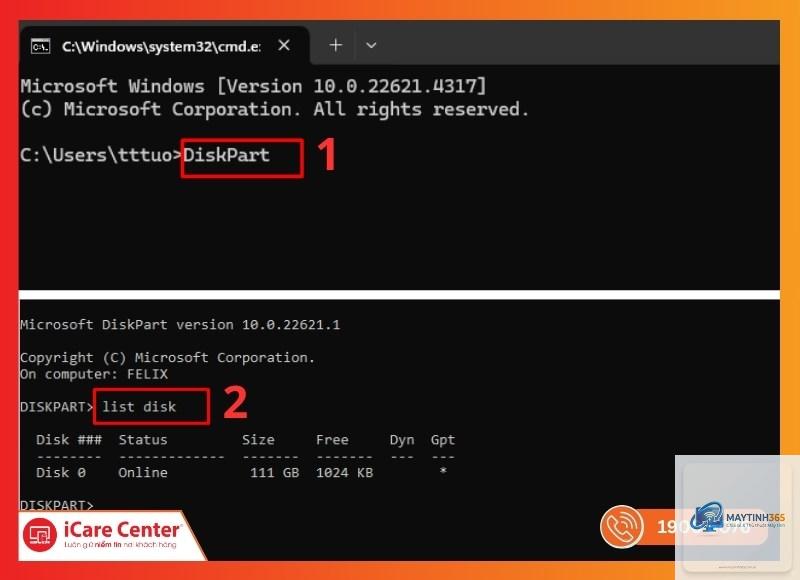
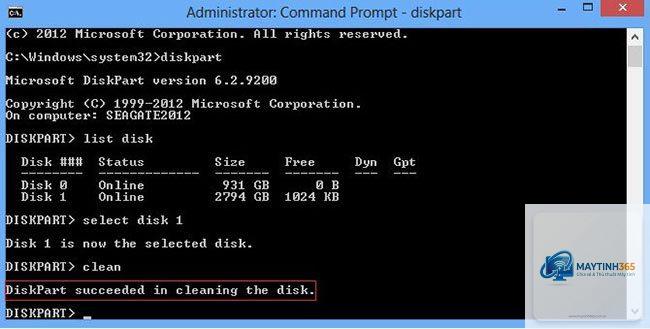
Disk Management là giao diện đồ họa, dễ sử dụng cho người mới bắt đầu. Diskpart là công cụ dòng lệnh, mạnh mẽ hơn nhưng yêu cầu kiến thức chuyên sâu. Cả hai đều có thể quản lý ổ đĩa, nhưng Diskpart cho phép tự động hóa các tác vụ qua script.
Có cách nào mở Disk Management nhanh hơn CMD không?
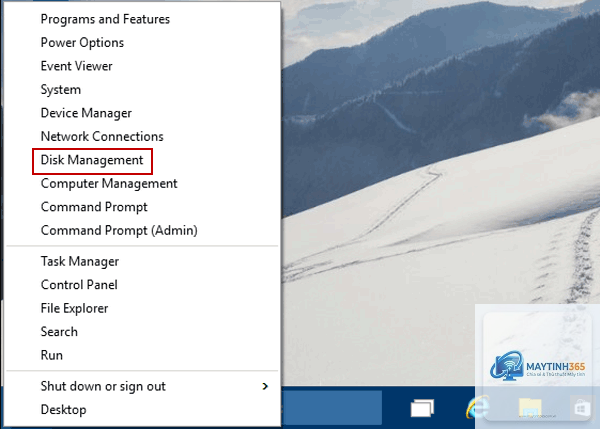
Cách nhanh nhất là nhấn Windows + X (hoặc chuột phải vào Start) và chọn Disk Management. Tuy nhiên, phương pháp này không hoạt động trên Windows 7. CMD vẫn là lựa chọn nhanh và ổn định trên mọi phiên bản.
Kết luận
Cách mở Disk Management bằng CMD là kỹ năng cơ bản nhưng vô cùng hữu ích cho bất kỳ người dùng Windows nào. Chỉ với một lệnh diskmgmt.msc, bạn có thể truy cập công cụ quản lý ổ đĩa mạnh mẽ mà không cần phải điều hướng qua nhiều menu. Phương pháp này đặc biệt quan trọng khi giao diện đồ họa gặp sự cố hoặc khi bạn cần thao tác nhanh trong môi trường khẩn cấp.
Hãy ghi nhớ lệnh diskmgmt.msc và thực hành thường xuyên để thành thạo. Kết hợp với các công cụ dòng lệnh khác như diskpart, bạn sẽ có toàn quyền kiểm soát ổ cứng của mình. Luôn sao lưu dữ liệu quan trọng trước khi thực hiện bất kỳ thay đổi nào trên ổ đĩa để tránh mất mát không đáng có.