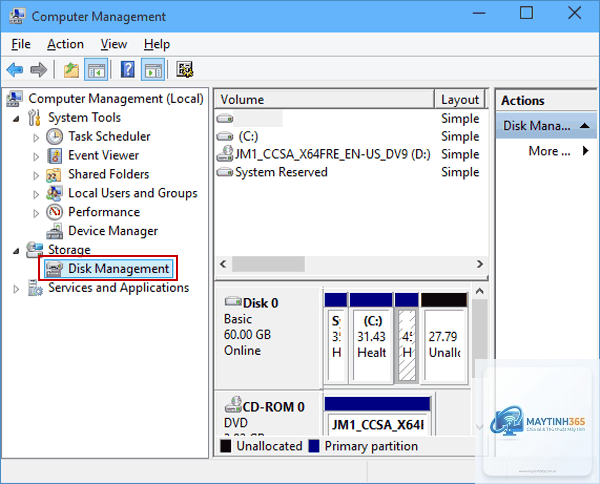
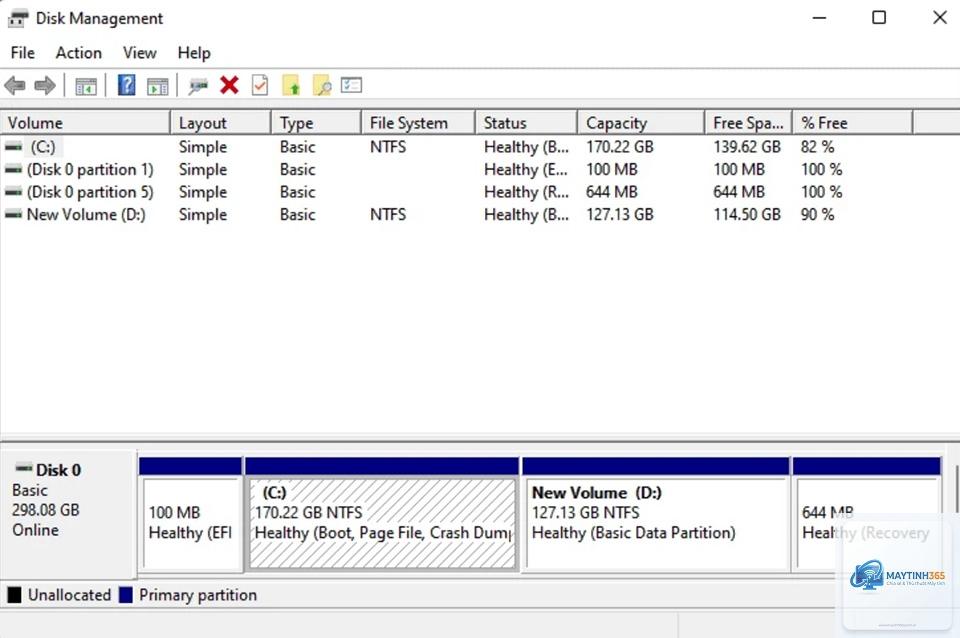
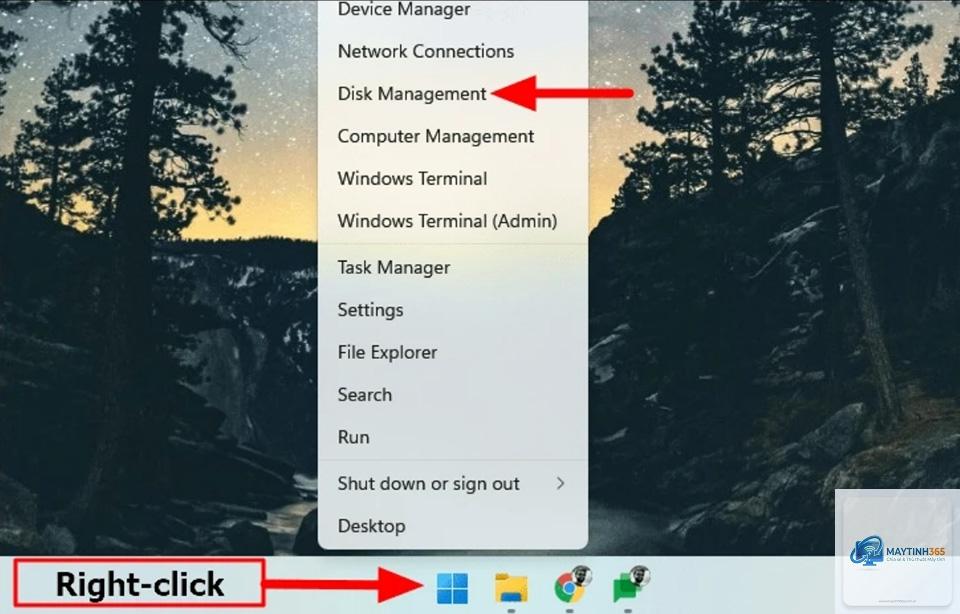
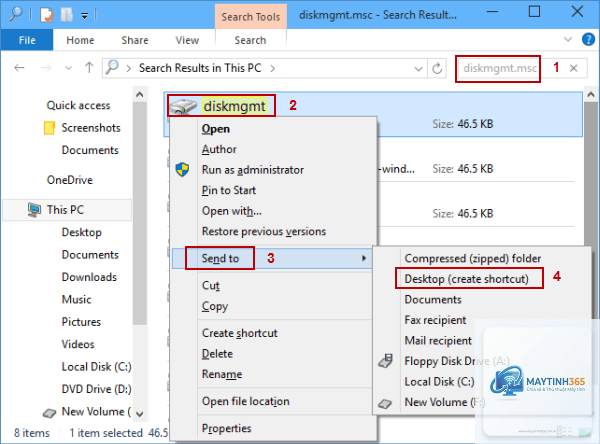
Disk Management (Quản lý đĩa) là một công cụ hệ thống quan trọng trên Windows, cho phép người dùng thực hiện các thao tác như phân vùng ổ cứng, định dạng, thay đổi ký tự ổ đĩa hay mở rộng dung lượng. Trong số nhiều phương pháp truy cập, cách mở Disk Management bằng Run được đánh giá là nhanh nhất và hiệu quả nhất, chỉ với một câu lệnh đơn giản. Bài viết này sẽ hướng dẫn bạn chi tiết từng bước, đồng thời giải thích các khía cạnh kỹ thuật liên quan để
Disk Management là một snap-in của Microsoft Management Console (MMC), được tích hợp sẵn trong tất cả các phiên bản Windows từ Windows 2000 trở đi. Công cụ này cung cấp giao diện đồ họa trực quan để quản lý các ổ đĩa vật lý và logic trên máy tính. Thay vì phải đi qua nhiều menu trong Control Panel, cách mở Disk Management bằng Run giúp bạn tiết kiệm thời gian đáng kể, đặc biệt khi cần xử lý sự cố khẩn cấp.
Hộp thoại Run (phím tắt Windows + R) là một trong những tính năng ít được khai thác triệt để nhưng cực kỳ mạnh mẽ. Nó cho phép thực thi trực tiếp các lệnh hệ thống mà không cần duyệt qua giao diện đồ họa. Đối với Disk Management, lệnh diskmgmt.msc là chìa khóa để truy cập tức thì.
Hướng dẫn chi tiết cách mở Disk Management bằng Run
Bước 1: Mở hộp thoại Run
Nhấn tổ hợp phím Windows + R trên bàn phím. Một cửa sổ nhỏ sẽ xuất hiện ở góc dưới bên trái màn hình với ô nhập liệu. Đây là cách nhanh nhất để kích hoạt Run mà không cần dùng chuột.
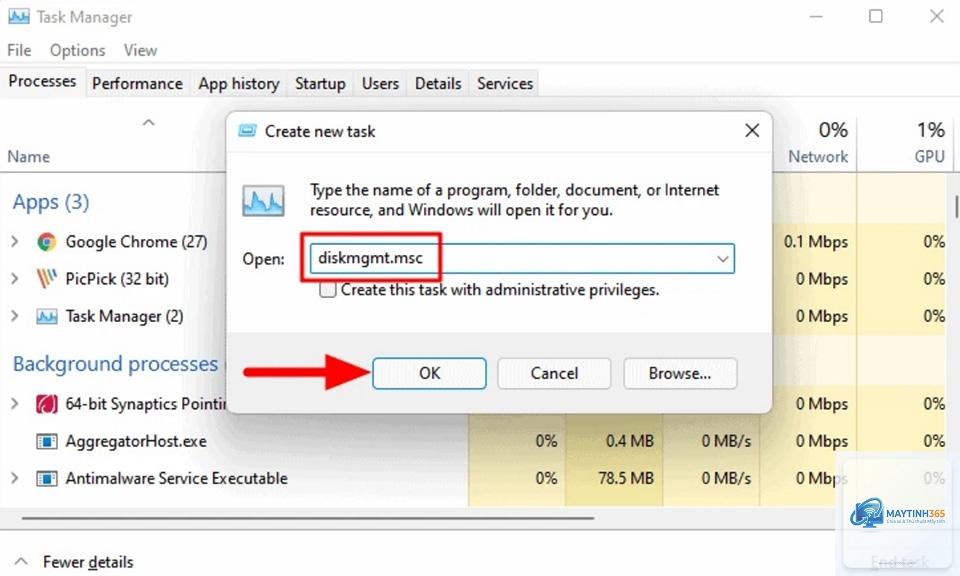
Trong ô Open, gõ chính xác diskmgmt.msc (viết thường hoặc viết hoa đều được, Windows không phân biệt). Đây là tên file thực thi của Disk Management nằm trong thư mục System32.
Bước 3: Nhấn OK hoặc Enter
Sau khi nhập lệnh, nhấn nút OK hoặc phím Enter. Cửa sổ Disk Management sẽ mở ra ngay lập tức, hiển thị danh sách tất cả các ổ đĩa đang kết nối với hệ thống.
Phương pháp
Thao tác
Thời gian trung bình
Mở bằng Run
Windows + R → gõ diskmgmt.msc → Enter
3-5 giây
Qua Control Panel
Control Panel → System and Security → Administrative Tools → Computer Management → Disk Management
15-20 giây
Click chuột phải This PC
This PC → Manage → Disk Management
8-12 giây
Các lệnh Run khác liên quan đến quản lý đĩa
Ngoài diskmgmt.msc,
Microsoft đã duy trì tính tương thích ngược cho các công cụ quản trị kể từ Windows 2000. Do đó, dù bạn đang dùng Windows 7, 8, 10 hay 11, lệnh diskmgmt.msc luôn hoạt động ổn định. Điều này giúp các kỹ thuật viên CNTT có thể áp dụng một quy trình duy nhất cho nhiều hệ thống khác nhau.
Lợi ích khi sử dụng cách mở Disk Management bằng Run
Tốc độ vượt trội: Chỉ mất 3 giây thay vì phải đi qua nhiều lớp menu.
Không phụ thuộc vào giao diện: Ngay cả khi desktop bị lỗi hoặc Start menu không hoạt động, Run vẫn có thể được kích hoạt bằng phím tắt.
Dễ nhớ và dễ thực hiện: Chỉ cần một câu lệnh duy nhất, không cần nhớ đường dẫn phức tạp.
Phù hợp cho remote desktop: Khi điều khiển máy tính từ xa, việc gõ lệnh nhanh hơn nhiều so với thao tác chuột qua kết nối chậm.
Tích hợp với script và tự động hóa: Có thể kết hợp lệnh này trong các batch file hoặc PowerShell để tự động hóa quy trình.
Mặc dù cách mở Disk Management bằng Run rất hiệu quả, nhưng vẫn có một số hạn chế nhất định:
Hạn chế
Nguyên nhân
Cách khắc phục
Không hoạt động nếu file diskmgmt.msc bị hỏng
Do virus hoặc lỗi hệ thống
Chạy SFC /scannow để sửa file hệ thống
Yêu cầu quyền Administrator
Một số thao tác trong Disk Management cần quyền cao
Nhấp chuột phải vào Run và chọn Run as administrator
Không hiển thị trên Windows PE hoặc Recovery Environment
Môi trường khôi phục không có đầy đủ công cụ
Sử dụng lệnh diskpart thay thế
Ứng dụng thực tế của Disk Management sau khi mở bằng Run
Phân vùng ổ cứng mới
Sau khi mở Disk Management,
Nếu phím Windows không hoạt động,
Có, lệnh diskmgmt.msc hoạt động hoàn hảo trên Windows 11. Giao diện có thể khác một chút so với Windows 10 nhưng chức năng hoàn toàn tương tự.
Tại sao Disk Management không hiển thị ổ cứng ngoài?
Ổ cứng ngoài có thể không xuất hiện nếu driver bị lỗi hoặc cổng USB không đủ nguồn. Hãy thử cắm vào cổng USB khác hoặc kiểm tra trong Device Manager xem có thiết bị nào báo lỗi không.
Có cách nào mở Disk Management nhanh hơn Run không?
Có, lệnh này hoạt động trên tất cả các phiên bản Windows Server, từ 2008 đến 2022. Tuy nhiên, trên Server Core (không có giao diện đồ họa), bạn phải sử dụng diskpart hoặc PowerShell.
Cách mở Disk Management bằng Run là một trong những thủ thuật Windows cơ bản nhưng cực kỳ hữu ích mà bất kỳ người dùng nào cũng nên biết. Chỉ với tổ hợp phím Windows + R và lệnh diskmgmt.msc, bạn có thể truy cập công cụ quản lý đĩa mạnh mẽ trong vài giây, thay vì phải mất thời gian tìm kiếm qua nhiều menu. Việc nắm vững phương pháp này không chỉ giúp bạn làm việc hiệu quả hơn mà còn là kỹ năng cần thiết khi cần xử lý các sự cố hệ thống khẩn cấp. Hãy luyện tập thao tác này vài lần để nó trở thành phản xạ tự nhiên, bạn sẽ thấy sự khác biệt rõ rệt trong trải nghiệm sử dụng máy tính hàng ngày.