Việc bảo vệ dữ liệu cá nhân trên máy tính là nhu cầu thiết yếu của nhiều người dùng. Cách ẩn file trên Windows 11 không chỉ giúp bạn giữ riêng tư các tài liệu quan trọng mà còn tránh việc vô tình xóa hoặc sửa đổi dữ liệu nhạy cảm. Windows 11 cung cấp nhiều phương pháp ẩn file khác nhau, từ thao tác đơn giản với File Explorer cho đến các kỹ thuật nâng cao sử dụng Command Prompt. Bài viết này sẽ tổng hợp toàn bộ các cách ẩn file trên Windows 11 một cách chuyên sâu, giúp bạn lựa chọn giải pháp phù hợp nhất với nhu cầu sử dụng.
Windows 11 kế thừa và cải tiến các tính năng quản lý tập tin từ các phiên bản trước. Ẩn file là một trong những tính năng cơ bản nhưng cực kỳ hữu ích, cho phép người dùng thiết lập thuộc tính “Hidden” cho bất kỳ tập tin hoặc thư mục nào. Khi một file được đánh dấu là ẩn, nó sẽ không hiển thị trong File Explorer trừ khi người dùng kích hoạt tùy chọn “Show hidden files”. Điều này tạo ra một lớp bảo vệ cơ bản nhưng hiệu quả cho dữ liệu cá nhân.
Bản chất của việc ẩn file trên Windows 11 là thay đổi thuộc tính của tập tin thông qua hệ thống NTFS. Hệ điều hành sử dụng một bit đặc biệt trong metadata để đánh dấu trạng thái ẩn. Khi bit này được bật, Windows sẽ tự động lọc các tập tin đó khỏi giao diện người dùng mặc định. Đây là cơ chế hoàn toàn khác với mã hóa dữ liệu, vì file ẩn vẫn có thể được truy cập nếu người dùng biết đường dẫn chính xác hoặc bật chế độ hiển thị file ẩn.
Đây là cách ẩn file trên Windows 11 đơn giản và nhanh chóng nhất, phù hợp với mọi đối tượng người dùng. Bạn không cần cài đặt thêm phần mềm hay có kiến thức kỹ thuật chuyên sâu.
Các bước thực hiện:
Mở File Explorer và điều hướng đến thư mục chứa file cần ẩn
Nhấp chuột phải vào file hoặc thư mục muốn ẩn
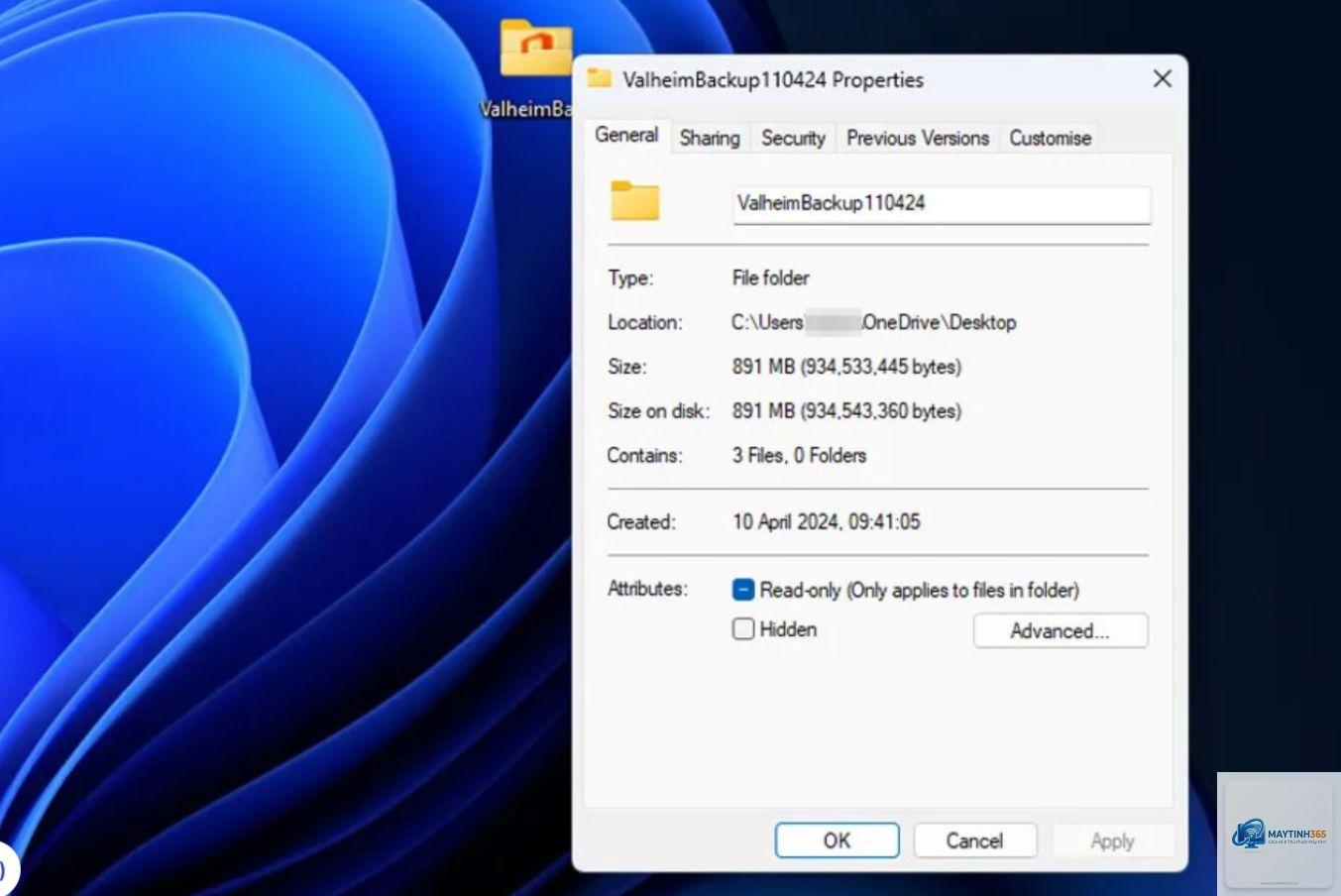
Chọn “Properties” từ menu ngữ cảnh
Trong tab “General”, tìm đến mục “Attributes”
Tích chọn ô “Hidden”
Nhấn “Apply” và “OK” để xác nhận
Khi bạn thực hiện thao tác này, file sẽ ngay lập tức biến mất khỏi thư mục hiện tại. Nếu bạn ẩn một thư mục, Windows sẽ hiển thị hộp thoại hỏi bạn có muốn áp dụng thay đổi cho tất cả các file và thư mục con bên trong hay không. Lựa chọn “Apply changes to this folder, subfolders and files” sẽ ẩn toàn bộ nội dung bên trong thư mục đó.
Phương pháp 2: Sử dụng Command Prompt để ẩn file
Command Prompt cung cấp một cách ẩn file trên Windows 11 mạnh mẽ hơn, đặc biệt hữu ích khi bạn cần ẩn nhiều file cùng lúc hoặc thực hiện các thao tác hàng loạt. Phương pháp này yêu cầu bạn có kiến thức cơ bản về dòng lệnh.
Các bước thực hiện:
Nhấn tổ hợp phím Windows + R, gõ “cmd” và nhấn Enter để mở Command Prompt
Điều hướng đến thư mục chứa file bằng lệnh “cd” (ví dụ: cd C:UsersYourNameDocuments)
Sử dụng lệnh “attrib +h filename.extension” để ẩn file
Để ẩn thư mục, sử dụng lệnh “attrib +h foldername”
Lệnh attrib có thể kết hợp nhiều tham số khác nhau. Tham số “+h” có nghĩa là thêm thuộc tính ẩn (hidden).
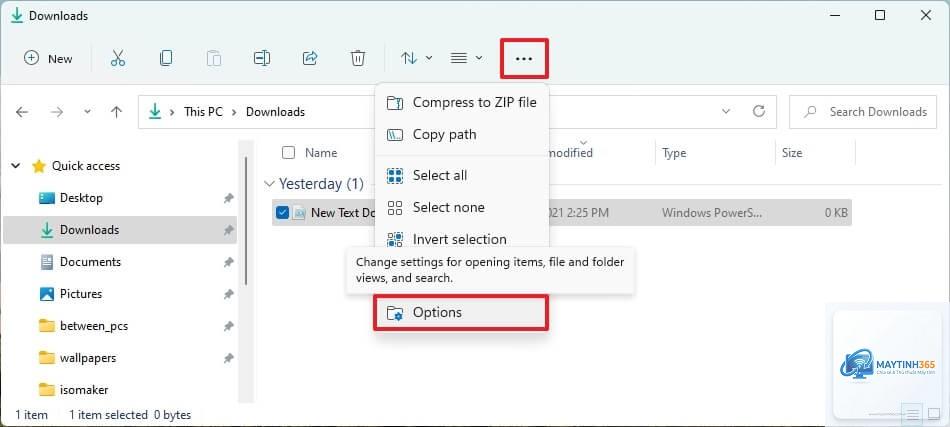
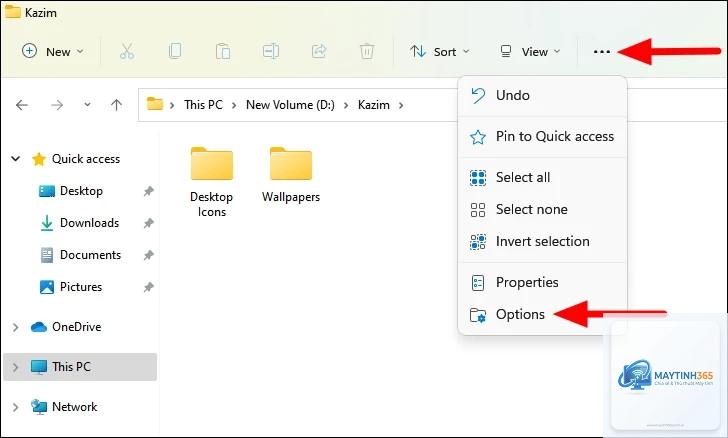
Để hiển thị file ẩn, mở File Explorer, nhấp vào tab “View” trên thanh ribbon, sau đó tích chọn “Show” và chọn “Hidden items”. Tất cả các file và thư mục ẩn sẽ xuất hiện với biểu tượng mờ hơn so với file thông thường.
Có, Windows 11 cung cấp sẵn các công cụ để ẩn file mà không cần cài đặt thêm phần mềm.
Ẩn file chỉ an toàn ở mức cơ bản, ngăn chặn những người dùng không có kiến thức kỹ thuật. Tuy nhiên, bất kỳ ai biết cách bật “Show hidden files” đều có thể xem được file ẩn. Để bảo mật thực sự, bạn nên kết hợp ẩn file với mã hóa dữ liệu hoặc sử dụng mật khẩu bảo vệ.
Tại sao không thể ẩn file trên Windows 11?
Có nhiều nguyên nhân dẫn đến việc không thể ẩn file. Phổ biến nhất là do file đang được sử dụng bởi một chương trình khác, hoặc bạn không có quyền Administrator. Một số file hệ thống được bảo vệ bởi Windows và không cho phép thay đổi thuộc tính. Hãy đóng tất cả các chương trình đang sử dụng file đó và thử lại với quyền quản trị viên.
Có thể ẩn file trên ổ cứng di động với Windows 11 không?
Có, bạn có thể ẩn file trên bất kỳ ổ cứng nào được định dạng NTFS. Tuy nhiên, nếu ổ cứng được định dạng FAT32 hoặc exFAT, tính năng ẩn file sẽ không hoạt động. Khi kết nối ổ cứng di động với máy tính khác, file ẩn vẫn giữ nguyên trạng thái nếu hệ điều hành đó hỗ trợ thuộc tính NTFS.
Cách ẩn file trên Windows 11 là một kỹ năng cơ bản nhưng vô cùng hữu ích mà mọi người dùng máy tính nên biết. Từ thao tác đơn giản với File Explorer cho đến các lệnh nâng cao trong Command Prompt và PowerShell, Windows 11 cung cấp nhiều tùy chọn linh hoạt để bảo vệ dữ liệu cá nhân. Tuy nhiên, cần hiểu rõ giới hạn của tính năng này: ẩn file chỉ là lớp bảo vệ đầu tiên, không thể thay thế cho các biện pháp bảo mật chuyên sâu như mã hóa dữ liệu.
Việc lựa chọn phương pháp ẩn file phù hợp phụ thuộc vào nhu cầu cụ thể và trình độ kỹ thuật của bạn. Đối với người dùng phổ thông, File Explorer là lựa chọn đơn giản nhất. Quản trị viên hệ thống nên sử dụng PowerShell hoặc Registry Editor để kiểm soát tốt hơn. Dù chọn phương pháp nào, hãy luôn nhớ sao lưu dữ liệu và ghi lại vị trí file ẩn để tránh mất mát thông tin quan trọng. Với những hướng dẫn chi tiết trong bài viết này, bạn hoàn toàn có thể tự tin thực hiện cách ẩn file trên Windows 11 một cách hiệu quả và an toàn.