
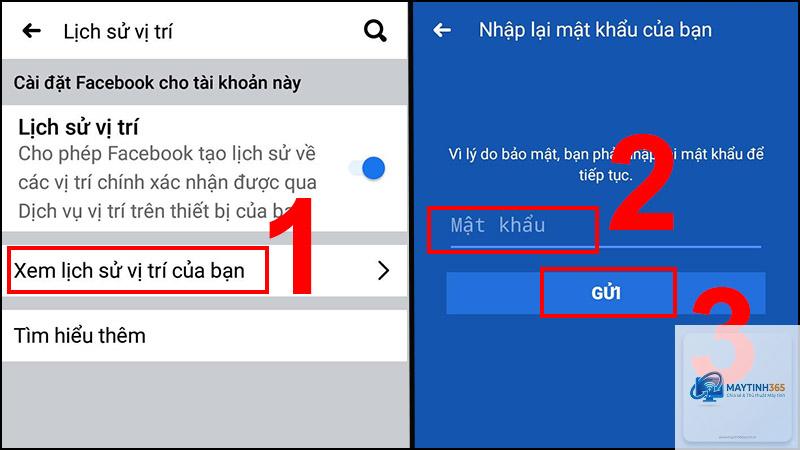
Việc lưu thông tin đăng nhập trên trình duyệt mang lại sự tiện lợi nhưng cũng tiềm ẩn rủi ro bảo mật nghiêm trọng. Nhiều người dùng không biết rằng mật khẩu và tên tài khoản vẫn tồn tại trong bộ nhớ trình duyệt ngay cả khi đã đăng xuất. Cách xóa thông tin đăng nhập đã lưu là kỹ năng cơ bản nhưng cực kỳ quan trọng để bảo vệ dữ liệu cá nhân, đặc biệt khi sử dụng máy tính công cộng hoặc chia sẻ thiết bị với người khác.
Thông tin đăng nhập đã lưu là gì và tại sao cần xóa?
Thông tin đăng nhập đã lưu bao gồm tên người dùng, địa chỉ email và mật khẩu được trình duyệt ghi nhớ sau khi bạn đăng nhập vào một trang web. Các trình duyệt phổ biến như Chrome, Firefox, Edge và Safari đều có tính năng lưu mật khẩu tự động. Khi bạn truy cập lại trang web đó, trình duyệt sẽ tự động điền thông tin mà không cần nhập lại.
Lý do chính đáng để thực hiện cách xóa thông tin đăng nhập đã lưu bao gồm bảo vệ tài khoản khỏi truy cập trái phép, ngăn người khác sử dụng thiết bị của bạn để đăng nhập vào các dịch vụ quan trọng, và tránh rò rỉ thông tin khi thiết bị bị mất hoặc bị đánh cắp. Theo thống kê từ các chuyên gia an ninh mạng, hơn 60% người dùng không bao giờ xóa thông tin đăng nhập đã lưu, tạo ra lỗ hổng bảo mật nghiêm trọng.
Hướng dẫn cách xóa thông tin đăng nhập đã lưu trên Google Chrome
Google Chrome là trình duyệt phổ biến nhất hiện nay với hơn 65% thị phần. Việc xóa thông tin đăng nhập trên Chrome có thể thực hiện qua nhiều phương pháp khác nhau.
Xóa thông tin đăng nhập qua cài đặt mật khẩu
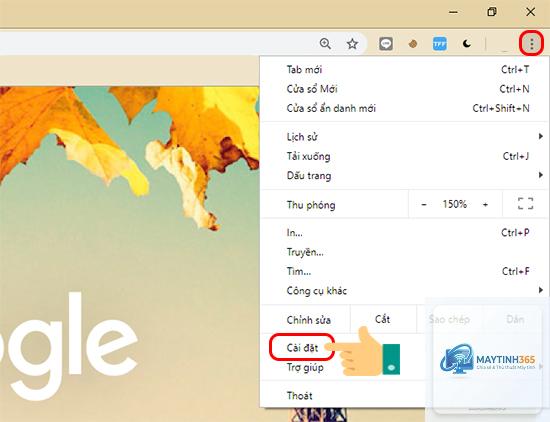
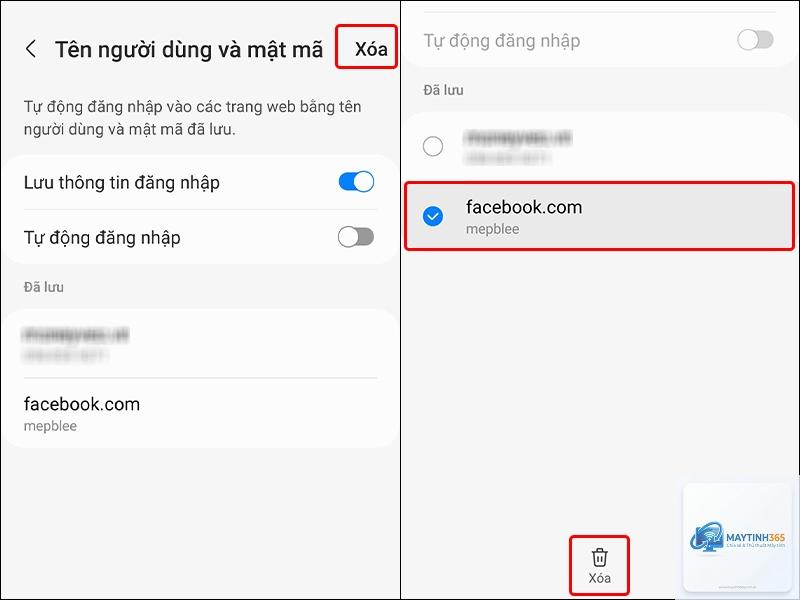
Mở Google Chrome và nhấp vào biểu tượng ba dấu chấm ở góc trên bên phải. Chọn Cài đặt (Settings), sau đó nhấp vào Mật khẩu và tự động điền (Passwords and autofill). Trong mục Trình quản lý mật khẩu Google (Google Password Manager), bạn sẽ thấy danh sách tất cả các tài khoản đã lưu. Nhấp vào biểu tượng ba chấm bên cạnh mỗi mục và chọn Xóa (Remove) để thực hiện cách xóa thông tin đăng nhập đã lưu cho từng trang web.
Xóa toàn bộ thông tin đăng nhập cùng lúc
Trong cùng giao diện Trình quản lý mật khẩu,
Không, việc xóa thông tin đăng nhập chỉ xóa dữ liệu lưu trên trình duyệt của bạn. Tài khoản trên trang web vẫn tồn tại và
Không có công cụ tích hợp nào cho phép xóa thông tin đăng nhập trên tất cả trình duyệt cùng lúc. Bạn cần thực hiện thao tác riêng cho từng trình duyệt. Một số phần mềm dọn dẹp hệ thống như CCleaner có thể hỗ trợ tính năng này.
Làm sao để ngăn trình duyệt lưu thông tin đăng nhập?
Trong cài đặt của từng trình duyệt,
Nếu bạn chỉ xóa mật khẩu và thông tin đăng nhập, các dữ liệu khác như lịch sử duyệt web, cookie, bộ nhớ đệm sẽ không bị ảnh hưởng. Tuy nhiên, nếu sử dụng tùy chọn Xóa dữ liệu duyệt web và chọn tất cả các mục, bạn sẽ mất toàn bộ dữ liệu duyệt web.
Có cần xóa thông tin đăng nhập thường xuyên không?
Nên thực hiện cách xóa thông tin đăng nhập đã lưu ít nhất mỗi tháng một lần đối với thiết bị cá nhân. Đối với máy tính công cộng hoặc dùng chung, hãy xóa ngay sau mỗi lần sử dụng.
Kết luận
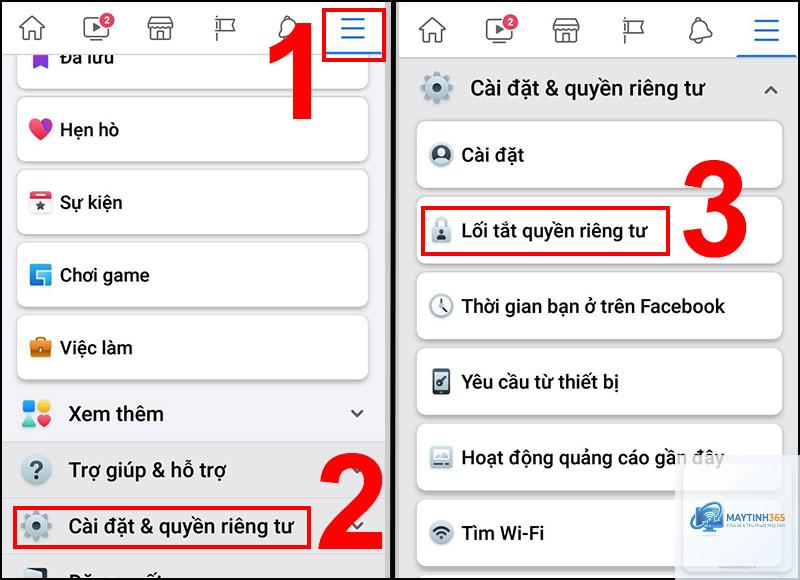
Cách xóa thông tin đăng nhập đã lưu là kỹ năng bảo mật cơ bản mà mọi người dùng internet nên nắm vững. Việc thực hiện đúng quy trình không chỉ bảo vệ tài khoản cá nhân mà còn ngăn chặn rủi ro rò rỉ dữ liệu. Mỗi trình duyệt có giao diện và tùy chọn khác nhau, nhưng nguyên tắc chung là truy cập vào trình quản lý mật khẩu trong cài đặt và xóa các mục không cần thiết.
Hãy tạo thói quen kiểm tra và xóa thông tin đăng nhập định kỳ, đặc biệt sau khi sử dụng thiết bị công cộng hoặc chia sẻ thiết bị với người khác. Kết hợp với việc sử dụng mật khẩu mạnh, xác thực hai yếu tố và trình quản lý mật khẩu chuyên dụng, bạn sẽ xây dựng được lớp bảo vệ vững chắc cho các tài khoản trực tuyến của mình.






