Việc ghi nhớ hàng loạt mật khẩu cho các tài khoản khác nhau trên máy tính Windows là một thách thức lớn đối với nhiều người dùng. Cách lưu thông tin đăng nhập Windows không chỉ giúp bạn tiết kiệm thời gian mỗi khi truy cập vào các dịch vụ mạng, chia sẻ thư mục hay ứng dụng, mà còn đảm bảo an toàn cho dữ liệu cá nhân. Hệ điều hành Windows cung cấp nhiều công cụ tích hợp sẵn để quản lý thông tin đăng nhập, từ Credential Manager cho đến các thiết lập trong Registry và Group Policy. Bài viết này sẽ hướng dẫn chi tiết từng phương pháp, phân tích ưu nhược điểm và chỉ ra những sai lầm thường gặp khi thực hiện thao tác này.
Credential Manager là gì và vai trò trong việc lưu thông tin đăng nhập Windows
Credential Manager là một tính năng được tích hợp sẵn trong hệ điều hành Windows, đóng vai trò như một kho lưu trữ tập trung cho tất cả thông tin xác thực của người dùng. Công cụ này cho phép bạn lưu trữ tên người dùng và mật khẩu cho các trang web, ứng dụng, máy chủ từ xa và các tài nguyên mạng khác một cách an toàn.
Khi bạn truy cập vào một tài nguyên yêu cầu xác thực, Windows sẽ tự động tra cứu thông tin trong Credential Manager và điền vào thay vì yêu cầu bạn nhập lại. Điều này giúp quá trình làm việc trở nên liền mạch và nhanh chóng hơn rất nhiều.
Các loại thông tin đăng nhập trong Credential Manager
Credential Manager phân loại thông tin đăng nhập thành ba nhóm chính, mỗi nhóm phục vụ một mục đích cụ thể:
Loại thông tin
Mô tả
Ví dụ sử dụng
Windows Credentials
Thông tin xác thực cho các dịch vụ Windows, chia sẻ mạng, Remote Desktop
Truy cập vào thư mục chia sẻ trên máy chủ nội bộ
Certificate-Based Credentials
Chứng chỉ số được sử dụng để xác thực với các dịch vụ bảo mật
Đăng nhập vào VPN sử dụng Smart Card
Generic Credentials
Thông tin xác thực cho các ứng dụng và dịch vụ không thuộc Windows
Mật khẩu cho ứng dụng email, trình duyệt
Hướng dẫn chi tiết cách lưu thông tin đăng nhập Windows qua Credential Manager
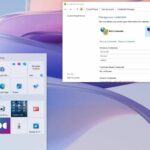
Để thực hiện cách lưu thông tin đăng nhập Windows thông qua Credential Manager, bạn cần truy cập vào công cụ này trước tiên. Có nhiều đường dẫn khác nhau nhưng cách nhanh nhất là sử dụng thanh tìm kiếm trên thanh Taskbar.
Bước 1: Mở Credential Manager
Nhấn tổ hợp phím Windows + S để mở thanh tìm kiếm, gõ “Credential Manager” và chọn kết quả hiện ra. Bạn cũng có thể vào Control Panel, chọn User Accounts và sau đó chọn Credential Manager.
Bước 2: Thêm thông tin đăng nhập mới
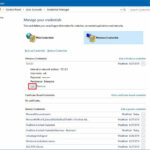
Sau khi cửa sổ Credential Manager hiện ra, bạn sẽ thấy hai tab chính: Windows Credentials và Web Credentials. Tùy vào loại thông tin bạn muốn lưu, hãy chọn tab tương ứng.
Để thêm thông tin đăng nhập cho một tài nguyên mạng hoặc ứng dụng Windows, nhấp vào “Add a Windows credential”. Một form nhập liệu sẽ xuất hiện yêu cầu bạn điền các thông tin sau:
Internet or network address: Địa chỉ IP hoặc tên máy chủ của tài nguyên
User name: Tên người dùng để đăng nhập
Password: Mật khẩu tương ứng
Sau khi điền đầy đủ, nhấn OK để lưu lại. Windows sẽ mã hóa thông tin này và lưu trữ an toàn trong hệ thống.
Bước 3: Chỉnh sửa hoặc xóa thông tin đăng nhập đã lưu
Khi bạn muốn thay đổi mật khẩu hoặc xóa bỏ một thông tin đăng nhập không còn sử dụng, hãy quay lại Credential Manager. Nhấp vào mũi tên bên cạnh mục bạn muốn chỉnh sửa, sau đó chọn “Edit” hoặc “Remove”.
Cách lưu thông tin đăng nhập Windows cho Remote Desktop Connection
Remote Desktop Connection (RDP) là một trong những tính năng được sử dụng nhiều nhất trong môi trường làm việc từ xa. Việc lưu thông tin đăng nhập cho RDP giúp bạn kết nối nhanh chóng mà không cần nhập mật khẩu mỗi lần.
Có hai cách phổ biến để thực hiện điều này. Cách thứ nhất là thông qua Credential Manager như đã hướng dẫn ở trên, với địa chỉ mạng là tên hoặc IP của máy tính từ xa. Cách thứ hai là lưu trực tiếp trong file.rdp khi thiết lập kết nối.
Khi tạo một kết nối Remote Desktop mới, bạn nhấp vào “Show Options” để mở rộng các tùy chọn. Tại tab General,
Windows không cho phép xem trực tiếp mật khẩu đã lưu trong Credential Manager vì lý do bảo mật. Bạn chỉ có thể chỉnh sửa hoặc xóa thông tin đăng nhập, nhưng không thể xem nội dung mật khẩu dưới dạng văn bản thuần túy.
Tại sao thông tin đăng nhập đã lưu không tự động áp dụng?
Có nhiều nguyên nhân dẫn đến tình trạng này. Phổ biến nhất là do địa chỉ mạng bạn nhập không khớp với địa chỉ thực tế mà hệ thống sử dụng. Ngoài ra, một số ứng dụng và dịch vụ không hỗ trợ tính năng tự động điền thông tin từ Credential Manager.
Có thể sao lưu thông tin đăng nhập từ Credential Manager không?
Có,
Credential Manager sử dụng mã hóa mạnh để bảo vệ thông tin đăng nhập. Tuy nhiên, mức độ an toàn phụ thuộc vào việc bạn có bảo vệ máy tính của mình tốt hay không. Sử dụng mật khẩu mạnh cho tài khoản Windows và kích hoạt mã hóa ổ đĩa là những biện pháp cần thiết.
Kết luận
Cách lưu thông tin đăng nhập Windows thông qua Credential Manager là giải pháp tối ưu cho hầu hết người dùng, giúp tiết kiệm thời gian và nâng cao hiệu suất làm việc. Từ việc quản lý kết nối Remote Desktop, truy cập thư mục chia sẻ cho đến tự động hóa các tác vụ hàng ngày, tính năng này đều mang lại giá trị thiết thực.
Tuy nhiên, bảo mật luôn là yếu tố cần được đặt lên hàng đầu. Hãy cân nhắc kỹ trước khi lưu thông tin đăng nhập cho các tài khoản quan trọng và luôn duy trì thói quen kiểm tra định kỳ các thông tin đã lưu. Với những hướng dẫn chi tiết trong bài viết này, bạn hoàn toàn có thể áp dụng thành công và an toàn các phương pháp lưu thông tin đăng nhập Windows phù hợp với nhu cầu của mình.