Credential Manager là một công cụ quan trọng trong hệ điều hành Windows, giúp lưu trữ và quản lý thông tin đăng nhập như tên người dùng, mật khẩu và chứng chỉ số. Việc nắm vững cách tối ưu credential manager không chỉ giúp bạn bảo vệ dữ liệu cá nhân mà còn tăng hiệu suất làm việc khi truy cập các tài nguyên mạng, ứng dụng và dịch vụ đám mây. Bài viết này sẽ hướng dẫn chi tiết từ cơ bản đến nâng cao, giúp bạn khai thác tối đa sức mạnh của công cụ này.
Credential Manager (Trình quản lý thông tin xác thực) là một tính năng tích hợp sẵn trong Windows, hoạt động như một kho lưu trữ an toàn cho các thông tin đăng nhập. Khi bạn kết nối đến một máy chủ từ xa, truy cập vào thư mục chia sẻ hoặc đăng nhập vào một ứng dụng, Windows sẽ lưu lại thông tin này để lần sau bạn không cần nhập lại.
Tuy nhiên, theo thời gian, kho lưu trữ này có thể trở nên lộn xộn với các thông tin cũ, trùng lặp hoặc không còn sử dụng. Điều này dẫn đến nhiều vấn đề như xung đột đăng nhập, lỗi xác thực, hoặc thậm chí rò rỉ dữ liệu nếu không được quản lý đúng cách. Tối ưu credential manager giúp bạn dọn dẹp, sắp xếp và bảo vệ các thông tin nhạy cảm này.
Các loại thông tin xác thực trong Credential Manager
Để hiểu cách tối ưu credential manager, trước tiên bạn cần phân biệt các loại thông tin xác thực mà nó quản lý:
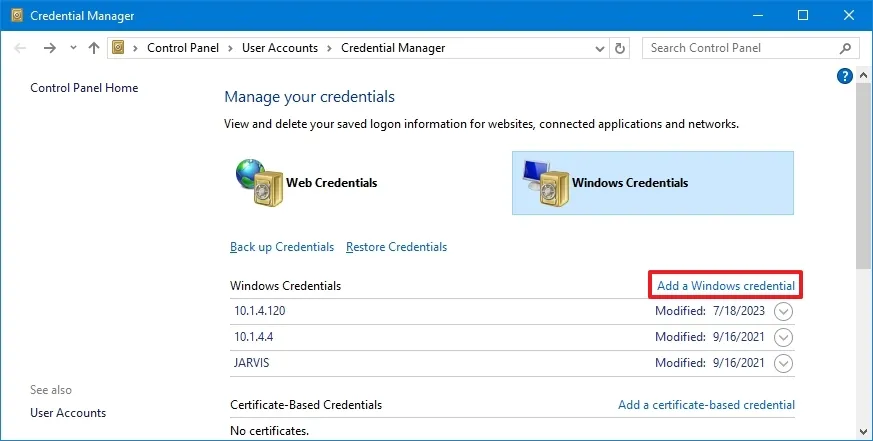
Windows Credentials: Dùng cho các kết nối mạng nội bộ, máy chủ từ xa, thư mục chia sẻ. Ví dụ: thông tin đăng nhập vào một máy chủ FTP trong công ty.
Certificate-Based Credentials: Chứng chỉ số dùng để xác thực với các dịch vụ như VPN hoặc ứng dụng doanh nghiệp.
Generic Credentials: Thông tin đăng nhập cho các ứng dụng bên thứ ba, trình duyệt web, hoặc dịch vụ đám mây như OneDrive, Office 365.
Hướng dẫn chi tiết cách tối ưu Credential Manager
1. Truy cập và quản lý Credential Manager
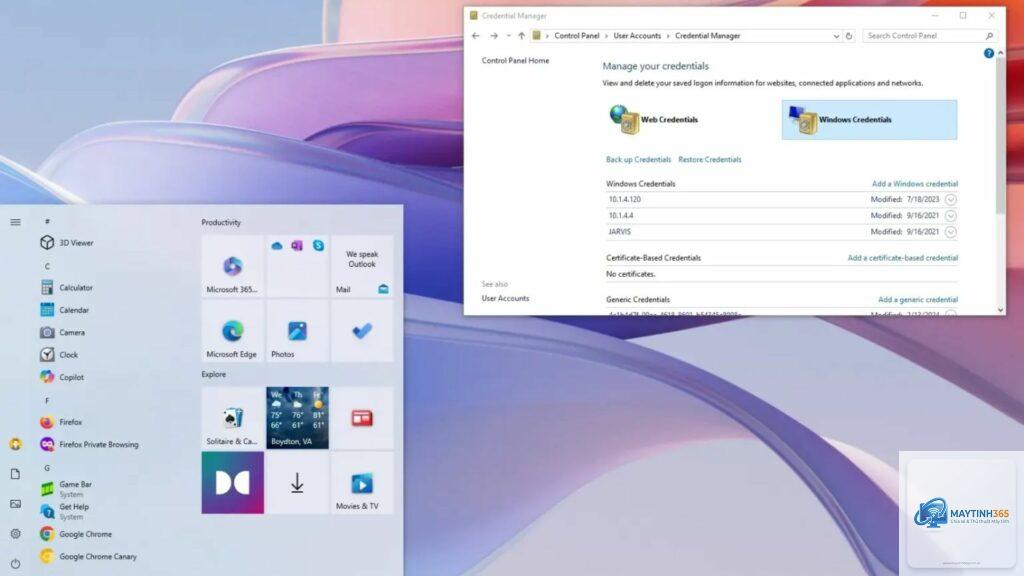
Để bắt đầu quá trình tối ưu, bạn cần mở Credential Manager. Có hai cách phổ biến:
Nhấn tổ hợp phím Windows + R, gõ control keymgr.dll và nhấn Enter.
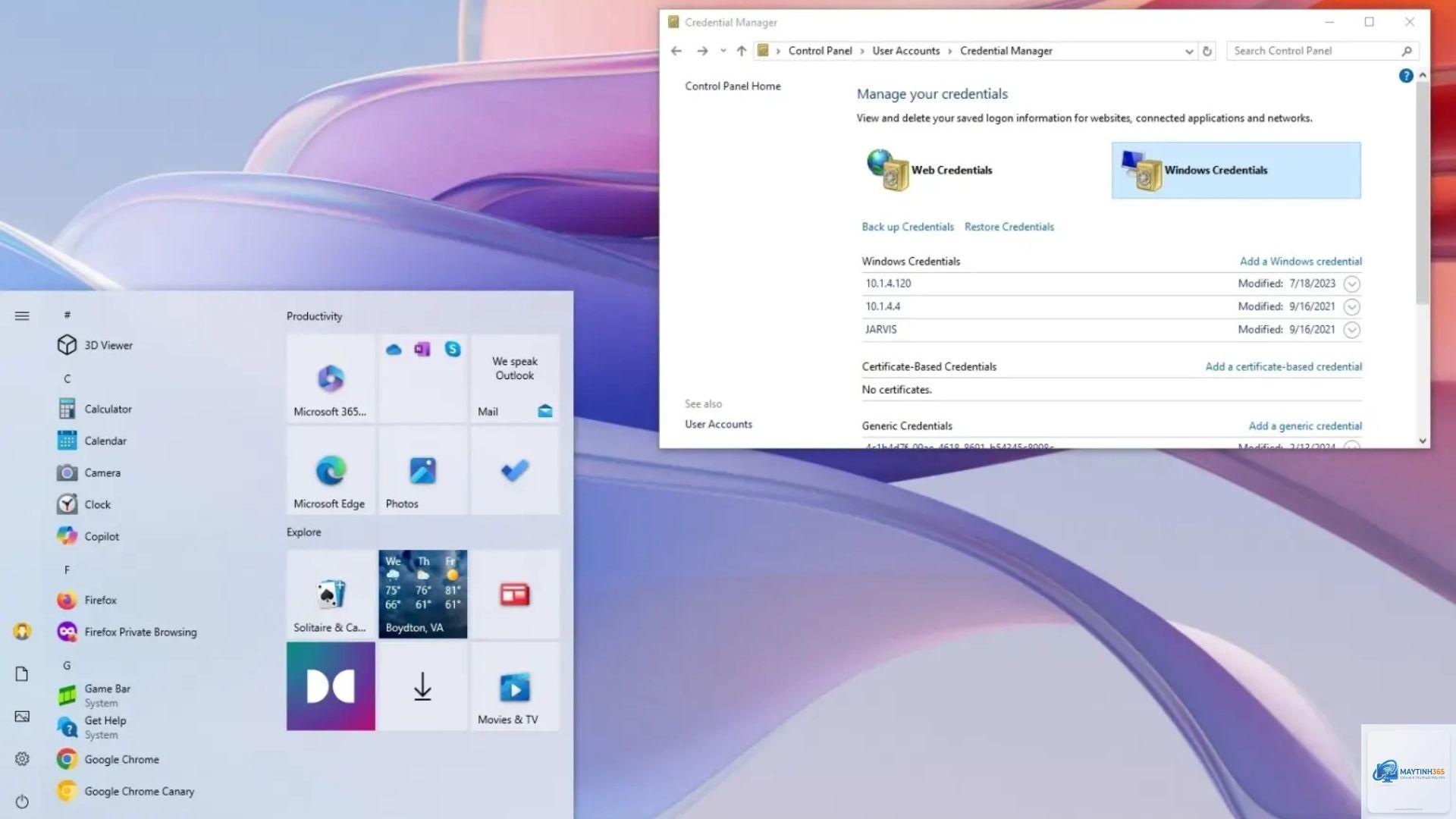
Vào Control Panel, chọn User Accounts, sau đó chọn Credential Manager.
Sau khi mở, bạn sẽ thấy giao diện chia làm hai phần chính: Windows Credentials và Web Credentials (dành cho thông tin từ trình duyệt Edge).
2. Xóa các thông tin xác thực không cần thiết
Đây là bước quan trọng nhất trong cách tối ưu credential manager. Các thông tin cũ hoặc không còn sử dụng có thể gây ra lỗi đăng nhập hoặc xung đột. Thực hiện như sau:
Nhấp vào mũi tên bên cạnh mỗi mục để xem chi tiết.
Chọn Remove để xóa thông tin không còn dùng.
Ưu tiên xóa các mục có tên miền hoặc địa chỉ IP không còn tồn tại.
Ví dụ: Nếu bạn từng kết nối đến máy chủ cũ có địa chỉ 192.168.1.100 và hiện tại máy chủ đó đã ngừng hoạt động, hãy xóa thông tin này để tránh lỗi khi truy cập.
3. Sao lưu và khôi phục Credential Manager
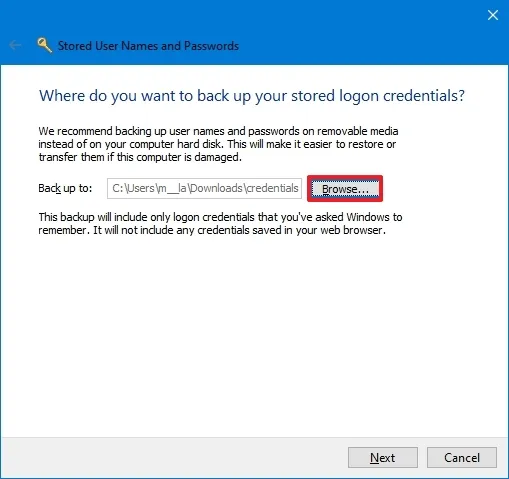
Việc sao lưu định kỳ giúp bạn tránh mất dữ liệu khi cài lại hệ điều hành hoặc chuyển máy tính mới. Các bước thực hiện:
Mở Credential Manager, chọn Back up Credentials.
Chọn vị trí lưu file.crd (ví dụ: ổ đĩa ngoài hoặc cloud storage).
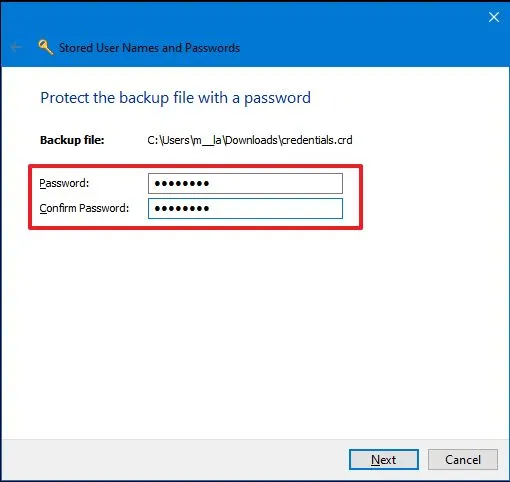
Đặt mật khẩu bảo vệ file sao lưu để đảm bảo an toàn.
Khi cần khôi phục, chọn Restore Credentials và nhập mật khẩu đã đặt.
4. Sử dụng Credential Manager với các ứng dụng và dịch vụ
Credential Manager không chỉ dùng cho Windows mà còn hỗ trợ nhiều ứng dụng bên thứ ba. Ví dụ, khi bạn cấu hình Outlook để kết nối với Exchange Server, thông tin đăng nhập sẽ được lưu tại đây. Để tối ưu, bạn nên:
Kiểm tra thường xuyên các mục trong Generic Credentials để xóa những ứng dụng đã gỡ cài đặt.
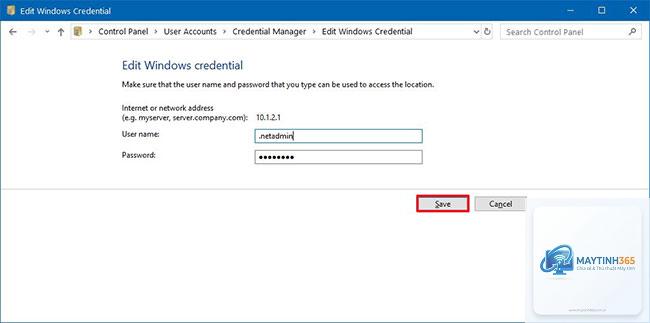
Cập nhật mật khẩu mới nếu thay đổi thông tin đăng nhập của dịch vụ.
5. Tối ưu bằng Command Prompt và PowerShell
Đối với người dùng nâng cao, việc sử dụng dòng lệnh giúp tối ưu nhanh hơn. Một số lệnh hữu ích:
cmdkey /list: Hiển thị tất cả thông tin xác thực đang lưu.
cmdkey /add: Thêm thông tin xác thực mới. Ví dụ: cmdkey /add:Server01 /user:Admin /pass:MatKhau
PowerShell cũng cung cấp các lệnh như Get-StoredCredential và Remove-StoredCredential để quản lý hàng loạt.
Lợi ích khi tối ưu Credential Manager
Lợi ích
Mô tả chi tiết
Tăng bảo mật
Loại bỏ thông tin cũ giảm nguy cơ bị khai thác bởi phần mềm độc hại hoặc truy cập trái phép.
Cải thiện hiệu suất
Giảm thời gian xử lý khi Windows phải kiểm tra nhiều thông tin xác thực không cần thiết.
Giảm lỗi đăng nhập
Xóa các thông tin xung đột giúp quá trình xác thực diễn ra mượt mà hơn.
Dễ dàng quản lý
Kho lưu trữ gọn gàng giúp bạn dễ dàng tìm kiếm và cập nhật thông tin khi cần.
Sai lầm thường gặp khi tối ưu Credential Manager và cách tránh
Xóa nhầm thông tin quan trọng
Nhiều người dùng xóa toàn bộ thông tin mà không kiểm tra kỹ, dẫn đến mất quyền truy cập vào các dịch vụ quan trọng như email công ty hoặc VPN. Cách tránh: luôn sao lưu trước khi xóa và chỉ xóa từng mục một sau khi xác nhận không còn sử dụng.
Không cập nhật mật khẩu sau khi thay đổi
Khi bạn đổi mật khẩu cho một dịch vụ, Credential Manager vẫn giữ mật khẩu cũ, gây lỗi đăng nhập. Cách tránh: sau khi đổi mật khẩu, hãy xóa mục cũ và đăng nhập lại để lưu thông tin mới.
Bỏ qua Web Credentials
Nhiều người chỉ tập trung vào Windows Credentials mà quên rằng Web Credentials cũng chứa thông tin từ trình duyệt Edge. Cách tránh: kiểm tra cả hai phần khi thực hiện tối ưu.
Ứng dụng thực tế của Credential Manager trong doanh nghiệp
Trong môi trường doanh nghiệp, cách tối ưu credential manager đóng vai trò then chốt trong việc quản lý truy cập. Các quản trị viên thường sử dụng Group Policy để kiểm soát hành vi của Credential Manager trên nhiều máy tính. Ví dụ:
Chặn lưu thông tin xác thực cho các trang web không an toàn.
Thiết lập thời gian hết hạn cho thông tin lưu trữ.
Đồng bộ thông tin xác thực qua Active Directory để nhân viên dễ dàng truy cập tài nguyên nội bộ.
Một nghiên cứu từ Microsoft cho thấy, việc tối ưu định kỳ Credential Manager giúp giảm 30% sự cố liên quan đến xác thực trong các tổ chức có quy mô vừa và lớn.
Các công cụ hỗ trợ tối ưu Credential Manager
Ngoài các phương pháp thủ công,
Credential Manager sử dụng mã hóa DPAPI (Data Protection API) của Windows để bảo vệ dữ liệu. Tuy nhiên, nếu máy tính bị nhiễm malware, kẻ tấn công có thể đánh cắp thông tin. Do đó, việc tối ưu và cập nhật bảo mật thường xuyên là rất cần thiết.
Tại sao tôi không thể xóa một mục trong Credential Manager?
Một số mục được bảo vệ bởi hệ thống hoặc đang được sử dụng bởi ứng dụng khác. Hãy đóng tất cả ứng dụng liên quan, sau đó thử lại. Nếu vẫn không được, khởi động lại máy tính và thực hiện với quyền Administrator.
Có thể xuất danh sách thông tin xác thực ra file Excel không?
Có, bạn có thể sử dụng công cụ Credential Manager View của NirSoft để xuất dữ liệu ra file CSV hoặc HTML, sau đó mở bằng Excel để quản lý.
Kết luận
Cách tối ưu credential manager không chỉ đơn thuần là xóa bỏ các thông tin cũ, mà còn là một quy trình quản lý toàn diện giúp bảo vệ dữ liệu cá nhân và nâng cao hiệu suất làm việc. Bằng cách thực hiện các bước từ cơ bản như truy cập, xóa, sao lưu, đến nâng cao như sử dụng dòng lệnh và công cụ bên thứ ba, bạn có thể kiểm soát hoàn toàn kho lưu trữ thông tin xác thực của mình. Hãy áp dụng ngay hôm nay để trải nghiệm sự khác biệt trong công việc hàng ngày.