Việc nắm vững cách quản lý print settings không chỉ giúp bạn tiết kiệm chi phí mực in, giấy và thời gian mà còn nâng cao chất lượng tài liệu đầu ra. Trong môi trường văn phòng hiện đại, in ấn vẫn là một phần không thể thiếu dù công nghệ số đã phát triển mạnh mẽ. Một bản in bị lỗi, lem mực, sai lề hay lãng phí giấy thường xuất phát từ việc chưa hiểu rõ cách tinh chỉnh các thiết lập in. Bài viết này sẽ phân tích chi tiết từng khía cạnh của print settings, từ khái niệm cơ bản đến các mẹo nâng cao, giúp bạn kiểm soát hoàn toàn quy trình in ấn của mình.
Print settings là gì và tại sao cần quản lý chúng?
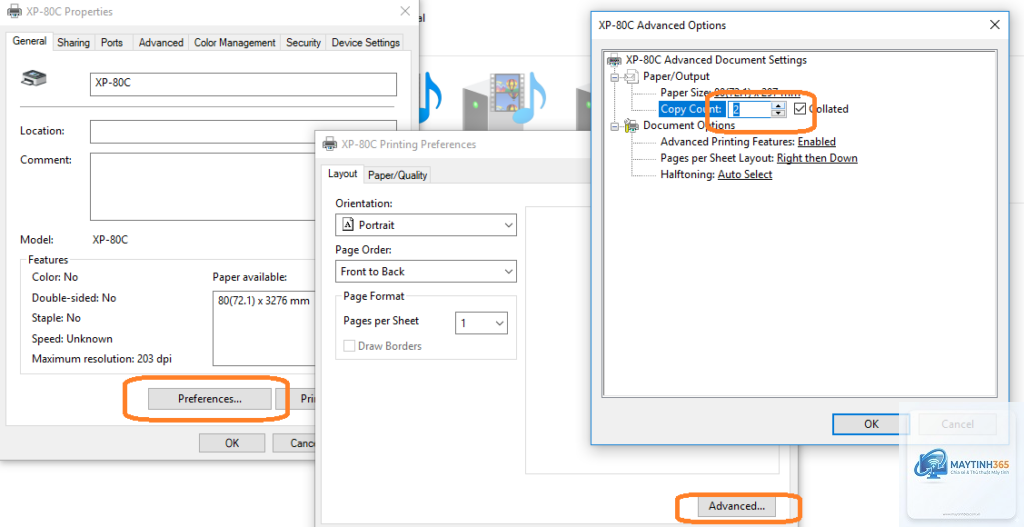
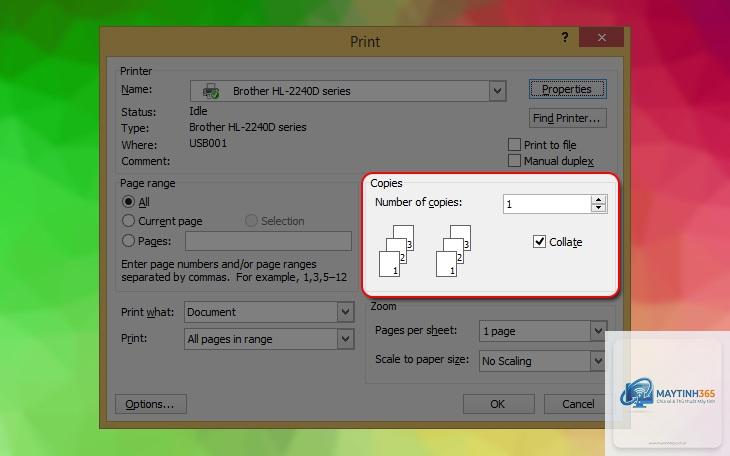
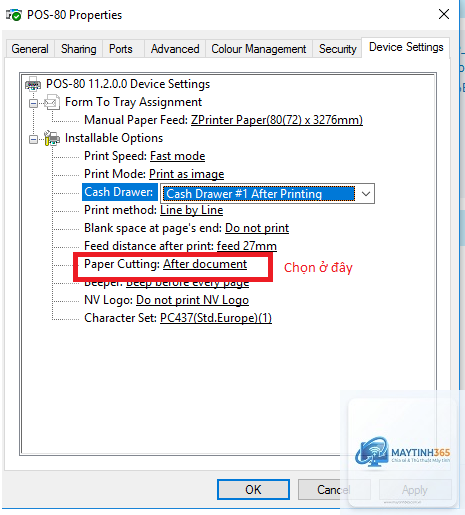
Print settings, hay còn gọi là thiết lập in, là tập hợp các tùy chọn cấu hình mà người dùng có thể điều chỉnh trước khi gửi lệnh in đến máy in. Các thiết lập này bao gồm kích thước giấy, hướng in, chất lượng in, số lượng bản sao, chế độ màu sắc, khổ giấy và nhiều thông số kỹ thuật khác. Mỗi hệ điều hành và phần mềm đều cung cấp một giao diện quản lý print settings riêng, nhưng nguyên lý hoạt động cốt lõi là giống nhau.
Quản lý print settings một cách hiệu quả mang lại nhiều lợi ích thiết thực. Đầu tiên, nó giúp giảm thiểu lãng phí tài nguyên. Theo thống kê từ các nghiên cứu về môi trường văn phòng, một nhân viên trung bình có thể lãng phí tới 10% lượng giấy in do thiết lập sai hoặc in thử không kiểm soát. Thứ hai, việc tinh chỉnh đúng thông số giúp bảo vệ máy in, kéo dài tuổi thọ đầu phun và tránh kẹt giấy. Thứ ba, chất lượng bản in được cải thiện rõ rệt khi bạn biết cách chọn đúng chế độ in cho từng loại tài liệu.
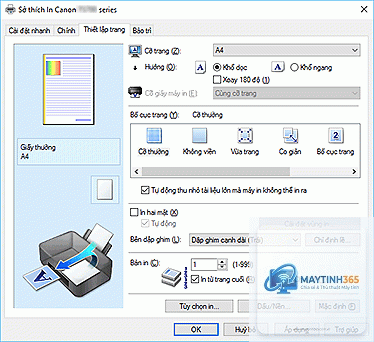
Khổ giấy là thông số đầu tiên cần xác định khi quản lý print settings. Các khổ giấy phổ biến bao gồm A4, Letter, Legal, A3 và các khổ tùy chỉnh. Việc chọn sai khổ giấy dẫn đến tình trạng nội dung bị cắt xén hoặc in ra giấy không đúng kích thước mong muốn. Hướng in có hai lựa chọn: dọc (Portrait) và ngang (Landscape). Tài liệu văn bản thông thường sử dụng hướng dọc, trong khi bảng tính rộng hay bản vẽ kỹ thuật thường yêu cầu hướng ngang.
Khi làm việc với các tài liệu có kích thước đặc biệt như phong bì, nhãn dán hay card visit, bạn cần chọn khổ tùy chỉnh trong phần print settings. Hầu hết các driver máy in hiện đại đều hỗ trợ tạo khổ giấy tùy chỉnh với độ chính xác đến từng milimet. Điều này đặc biệt quan trọng trong ngành thiết kế đồ họa và in ấn chuyên nghiệp.
Chất lượng in và độ phân giải
Độ phân giải in được đo bằng DPI (Dots Per Inch). Các mức phổ biến bao gồm 300 DPI cho văn bản thông thường, 600 DPI cho tài liệu chất lượng cao và 1200 DPI cho ảnh hoặc tài liệu đồ họa. Quản lý print settings ở mức độ này đòi hỏi sự cân bằng giữa chất lượng và tốc độ in. In ở độ phân giải cao hơn tiêu tốn nhiều mực hơn và thời gian in lâu hơn.
Đối với văn bản đơn thuần, 300 DPI là đủ để có chữ rõ nét. Với ảnh chụp hay tài liệu quảng cáo, 600 DPI hoặc cao hơn là cần thiết. Một số máy in còn cung cấp chế độ in tiết kiệm mực (Draft mode) với độ phân giải thấp, phù hợp cho việc in nháp hoặc tài liệu nội bộ không yêu cầu thẩm mỹ cao.
Chế độ màu sắc: Đen trắng, xám hay màu
Lựa chọn chế độ màu sắc ảnh hưởng trực tiếp đến chi phí in ấn. In màu tiêu tốn nhiều mực hơn đáng kể so với in đen trắng. Trong quản lý print settings,
Trên Windows, vào Printing preferences của máy in, chọn tab Layout hoặc Finishing, tìm tùy chọn Print on Both Sides hoặc Duplex Printing, chọn Flip on Long Edge hoặc Flip on Short Edge tùy theo cách đóng sách, sau đó nhấn Apply và OK. Trên macOS, trong hộp thoại Print, chọn Two-Sided từ menu Layout, sau đó lưu thành preset.
Tại sao bản in của tôi bị lem mực hoặc mờ?
Nguyên nhân thường do chất lượng in được đặt quá thấp, mực in sắp hết hoặc đầu phun bị tắc. Kiểm tra print settings, nâng độ phân giải lên 600 DPI hoặc cao hơn. Chạy chương trình vệ sinh đầu phun từ driver máy in. Nếu vẫn không cải thiện, thay hộp mực mới.
Có thể in nhiều trang trên một tờ giấy không?
Có, tính năng này gọi là Pages per Sheet. Trong print settings,
Chọn loại giấy Photo Paper trong print settings, đặt độ phân giải ở mức cao nhất (thường là 1200 DPI hoặc cao hơn). Tắt chế độ tiết kiệm mực. Trong phần quản lý màu sắc, chọn profile màu phù hợp với loại giấy và máy in. In thử một bản nhỏ trước khi in kích thước lớn để kiểm tra màu sắc.
Tôi có thể lưu print settings cho từng dự án riêng không?
Hoàn toàn có thể. Trên Windows, bạn có thể tạo nhiều Printing preferences khác nhau bằng cách sử dụng tính năng Profiles nếu driver hỗ trợ. Trên macOS, sử dụng Presets. Trong các ứng dụng như Photoshop hay Illustrator, bạn có thể lưu các preset in riêng biệt cho từng loại dự án như in brochure, in ảnh hay in tài liệu văn bản.
Kết luận
Quản lý print settings không chỉ là kỹ năng cơ bản mà còn là yếu tố then chốt để tối ưu hóa hiệu suất làm việc và chi phí trong môi trường văn phòng hiện đại. Từ việc chọn đúng khổ giấy, chất lượng in, chế độ màu sắc cho đến thiết lập in hai mặt và tạo preset, mỗi thao tác đều góp phần vào sự thành công của quy trình in ấn. Bằng cách áp dụng những kiến thức và mẹo được trình bày trong bài viết này, bạn sẽ kiểm soát được hoàn toàn các thiết lập in, giảm thiểu lãng phí và nâng cao chất lượng tài liệu đầu ra. Hãy bắt đầu bằng việc kiểm tra lại các thiết lập mặc định trên máy in của bạn ngay hôm nay và tinh chỉnh chúng theo nhu cầu thực tế. Việc đầu tư thời gian vào quản lý print settings sẽ mang lại lợi ích lâu dài cho cả cá nhân và tổ chức.