Việc tinh chỉnh cách tối ưu scanner settings không chỉ đơn thuần là bấm nút scan. Đây là quá trình kết hợp giữa hiểu biết về phần cứng, phần mềm và đặc tính của từng loại tài liệu. Một cài đặt máy quét phù hợp có thể tạo ra sự khác biệt giữa một file PDF mờ nhạt, dung lượng lớn và một bản scan sắc nét, nhẹ, dễ chỉnh sửa. Trong bài viết này, chúng
Hiểu đúng về scanner settings và tầm quan trọng của việc tối ưu
Scanner settings là tập hợp các thông số kỹ thuật cho phép máy quét chuyển đổi tài liệu vật lý thành dữ liệu số. Mỗi thông số ảnh hưởng trực tiếp đến chất lượng hình ảnh, kích thước file và tốc độ xử lý. Việc tối ưu các cài đặt này giúp bạn đạt được sự cân bằng hoàn hảo giữa độ nét và dung lượng lưu trữ.
Nhiều người dùng mắc sai lầm khi để nguyên cài đặt mặc định của máy. Điều này dẫn đến lãng phí tài nguyên lưu trữ, thời gian xử lý chậm và chất lượng hình ảnh không đạt yêu cầu. Một bản scan văn bản đơn giản không cần độ phân giải cao như ảnh chụp, trong khi một bức ảnh nghệ thuật đòi hỏi độ sâu màu và độ phân giải tối đa.
Phân tích chi tiết các thông số quan trọng trong cách tối ưu scanner settings
Độ phân giải DPI – Yếu tố quyết định độ nét
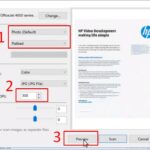
DPI (Dots Per Inch) là thông số quan trọng nhất trong bất kỳ cách tối ưu scanner settings nào. DPI càng cao, chi tiết thu được càng nhiều, nhưng dung lượng file cũng tăng theo cấp số nhân.
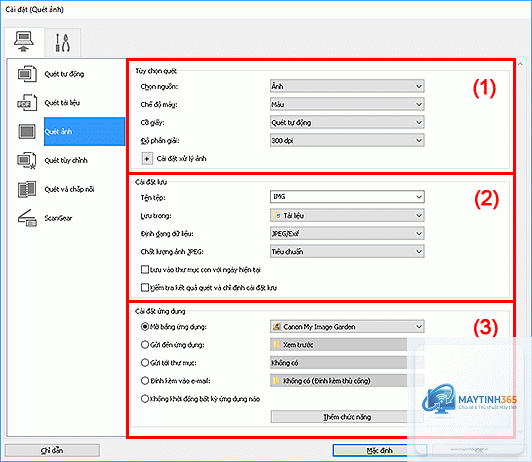
Khi scan văn bản thuần túy, 200 DPI là đủ để OCR nhận diện chính xác. Nếu bạn scan để in ấn, 300 DPI là tiêu chuẩn vàng. Vượt quá 600 DPI cho tài liệu thông thường chỉ làm tăng dung lượng mà không cải thiện chất lượng thực tế.
Độ sâu màu và chế độ màu sắc
Chế độ màu ảnh hưởng trực tiếp đến kích thước file và khả năng tái tạo màu sắc. Có ba chế độ chính:
Đen trắng (Black & White – 1 bit): Chỉ gồm hai màu đen và trắng. Phù hợp cho văn bản, hợp đồng, tài liệu không có hình ảnh. Dung lượng file cực nhỏ.
Thang xám (Grayscale – 8 bit): 256 sắc thái xám. Lý tưởng cho ảnh đen trắng, tài liệu cũ, bản vẽ kỹ thuật.
Trong cách tối ưu scanner settings, việc chọn đúng chế độ màu giúp giảm đến 90% dung lượng file so với chế độ không phù hợp. Ví dụ, scan một tờ hợp đồng ở chế độ màu RGB 300 DPI cho file 25MB, nhưng ở chế độ đen trắng cùng DPI chỉ còn 1.5MB.
Độ tương phản và độ sáng
Độ tương phản (Contrast) và độ sáng (Brightness) là hai thông số thường bị bỏ qua nhưng cực kỳ quan trọng. Điều chỉnh hai thông số này giúp làm rõ văn bản mờ, giảm bóng đổ và cải thiện độ đọc.
Đối với tài liệu in trên giấy vàng hoặc giấy báo cũ, tăng độ tương phản lên 10-15% giúp chữ đen rõ hơn trên nền. Ngược lại, với ảnh chụp, giữ độ tương phản ở mức trung bình để tránh mất chi tiết vùng sáng và vùng tối.
Cài đặt nén file và định dạng đầu ra
Định dạng file ảnh hưởng đến khả năng tương thích và dung lượng lưu trữ. Các định dạng phổ biến:
PDF: Tốt nhất cho tài liệu nhiều trang, hỗ trợ OCR và bảo mật.
JPEG: Nén mất dữ liệu, dung lượng nhỏ, phù hợp ảnh chụp.
TIFF: Không nén hoặc nén không mất dữ liệu, chất lượng cao nhất, dùng trong lưu trữ chuyên nghiệp.
PNG: Nén không mất dữ liệu, hỗ trợ nền trong suốt.
Khi chọn cách tối ưu scanner settings cho PDF, hãy cân nhắc giữa chất lượng và dung lượng. PDF với nén JPEG chất lượng 85% thường là lựa chọn tối ưu cho hầu hết trường hợp.
Quy trình tối ưu scanner settings từng bước
Bước 1: Xác định mục đích sử dụng
Trước khi scan, hãy trả lời câu hỏi: Bản scan này dùng để làm gì? In ấn, chia sẻ qua email, lưu trữ dài hạn hay chỉnh sửa bằng phần mềm? Mỗi mục đích đòi hỏi một bộ cài đặt khác nhau.
Bước 2: Chọn độ phân giải phù hợp
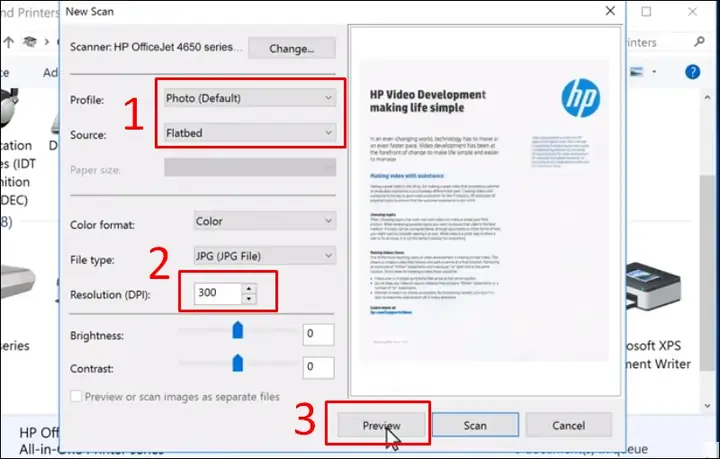
Áp dụng bảng DPI khuyến nghị ở trên. Nếu bạn không chắc chắn, 300 DPI là lựa chọn an toàn cho hầu hết tài liệu. Chỉ tăng lên 600 DPI khi cần zoom chi tiết hoặc in kích thước lớn.
Bước 3: Thiết lập chế độ màu
Chọn chế độ màu dựa trên nội dung tài liệu. Văn bản thuần túy dùng đen trắng. Tài liệu có biểu đồ màu dùng RGB. Ảnh đen trắng dùng thang xám.
Bước 4: Hiệu chỉnh độ tương phản và độ sáng
Xem trước bản scan và điều chỉnh cho đến khi chữ đen rõ ràng, nền trắng sạch. Với tài liệu hai mặt, giảm độ sáng nhẹ để tránh hiện tượng show-through (chữ mặt sau lộ qua).
Bước 5: Chọn định dạng và mức nén
Đối với tài liệu văn phòng, chọn PDF với nén vừa phải. Với ảnh, JPEG chất lượng 90% là cân bằng tốt giữa chất lượng và dung lượng. Với lưu trữ quan trọng, dùng TIFF không nén.
Lợi ích khi áp dụng cách tối ưu scanner settings đúng
Tiết kiệm dung lượng lưu trữ: Giảm đến 70% dung lượng so với cài đặt mặc định.
Tăng tốc độ xử lý: File nhẹ hơn giúp mở nhanh, gửi email dễ dàng.
Cải thiện độ chính xác của OCR: Văn bản rõ ràng giúp phần mềm nhận diện ký tự chính xác hơn.
Bảo toàn chất lượng hình ảnh: Tránh hiện tượng vỡ ảnh, mất chi tiết khi phóng to.
Giảm thời gian scan: DPI thấp hơn cho tốc độ scan nhanh hơn.
Sai lầm thường gặp khi cài đặt máy quét và cách khắc phục
Scan ở DPI quá cao không cần thiết
Nhiều người nghĩ DPI càng cao càng tốt. Thực tế, scan văn bản ở 1200 DPI tạo file hàng trăm MB mà không cải thiện chất lượng đọc. Giải pháp: Chỉ dùng DPI cao khi thực sự cần chi tiết nhỏ.
Bỏ qua chế độ xem trước
Không sử dụng chức năng Preview dẫn đến scan hỏng, lệch khung, thừa viền đen. Luôn dùng Preview để căn chỉnh vùng scan và kiểm tra cài đặt.
Không hiệu chỉnh màu sắc
Scan ảnh màu với cài đặt mặc định thường cho màu nhạt hoặc ám vàng. Cần hiệu chỉnh cân bằng trắng và độ bão hòa màu trong phần mềm scanner.
Chọn sai định dạng file
Lưu tài liệu văn bản dưới dạng JPEG làm giảm chất lượng chữ và khó OCR. Luôn dùng PDF cho tài liệu văn bản.
So sánh cài đặt scanner cho các loại tài liệu phổ biến
Loại tài liệu
DPI
Chế độ màu
Định dạng
Mức nén
Hợp đồng, văn bản pháp lý
300
Đen trắng
PDF
Cao
Sách, tạp chí
300
Thang xám hoặc RGB
PDF
Trung bình
Ảnh gia đình
600
RGB
TIFF hoặc JPEG
Thấp
Bản vẽ kỹ thuật
400
Đen trắng
PDF hoặc TIFF
Không nén
Hóa đơn, biên lai
200
Đen trắng
PDF
Cao
Ứng dụng thực tế của cách tối ưu scanner settings trong doanh nghiệp
Trong môi trường văn phòng, việc tối ưu scanner settings giúp tiết kiệm hàng trăm giờ làm việc mỗi năm. Một công ty luật scan hàng ngàn trang tài liệu mỗi tháng. Nếu mỗi file giảm từ 10MB xuống 2MB, tổng dung lượng tiết kiệm lên đến 8GB mỗi tháng, giảm chi phí lưu trữ đám mây và tăng tốc độ chia sẻ file.
Đối với lĩnh vực y tế, scan phim X-quang và hồ sơ bệnh án đòi hỏi độ chính xác cao. Cài đặt 600 DPI, thang xám 16 bit, định dạng DICOM hoặc TIFF không nén là tiêu chuẩn bắt buộc để bác sĩ có thể chẩn đoán chính xác.
Ngành xuất bản và in ấn yêu cầu scan ở 600-1200 DPI, chế độ màu RGB hoặc CMYK, định dạng TIFF để giữ nguyên chất lượng khi phóng to và chỉnh sửa.
Các lưu ý quan trọng khi tối ưu scanner settings
Vệ sinh kính scanner thường xuyên: Bụi bẩn trên kính gây ra các vệt trắng hoặc đốm đen trên bản scan.
Kiểm tra cập nhật driver: Driver mới thường cải thiện chất lượng scan và thêm tính năng mới.
Sử dụng phần mềm scanner chuyên nghiệp: Phần mềm đi kèm máy thường hạn chế. Các phần mềm như VueScan, SilverFast cho phép tinh chỉnh chi tiết hơn.
Lưu cấu hình cho từng loại tài liệu: Hầu hết phần mềm scanner cho phép tạo profile riêng. Tạo profile cho văn bản, ảnh, sách để áp dụng nhanh.
Kiểm tra kết quả trước khi lưu hàng loạt: Luôn scan thử một trang để kiểm tra cài đặt trước khi scan số lượng lớn.
Câu hỏi thường gặp về cách tối ưu scanner settings
Nên chọn DPI bao nhiêu để scan tài liệu văn phòng?
300 DPI là lựa chọn tiêu chuẩn cho tài liệu văn phòng. Độ phân giải này đủ để OCR nhận diện chính xác, in ấn chất lượng tốt và dung lượng file ở mức chấp nhận được.
Có nên scan ở chế độ màu cho tài liệu đen trắng không?
Không nên. Scan văn bản đen trắng ở chế độ màu làm tăng dung lượng file gấp 10-20 lần mà không cải thiện chất lượng. Luôn chọn chế độ đen trắng hoặc thang xám cho tài liệu không có màu.
Làm thế nào để giảm dung lượng file PDF scan?
Giảm DPI xuống 200-300, chọn chế độ đen trắng, sử dụng nén JPEG với chất lượng 70-85%, và bỏ qua các trang trống. Cũng có thể dùng phần mềm nén PDF sau khi scan.
Tại sao bản scan của tôi bị mờ dù đã chọn DPI cao?
Nguyên nhân thường do kính scanner bẩn, tài liệu không phẳng, hoặc tốc độ scan quá nhanh. Vệ sinh kính, dùng nắp đậy để ép phẳng tài liệu, và giảm tốc độ scan trong cài đặt nâng cao.
Có cần scan ở 1200 DPI cho ảnh in không?
Chỉ khi bạn có ý định in ảnh với kích thước lớn hơn bản gốc nhiều lần. Với ảnh in kích thước thường, 600 DPI là đủ. Scan ở 1200 DPI tạo file rất lớn và thời gian xử lý lâu.
Cách tối ưu scanner settings không phải là một công thức cố định mà là quá trình điều chỉnh linh hoạt dựa trên từng loại tài liệu và mục đích sử dụng. Hiểu rõ các thông số DPI, độ sâu màu, độ tương phản và định dạng đầu ra giúp bạn kiểm soát hoàn toàn chất lượng bản scan, tiết kiệm thời gian và tài nguyên lưu trữ.
Hãy bắt đầu bằng việc xác định nhu cầu cụ thể, sau đó áp dụng các nguyên tắc đã trình bày. Thực hành thường xuyên sẽ giúp bạn nhanh chóng thành thạo và đạt được kết quả scan chuyên nghiệp. Đừng ngại thử nghiệm các cài đặt khác nhau trên cùng một tài liệu để tìm ra sự cân bằng hoàn hảo giữa chất lượng và hiệu suất.