Việc ẩn hoặc hiện đuôi file là một thao tác cơ bản nhưng vô cùng quan trọng đối với bất kỳ ai sử dụng máy tính. Đuôi file (phần mở rộng) như.docx,.pdf,.exe,.jpg giúp hệ điều hành và người dùng nhận biết loại tệp tin. Tuy nhiên, theo mặc định, Windows thường ẩn các đuôi file này để giao diện gọn gàng hơn. Điều này có thể gây ra nhiều rắc rối, đặc biệt là khi bạn vô tình đổi tên và làm hỏng file, hoặc không phân biệt được file an toàn với file độc hại. Bài viết này sẽ hướng dẫn bạn cách hiện đuôi file trên mọi phiên bản Windows phổ biến và cả macOS, kèm theo những lưu ý quan trọng để quản lý tệp tin hiệu quả và an toàn hơn.
Đuôi file, hay còn gọi là phần mở rộng tệp tin, là một chuỗi ký tự nằm sau dấu chấm cuối cùng trong tên file. Ví dụ, trong file baocao.docx, thì .docx chính là đuôi file. Nó cho hệ điều hành biết ứng dụng nào sẽ được sử dụng để mở file đó.
Mỗi loại file đều có một đuôi đặc trưng. File văn bản thường có đuôi.txt,.docx,.pdf. File ảnh có đuôi.jpg,.png,.gif. File thực thi có đuôi.exe,.msi. Khi bạn nhấp đúp vào một file, hệ thống sẽ dựa vào đuôi này để gọi đúng chương trình mặc định.
Lợi ích khi hiện đuôi file
Nhận diện file chính xác: Bạn biết ngay đó là file ảnh, file nhạc hay file văn bản mà không cần nhìn vào biểu tượng.
Phát hiện file giả mạo, virus: Một file độc hại có thể được đặt tên là tailieu.pdf.exe. Nếu ẩn đuôi, bạn chỉ thấy tailieu.pdf và tưởng đó là file PDF an toàn. Khi hiện đuôi, bạn sẽ thấy phần.exe phía sau và tránh mở nó.
Đổi tên file an toàn: Khi bạn muốn đổi tên một file, việc nhìn thấy đuôi file giúp bạn không vô tình xóa hoặc thay đổi nó, khiến file không thể mở được.
Quản lý file chuyên nghiệp: Đối với dân văn phòng, lập trình viên hay người làm IT, việc hiển thị đuôi file là một yêu cầu bắt buộc để làm việc hiệu quả.
Cách hiện đuôi file trên Windows 11
Windows 11 có giao diện hiện đại và cách truy cập cài đặt có phần khác biệt so với các phiên bản trước.
Phương pháp 1: Sử dụng File Explorer (Nhanh nhất)
Mở File Explorer (bằng cách nhấn tổ hợp phím Windows + E hoặc nhấp vào biểu tượng thư mục trên thanh tác vụ).
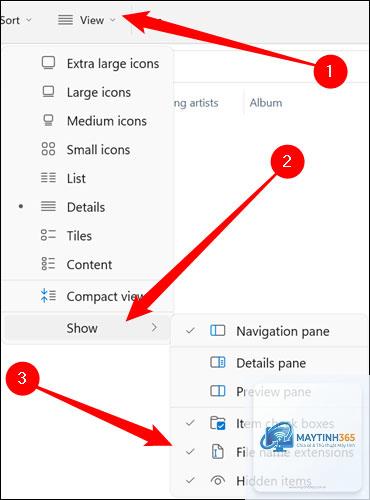
Nhấp vào nút View (Xem) trên thanh công cụ phía trên.
Di chuột xuống mục Show (Hiển thị).
Trong menu con hiện ra, đánh dấu chọn vào ô File name extensions (Phần mở rộng tên tệp).
Ngay lập tức, tất cả các file trong thư mục hiện tại và các thư mục khác sẽ hiển thị đầy đủ đuôi file. Đây là cách hiện đuôi file nhanh và trực quan nhất trên Windows 11.
Phương pháp 2: Sử dụng Folder Options
Mở File Explorer.
Nhấp vào dấu ba chấm (…) trên thanh công cụ và chọn Options (Tùy chọn).
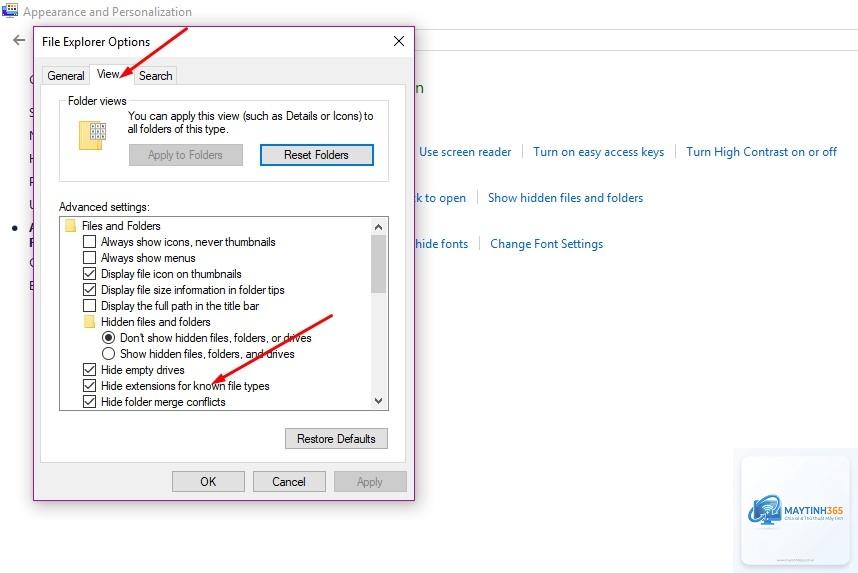
Trong cửa sổ Folder Options, chuyển đến tab View (Xem).
Trong danh sách Advanced settings (Cài đặt nâng cao), tìm và bỏ chọn ô Hide extensions for known file types (Ẩn phần mở rộng đối với các loại tệp đã biết).
Nhấp Apply (Áp dụng) và sau đó OK để lưu lại.
Cách hiện đuôi file trên Windows 10
Windows 10 vẫn là hệ điều hành được sử dụng rộng rãi. Các bước thực hiện cũng rất đơn giản và tương tự Windows 11.
Phương pháp 1: Từ tab View trên Ribbon
Mở File Explorer (Windows + E).
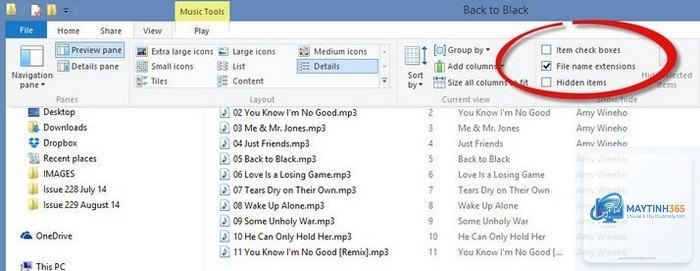
Nhấp vào tab View (Xem) trên thanh ribbon phía trên.
Trong nhóm Show/hide (Hiện/ẩn), đánh dấu chọn vào ô File name extensions (Phần mở rộng tên tệp).
Phương pháp 2: Sử dụng File Explorer Options
Trong File Explorer, nhấp vào tab View, sau đó nhấp vào nút Options (Tùy chọn) ở góc phải.
Chuyển đến tab View trong cửa sổ Folder Options.
Bỏ chọn mục Hide extensions for known file types.
Nhấn Apply và OK.
Cách hiện đuôi file trên Windows 7
Dù đã ngừng hỗ trợ, Windows 7 vẫn còn được nhiều người dùng. Cách thực hiện trên Windows 7 như sau:
Nhấp vào nút Start và mở Computer (Máy tính).
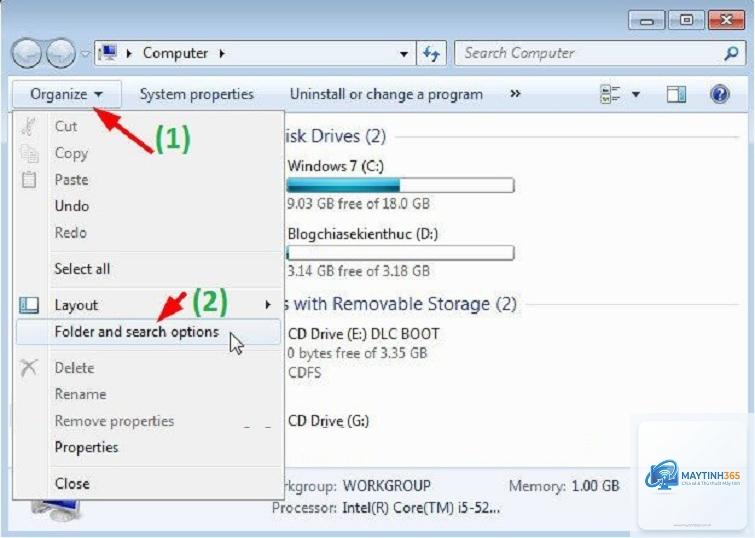
Trên thanh menu phía trên, nhấp vào Organize (Sắp xếp) và chọn Folder and search options (Tùy chọn thư mục và tìm kiếm).
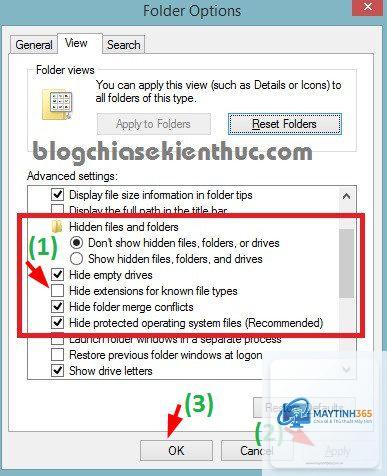
Chuyển đến tab View.
Trong danh sách cài đặt nâng cao, tìm và bỏ chọn ô Hide extensions for known file types.
Nhấp Apply và OK.
Cách hiện đuôi file trên macOS
Người dùng Mac cũng có thể dễ dàng hiển thị đuôi file trong Finder.
Phương pháp 1: Sử dụng Finder Preferences
Mở bất kỳ cửa sổ Finder nào.
Trên thanh menu phía trên, nhấp vào Finder và chọn Settings (Cài đặt) (hoặc Preferences).
Chuyển đến tab Advanced (Nâng cao).
Đánh dấu chọn vào ô Show all filename extensions (Hiển thị tất cả phần mở rộng tên tệp).
Phương pháp 2: Sử dụng phím tắt (Tạm thời)
Một số file đặc biệt, như file hệ thống hoặc file có thuộc tính ẩn, có thể không hiển thị đuôi ngay cả khi
Bạn chỉ cần làm ngược lại các bước đã thực hiện. Trên Windows, vào Folder Options > View và đánh dấu chọn lại ô Hide extensions for known file types. Trên macOS, vào Finder > Settings > Advanced và bỏ chọn Show all filename extensions.
Việc hiện đuôi file có làm chậm máy tính không?
Hoàn toàn không. Đây chỉ là một tùy chọn hiển thị giao diện, không ảnh hưởng đến hiệu năng hay tốc độ xử lý của máy tính.
Tôi có thể hiện đuôi file cho một thư mục cụ thể không?
Trên Windows, cài đặt này là toàn cục, nghĩa là nó sẽ áp dụng cho tất cả các thư mục. Tuy nhiên, bạn có thể sử dụng phím tắt hoặc các công cụ của bên thứ ba để tùy chỉnh cho từng thư mục riêng lẻ, nhưng điều này không được khuyến khích vì dễ gây nhầm lẫn.
Kết luận
Việc nắm vững cách hiện đuôi file là một kỹ năng máy tính cơ bản nhưng mang lại giá trị to lớn trong việc quản lý dữ liệu và bảo vệ an ninh thông tin. Dù bạn sử dụng Windows 7, Windows 10, Windows 11 hay macOS, các thao tác đều rất đơn giản và chỉ mất vài giây để thực hiện. Hãy bật tính năng này ngay hôm nay để làm việc hiệu quả hơn và tránh xa những rủi ro tiềm ẩn từ các file độc hại. Một thói quen nhỏ nhưng có thể tạo ra sự khác biệt lớn trong trải nghiệm sử dụng máy tính hàng ngày của bạn.