Việc bảo vệ dữ liệu cá nhân trên máy tính ngày càng trở nên quan trọng, đặc biệt khi nhiều người dùng chung một thiết bị. Cách ẩn thư mục trên Windows 11 là một trong những kỹ năng cơ bản nhưng vô cùng hữu ích để giữ riêng tư các tập tin nhạy cảm. Bài viết này sẽ hướng dẫn bạn từng phương pháp cụ thể, từ thao tác đơn giản nhất đến các kỹ thuật nâng cao, giúp bạn kiểm soát hoàn toàn quyền truy cập vào dữ liệu của mình.
Ẩn thư mục trên Windows 11 thực chất là thay đổi thuộc tính (attribute) của thư mục đó, khiến hệ điều hành không hiển thị nó trong giao diện mặc định của File Explorer. Đây không phải là biện pháp mã hóa hay bảo vệ bằng mật khẩu, mà chỉ đơn giản là che giấu sự tồn tại của thư mục khỏi người dùng thông thường. Khi áp dụng cách ẩn thư mục trên Windows 11, thư mục vẫn tồn tại trên ổ cứng và có thể truy cập được nếu biết đường dẫn chính xác.
Phân Loại Các Phương Pháp Ẩn Thư Mục Trên Windows 11
Có nhiều cách để thực hiện việc ẩn thư mục, mỗi phương pháp có mức độ bảo mật và tiện lợi khác nhau. Bạn chỉ cần nhấp chuột phải vào thư mục muốn ẩn, chọn Properties. Trong cửa sổ Properties, đánh dấu vào ô Hidden tại mục Attributes. Nhấn Apply và chọn Apply changes to this folder, subfolders and files nếu muốn ẩn toàn bộ nội dung bên trong. Thư mục sẽ biến mất khỏi File Explorer ngay lập tức.
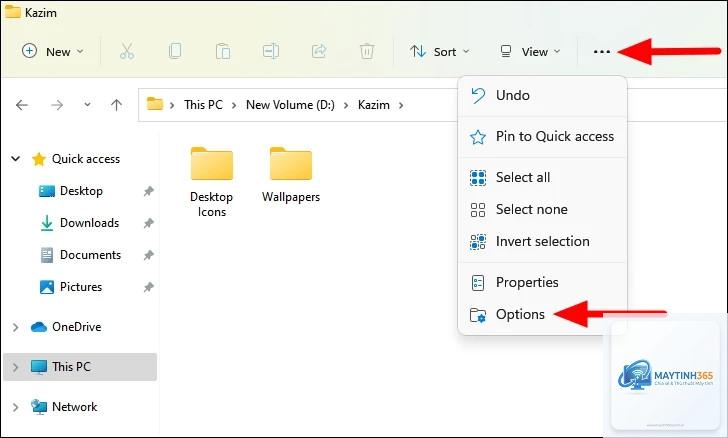
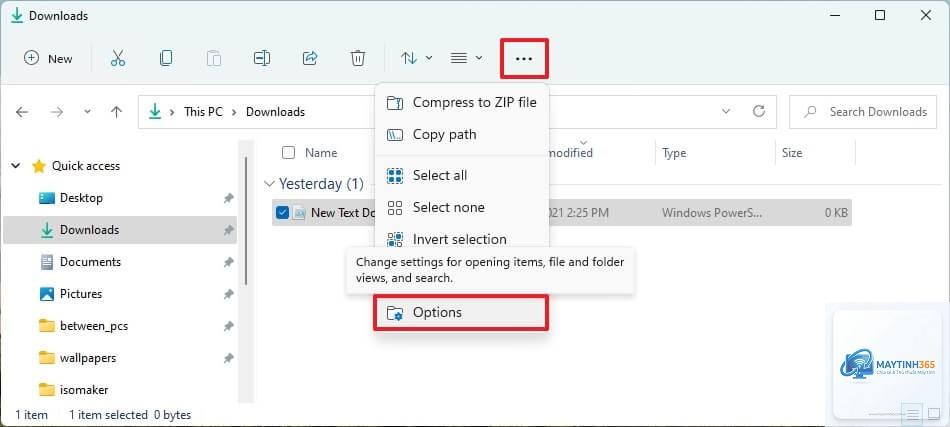
Để xem lại thư mục đã ẩn, bạn vào File Explorer, nhấp vào ba dấu chấm trên thanh công cụ, chọn Options. Trong tab View, tìm và chọn Show hidden files, folders, and drives. Các thư mục ẩn sẽ hiển thị với biểu tượng mờ hơn so với bình thường.
Phương Pháp 2: Dùng Command Prompt Để Ẩn Thư Mục
Phương pháp này cho phép bạn ẩn thư mục mà không cần giao diện đồ họa, rất hữu ích khi cần thao tác hàng loạt. Mở Command Prompt với quyền Administrator bằng cách nhấn Windows + X, chọn Terminal (Admin). Nhập lệnh sau: attrib +h +s “đường_dẫn_thư_mục”. Ví dụ: attrib +h +s “C:UsersAdminDocumentsDuLieuMat”. Tham số +h đặt thuộc tính ẩn, +s đặt thuộc tính hệ thống, khiến thư mục khó bị phát hiện hơn.
Để hiện lại thư mục, dùng lệnh: attrib -h -s “đường_dẫn_thư_mục”. Lưu ý rằng thư mục đã được đặt thuộc tính hệ thống sẽ không hiển thị ngay cả khi bạn bật Show hidden files trong File Explorer.
Các phần mềm như Wise Folder Hider, SecretFolder, hay Lock-A-Folder cung cấp giải pháp ẩn thư mục kèm bảo vệ bằng mật khẩu. Đây là cách ẩn thư mục trên Windows 11 an toàn hơn, đặc biệt khi bạn muốn ngăn người khác truy cập ngay cả khi họ biết cách hiện file ẩn. Các phần mềm này thường hoạt động bằng cách can thiệp sâu vào hệ thống, tạo lớp bảo vệ riêng.
Khi sử dụng, bạn cần cài đặt phần mềm, thiết lập mật khẩu chính, sau đó kéo thả thư mục vào giao diện phần mềm để ẩn. Một số phần mềm còn hỗ trợ mã hóa dữ liệu, tăng cường bảo mật. Tuy nhiên, hãy cẩn thận với các phần mềm không rõ nguồn gốc vì có thể chứa mã độc.
Phương Pháp 4: Kết Hợp Mã Hóa Và Ẩn Thư Mục
Đây là cách ẩn thư mục trên Windows 11 chuyên nghiệp nhất, kết hợp giữa ẩn và mã hóa bằng BitLocker hoặc EFS (Encrypting File System). BitLocker có sẵn trên Windows 11 Pro và Enterprise, cho phép mã hóa toàn bộ ổ đĩa.
Mở File Explorer, nhấp vào ba dấu chấm trên thanh công cụ, chọn Options. Trong tab View, chọn Show hidden files, folders, and drives. Nhấn Apply và OK. Thư mục ẩn sẽ xuất hiện với biểu tượng mờ. Nếu thư mục vẫn không hiện, có thể nó đã được đặt thuộc tính hệ thống, cần dùng Command Prompt với lệnh attrib -h -s.
Có thể ẩn thư mục trên Windows 11 mà không cần phần mềm không?
Có,
Không, việc ẩn thư mục chỉ thay đổi thuộc tính hiển thị, không ảnh hưởng đến dữ liệu bên trong. Dữ liệu vẫn nguyên vẹn và có thể truy cập lại khi bạn hiện thư mục.
Tại sao không nên ẩn thư mục hệ thống?
Ẩn thư mục hệ thống có thể gây lỗi hoạt động của Windows, khiến các bản cập nhật hoặc ứng dụng không thể truy cập file cần thiết. Chỉ nên ẩn các thư mục dữ liệu cá nhân.
Cách ẩn thư mục trên Windows 11 có an toàn không?
Mức độ an toàn phụ thuộc vào phương pháp bạn chọn. Ẩn bằng thuộc tính Hidden chỉ an toàn ở mức cơ bản, trong khi kết hợp mã hóa BitLocker mang lại bảo mật cao hơn nhiều.
Kết Luận
Cách ẩn thư mục trên Windows 11 là kỹ năng đơn giản nhưng mang lại nhiều lợi ích trong việc bảo vệ quyền riêng tư và quản lý dữ liệu. Từ phương pháp cơ bản dùng thuộc tính Hidden cho đến các kỹ thuật nâng cao như Command Prompt, phần mềm bên thứ ba hay mã hóa kết hợp, mỗi cách đều có ưu nhược điểm riêng. Tùy vào nhu cầu và mức độ bảo mật mong muốn, bạn có thể lựa chọn phương pháp phù hợp nhất. Hãy luôn nhớ sao lưu dữ liệu quan trọng và cẩn trọng khi thao tác với các thư mục hệ thống để tránh rủi ro không đáng có.