Credential Manager là một công cụ tích hợp sẵn trong hệ điều hành Windows, cho phép người dùng lưu trữ và quản lý thông tin đăng nhập như tên người dùng, mật khẩu và chứng chỉ số. Việc nắm vững cách sử dụng credential manager giúp bạn bảo vệ tài khoản trực tuyến, tiết kiệm thời gian nhập liệu và tránh rủi ro lộ thông tin nhạy cảm. Bài viết này sẽ hướng dẫn bạn từ cơ bản đến nâng cao về cách khai thác tối đa tính năng này.
Credential Manager là gì và hoạt động như thế nào?
Credential Manager hoạt động như một kho lưu trữ an toàn, nơi Windows lưu giữ thông tin xác thực của bạn. Khi bạn đăng nhập vào một trang web qua Internet Explorer hoặc Microsoft Edge, hoặc kết nối với một máy chủ mạng, hệ thống sẽ tự động ghi nhớ thông tin này. Lần sau truy cập, Windows tự động điền thông tin mà không cần bạn nhập lại.
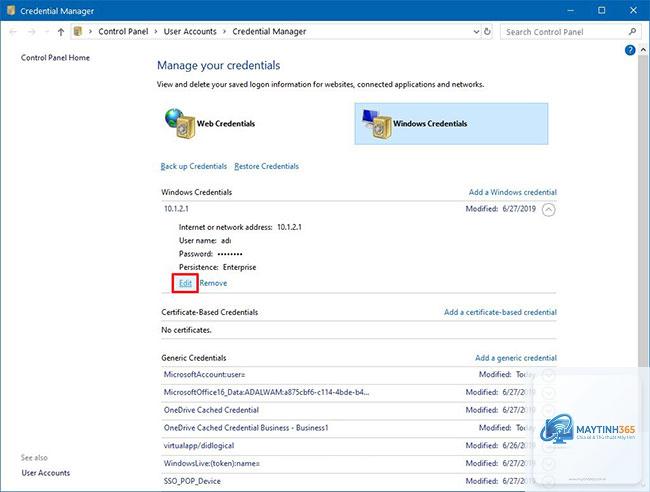
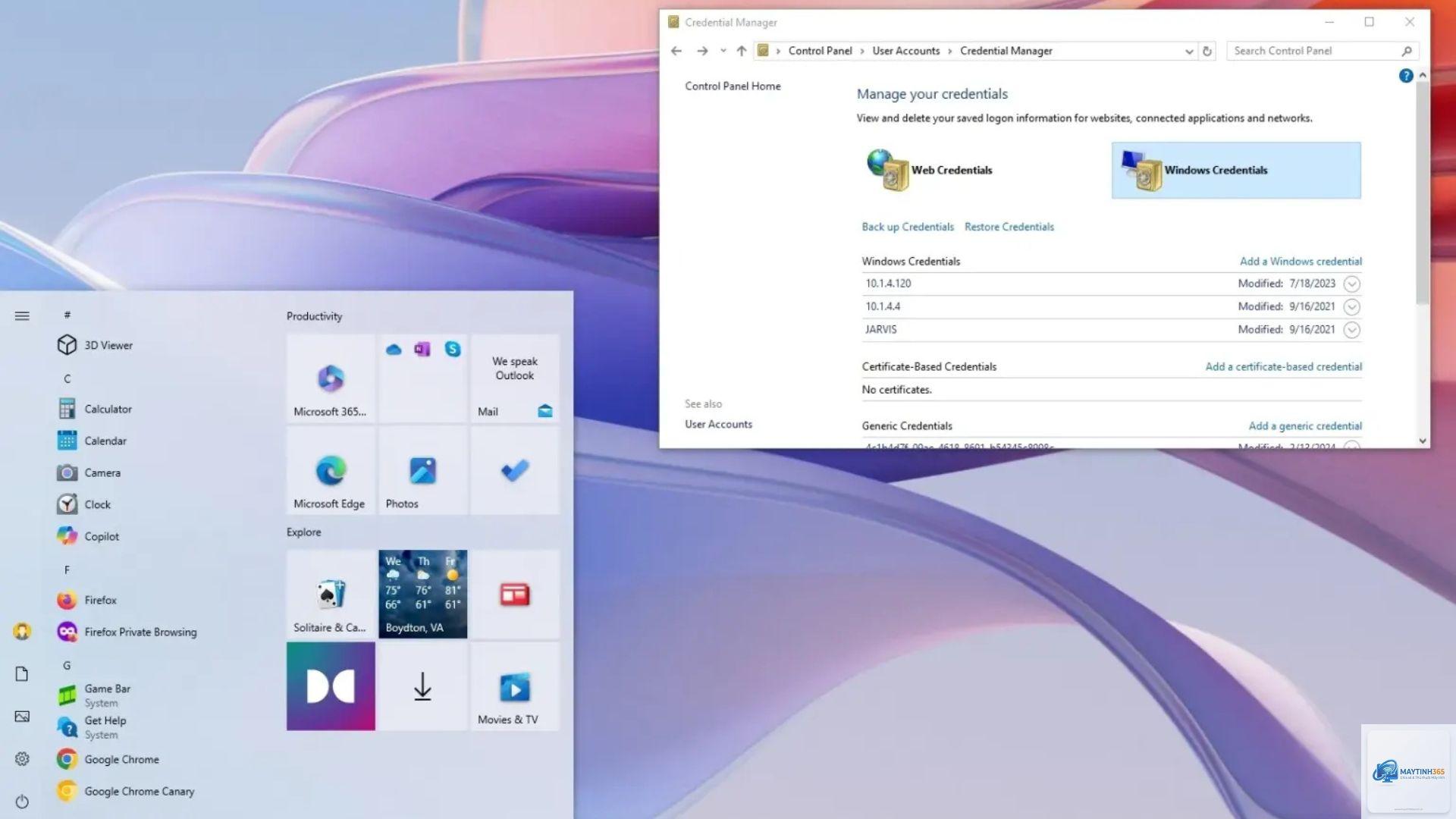
Công cụ này chia thông tin thành hai loại chính: Web Credentials dành cho thông tin đăng nhập trình duyệt và Windows Credentials dành cho thông tin đăng nhập hệ thống như kết nối mạng, chia sẻ tệp tin. Mỗi loại đều được mã hóa bằng Windows Data Protection API, đảm bảo an toàn ngay cả khi kẻ xấu truy cập vào máy tính.
Để bắt đầu cách sử dụng credential manager, bạn cần mở công cụ này từ Control Panel. Nhấn tổ hợp phím Windows + R, gõ “control” và Enter. Trong cửa sổ Control Panel, chọn “User Accounts” rồi nhấp vào “Credential Manager”. Bạn cũng có thể tìm kiếm trực tiếp “Credential Manager” từ thanh tìm kiếm của Windows.
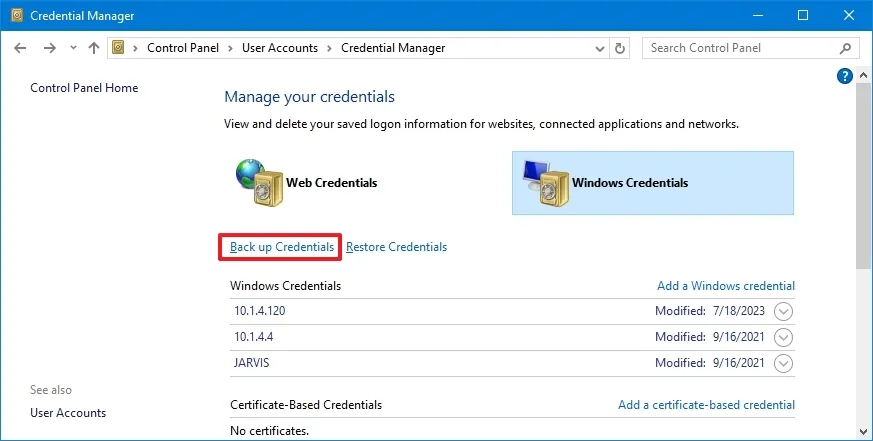
Giao diện Credential Manager hiển thị hai tab chính: Web Credentials và Windows Credentials. Tab Web Credentials liệt kê tất cả mật khẩu đã lưu từ trình duyệt, trong khi tab Windows Credentials chứa thông tin đăng nhập cho các dịch vụ hệ thống như Remote Desktop, chia sẻ thư mục mạng.
Hướng dẫn chi tiết cách sử dụng Credential Manager
Thêm thông tin đăng nhập mới vào Windows Credentials
Khi bạn cần lưu thông tin đăng nhập cho một máy chủ mạng hoặc ứng dụng cụ thể, hãy làm theo các bước sau:
Mở Credential Manager và chọn tab Windows Credentials
Nhấp vào “Add a Windows credential”
Nhập địa chỉ máy chủ hoặc tên mạng vào ô “Internet or network address”
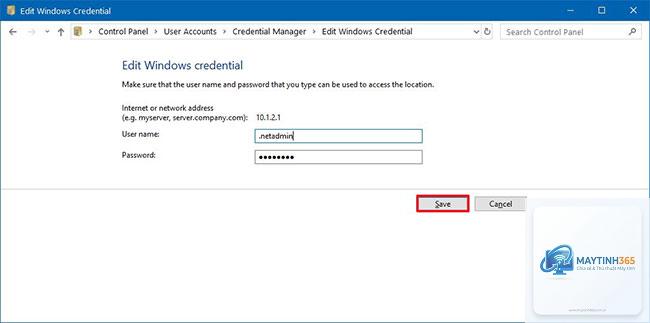
Điền tên người dùng và mật khẩu tương ứng
Nhấn OK để lưu lại
Ví dụ: Nếu bạn thường xuyên kết nối đến máy chủ tập tin \fileserverdata,
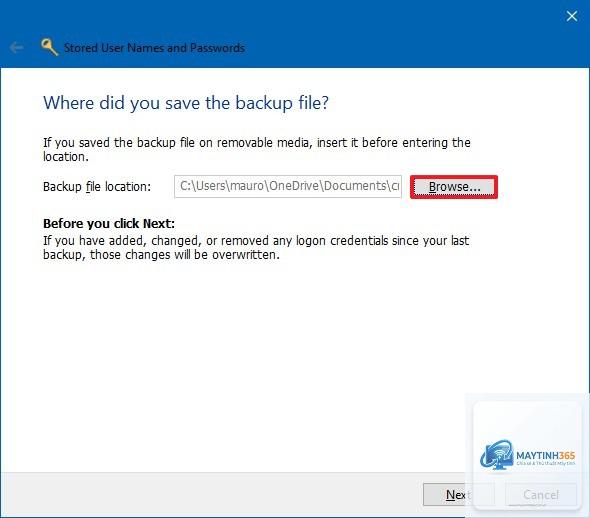
Windows không cung cấp tính năng sao lưu trực tiếp.
Có, Credential Manager sử dụng mã hóa mạnh mẽ của Windows để bảo vệ dữ liệu. Tuy nhiên, nếu kẻ xấu có quyền truy cập vào máy tính của bạn, chúng có thể xem mật khẩu nếu biết mật khẩu tài khoản Windows. Vì vậy, bảo vệ tài khoản Windows là ưu tiên hàng đầu.
Tại sao Credential Manager không lưu mật khẩu của tôi?
Nguyên nhân thường gặp bao gồm: trình duyệt không được hỗ trợ (Chrome, Firefox không tự động lưu vào Credential Manager), tính năng lưu mật khẩu bị tắt trong cài đặt trình duyệt, hoặc bạn đang sử dụng chế độ duyệt web riêng tư. Hãy kiểm tra lại cài đặt và sử dụng Microsoft Edge để tận dụng tối đa tính năng này.
Có thể xóa tất cả thông tin trong Credential Manager cùng lúc không?
Windows không có nút xóa tất cả. Bạn phải xóa từng mục một. Nếu muốn xóa nhanh,
Có, Credential Manager hoạt động tương tự trên cả Windows 10 và Windows 11. Giao diện và các bước thực hiện gần như giống hệt nhau, giúp người dùng dễ dàng chuyển đổi giữa các phiên bản.
Kết luận
Nắm vững cách sử dụng credential manager là kỹ năng quan trọng giúp bạn quản lý thông tin đăng nhập một cách an toàn và hiệu quả. Từ việc thêm, xem, sửa, xóa thông tin cho đến ứng dụng trong các tình huống thực tế như Remote Desktop hay chia sẻ mạng, công cụ này mang lại nhiều tiện ích cho người dùng Windows.
Hãy bắt đầu bằng cách mở Credential Manager ngay hôm nay, kiểm tra danh sách thông tin đã lưu, xóa những mục không cần thiết và thêm các thông tin quan trọng. Kết hợp với thói quen bảo mật tốt như sử dụng mật khẩu mạnh và đăng xuất khi không sử dụng, bạn sẽ tận dụng tối đa công cụ mạnh mẽ này mà Windows đã cung cấp sẵn.