Windows Credentials là gì và tại sao bạn cần biết cách sử dụng?
Windows Credentials là một tính năng tích hợp sẵn trong hệ điều hành Windows, cho phép lưu trữ và quản lý tập trung các thông tin đăng nhập như tên người dùng, mật khẩu và chứng chỉ số. Công cụ này hoạt động như một kho lưu trữ an toàn, giúp người dùng không cần nhập lại thông tin xác thực mỗi khi truy cập vào các tài nguyên mạng, máy chủ từ xa hoặc ứng dụng yêu cầu đăng nhập.
Việc nắm vững cách sử dụng Windows Credentials giúp bạn tiết kiệm thời gian đáng kể khi làm việc với nhiều hệ thống khác nhau. Thay vì phải ghi nhớ hàng chục mật khẩu phức tạp, bạn chỉ cần thiết lập một lần và Windows sẽ tự động xử lý phần còn lại. Điều này đặc biệt hữu ích trong môi trường doanh nghiệp, nơi nhân viên thường xuyên phải truy cập vào nhiều máy chủ và dịch vụ mạng.
Các loại thông tin đăng nhập trong Windows Credentials Manager
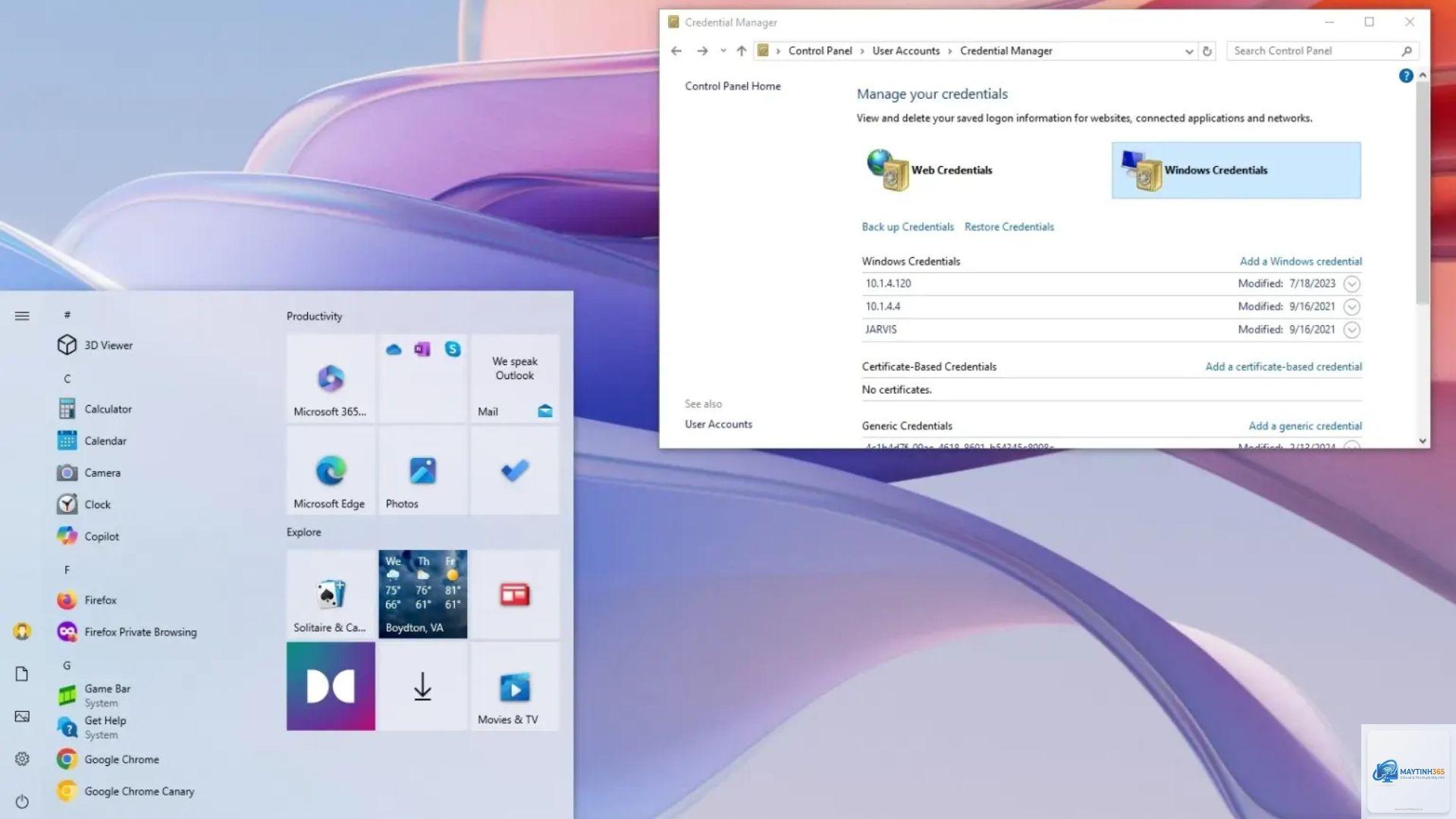
Windows Credentials Manager phân chia thông tin đăng nhập thành bốn loại chính, mỗi loại phục vụ một mục đích cụ thể. Hiểu rõ sự khác biệt này giúp bạn áp dụng cách sử dụng Windows Credentials hiệu quả hơn trong từng tình huống.
Windows Credentials
Đây là loại thông tin đăng nhập dành riêng cho các dịch vụ và tài nguyên của Windows. Bao gồm thông tin đăng nhập vào máy chủ từ xa thông qua Remote Desktop, chia sẻ tập tin trên mạng nội bộ, hoặc truy cập vào các máy tính khác trong cùng domain. Khi bạn kết nối đến một máy chủ từ xa và chọn lưu mật khẩu, Windows sẽ tự động tạo một mục trong phần này.
Loại này sử dụng chứng chỉ số thay vì mật khẩu truyền thống. Chứng chỉ số thường được cấp bởi tổ chức hoặc cơ quan chứng thực, đảm bảo tính bảo mật cao hơn. Cách sử dụng Windows Credentials dạng chứng chỉ phổ biến trong các hệ thống yêu cầu xác thực hai lớp hoặc môi trường làm việc từ xa an toàn.
Generic Credentials
Thông tin đăng nhập chung được sử dụng cho các ứng dụng và dịch vụ không thuộc hệ thống Windows. Ví dụ điển hình là thông tin đăng nhập cho ứng dụng email, máy chủ FTP, hoặc các dịch vụ web yêu cầu xác thực cơ bản. Khi bạn cài đặt một ứng dụng và nó yêu cầu lưu mật khẩu, thông tin thường được lưu dưới dạng Generic Credentials.
Web Credentials
Đây là thông tin đăng nhập cho các trang web và dịch vụ trực tuyến. Windows lưu trữ chúng thông qua trình duyệt Microsoft Edge hoặc Internet Explorer. Khi bạn đăng nhập vào một trang web và chọn lưu mật khẩu, thông tin sẽ được đồng bộ qua tài khoản Microsoft của bạn.
Hướng dẫn chi tiết cách sử dụng Windows Credentials Manager
Để bắt đầu sử dụng Windows Credentials Manager, bạn cần truy cập vào công cụ này thông qua Control Panel hoặc thanh tìm kiếm.
Cách mở Windows Credentials Manager
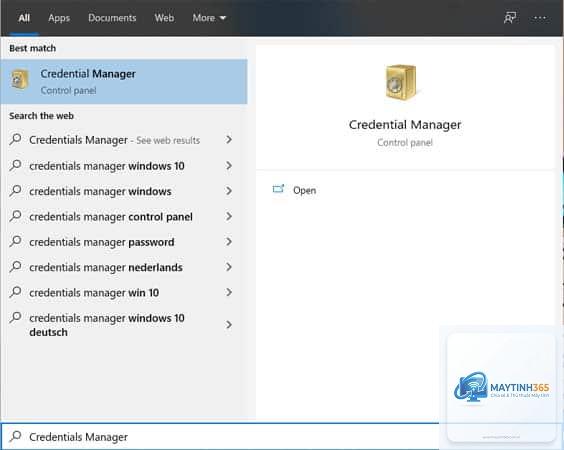
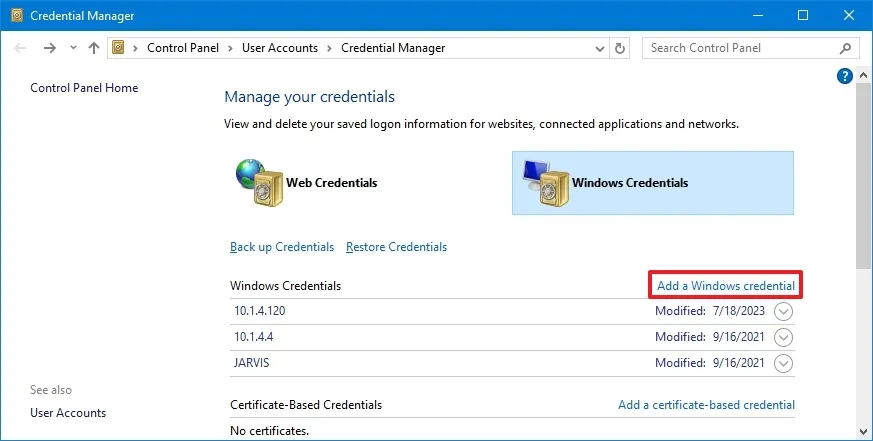
Nhấn tổ hợp phím Windows + R để mở hộp thoại Run, sau đó nhập “control” và nhấn Enter. Trong cửa sổ Control Panel, chọn “User Accounts” và sau đó chọn “Credential Manager”. Bạn cũng có thể tìm kiếm trực tiếp “Credential Manager” từ thanh tìm kiếm trên thanh Taskbar.
Thêm thông tin đăng nhập mới
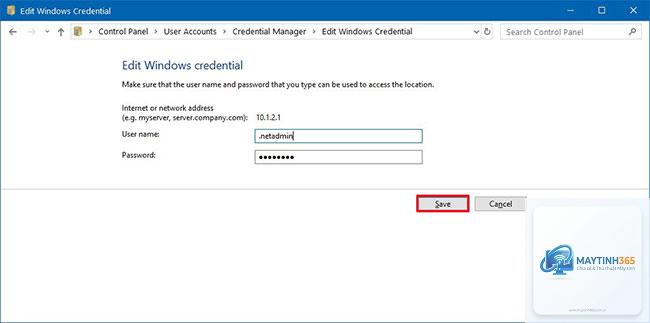
Sau khi mở Credential Manager, nhấp vào “Add a Windows credential” hoặc “Add a generic credential” tùy theo nhu cầu. Một biểu mẫu xuất hiện yêu cầu bạn nhập:
Internet or network address: Địa chỉ máy chủ hoặc tên miền
User name: Tên người dùng
Password: Mật khẩu tương ứng
Nhấn OK để lưu lại. Lần tiếp theo bạn truy cập vào tài nguyên này, Windows sẽ tự động sử dụng thông tin đã lưu.
Chỉnh sửa thông tin đăng nhập hiện có
Trong danh sách các thông tin đăng nhập đã lưu, nhấp vào mũi tên bên cạnh mục bạn muốn chỉnh sửa. Chọn “Edit” để thay đổi tên người dùng hoặc mật khẩu. Sau khi chỉnh sửa xong, nhấn “Save” để cập nhật.
Để xóa một mục, nhấp vào mũi tên bên cạnh mục đó và chọn “Remove”. Một hộp thoại xác nhận xuất hiện, nhấn “Yes” để hoàn tất. Việc xóa các thông tin đăng nhập cũ giúp bảo mật hệ thống tốt hơn, đặc biệt khi bạn không còn sử dụng tài nguyên đó nữa.
Lợi ích và hạn chế khi sử dụng Windows Credentials
Lợi ích
Hạn chế
Tiết kiệm thời gian đăng nhập vào nhiều hệ thống
Rủi ro bảo mật nếu máy tính bị nhiễm malware
Giảm áp lực ghi nhớ mật khẩu phức tạp
Không đồng bộ giữa các máy tính nếu không dùng tài khoản Microsoft
Tự động hóa quy trình xác thực
Khó khăn khi cần thay đổi mật khẩu hàng loạt
Hỗ trợ nhiều loại thông tin đăng nhập khác nhau
Một số ứng dụng không tương thích với Credential Manager
So sánh Windows Credentials với các phương pháp quản lý mật khẩu khác
Windows Credentials Manager có những điểm khác biệt rõ rệt so với các trình quản lý mật khẩu chuyên dụng như LastPass, 1Password hay KeePass. Trong khi các ứng dụng bên thứ ba cung cấp khả năng đồng bộ đa nền tảng và mã hóa đầu cuối, Windows Credentials lại tích hợp sâu vào hệ điều hành, giúp giảm thiểu xung đột phần mềm.
Về mặt bảo mật, Windows Credentials sử dụng cơ chế mã hóa của hệ thống, nhưng không có tính năng tự động thay đổi mật khẩu hay cảnh báo khi mật khẩu yếu. Các trình quản lý mật khẩu chuyên nghiệp thường cung cấp thêm lớp bảo vệ bằng xác thực hai yếu tố và kiểm tra độ mạnh của mật khẩu.
Ứng dụng thực tế của Windows Credentials trong công việc hàng ngày
Kết nối Remote Desktop thường xuyên
Nếu bạn là quản trị viên hệ thống hoặc nhân viên IT, việc kết nối đến nhiều máy chủ từ xa là công việc hàng ngày. Cách sử dụng Windows Credentials giúp bạn lưu thông tin đăng nhập cho từng máy chủ, chỉ cần nhấp đúp vào kết nối là đã truy cập được ngay mà không cần nhập mật khẩu.
Trong môi trường văn phòng, bạn thường xuyên truy cập vào các thư mục chia sẻ trên máy chủ file. Thay vì phải nhập tên người dùng và mật khẩu mỗi lần,
Mở Credential Manager, chọn mục bạn muốn xem, nhấp vào “Show” bên cạnh trường mật khẩu. Windows sẽ yêu cầu bạn nhập mật khẩu tài khoản Windows để xác nhận danh tính trước khi hiển thị mật khẩu.
Tại sao Windows Credentials không lưu mật khẩu của tôi?
Có nhiều nguyên nhân dẫn đến tình trạng này. Kiểm tra xem dịch vụ “Credential Manager” có đang chạy hay không bằng cách mở Services.msc và tìm “Credential Manager”. Đảm bảo dịch vụ này được đặt ở chế độ Automatic và đang chạy. Ngoài ra, một số chính sách nhóm có thể vô hiệu hóa tính năng lưu mật khẩu.
Có thể đồng bộ Windows Credentials giữa nhiều máy tính không?
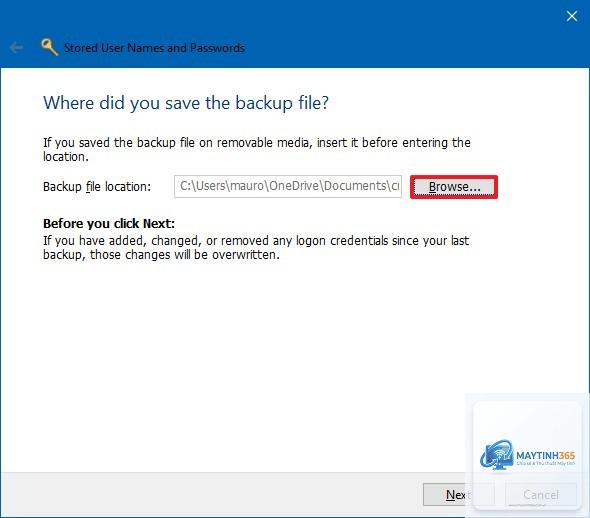
Có, nếu bạn sử dụng tài khoản Microsoft để đăng nhập vào Windows. Các thông tin đăng nhập web sẽ được đồng bộ qua tài khoản Microsoft. Tuy nhiên, Windows Credentials và Generic Credentials không được đồng bộ tự động, bạn cần sao lưu thủ công và khôi phục trên máy tính khác.
Làm thế nào để xóa tất cả thông tin đăng nhập cùng lúc?
Windows không cung cấp tùy chọn xóa hàng loạt trực tiếp từ giao diện.
Windows Credentials sử dụng cơ chế mã hóa của hệ điều hành để bảo vệ thông tin. Tuy nhiên, mức độ an toàn phụ thuộc vào việc bạn có bảo vệ tài khoản Windows của mình hay không. Nếu máy tính bị nhiễm phần mềm độc hại, kẻ tấn công có thể đánh cắp thông tin đăng nhập. Sử dụng phần mềm diệt virus và cập nhật Windows thường xuyên là biện pháp bảo vệ cần thiết.
Kết luận
Cách sử dụng Windows Credentials là một kỹ năng quan trọng giúp bạn quản lý hiệu quả các thông tin đăng nhập trong môi trường Windows. Từ việc lưu trữ mật khẩu cho Remote Desktop, chia sẻ tập tin mạng, đến các ứng dụng doanh nghiệp, công cụ này mang lại sự tiện lợi đáng kể trong công việc hàng ngày.
Tuy nhiên, cần nhận thức rõ về các rủi ro bảo mật tiềm ẩn và áp dụng các biện pháp phòng ngừa thích hợp. Thường xuyên kiểm tra, dọn dẹp và sao lưu thông tin đăng nhập sẽ giúp bạn tận dụng tối đa lợi ích của Windows Credentials mà vẫn đảm bảo an toàn cho dữ liệu cá nhân và doanh nghiệp.
Hãy bắt đầu bằng cách mở Credential Manager ngay hôm nay, xem xét các thông tin đăng nhập hiện có và thiết lập những mục cần thiết cho công việc của bạn. Với hướng dẫn chi tiết trong bài viết này, bạn hoàn toàn có thể làm chủ công cụ quản lý mật khẩu mạnh mẽ này.