Việc nắm vững cách cập nhật driver Windows 11 là kỹ năng thiết yếu giúp hệ thống vận hành ổn định, tối ưu hiệu năng chơi game và làm việc. Driver đóng vai trò cầu nối giữa phần cứng và hệ điều hành, khi driver lỗi thời hoặc xung đột, máy tính dễ gặp lỗi màn hình xanh, giật lag hay mất kết nối thiết bị ngoại vi. Bài viết này cung cấp hướng dẫn chi tiết từ cơ bản đến nâng cao, giúp bạn tự tin xử lý mọi tình huống liên quan đến driver trên Windows 11.
Driver là gì và tại sao cần cập nhật driver trên Windows 11?
Driver (trình điều khiển) là phần mềm trung gian cho phép Windows 11 giao tiếp chính xác với các thành phần phần cứng như card đồ họa, chip âm thanh, bo mạch chủ, bàn phím, chuột hay máy in. Mỗi thiết bị phần cứng đều cần một driver tương thích để hoạt động đúng chức năng.
Khi bạn thực hiện cách cập nhật driver Windows 11 đúng quy trình, hệ thống sẽ được hưởng nhiều lợi ích rõ rệt:
Cải thiện hiệu suất chơi game và xử lý đồ họa nhờ driver card màn hình mới nhất.
Sửa lỗi mất âm thanh, mất kết nối Wi-Fi hoặc Bluetooth.
Tăng cường bảo mật, vá các lỗ hổng mà hacker có thể khai thác qua driver cũ.
Hỗ trợ các tính năng mới của phần cứng như ray tracing, DLSS hay công nghệ âm thanh vòm.
Ngược lại, nếu bỏ qua việc cập nhật driver, máy tính dễ rơi vào tình trạng treo đột ngột, giảm tốc độ xử lý hoặc không nhận thiết bị ngoại vi mới.
Các phương pháp cập nhật driver Windows 11 phổ biến
Có nhiều cách để cập nhật driver trên Windows 11, từ sử dụng công cụ tích hợp sẵn đến can thiệp thủ công.
Cập nhật driver qua Windows Update
Windows 11 tự động tải và cài đặt driver quan trọng thông qua Windows Update. Đây là cách đơn giản nhất dành cho người mới bắt đầu.
Các bước thực hiện:
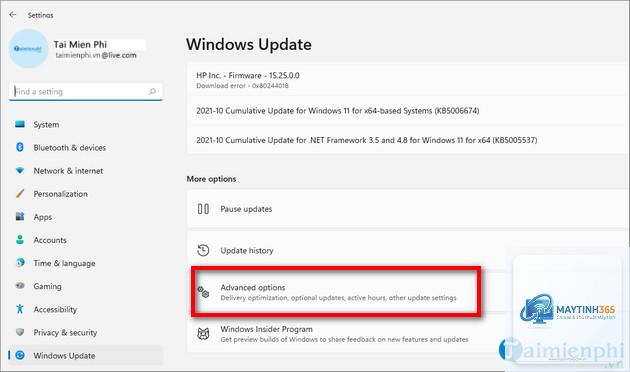
Nhấn tổ hợp phím Windows + I để mở Settings.
Chọn mục Windows Update ở thanh bên trái.
Nhấn nút Check for updates.
Nếu có driver mới, hệ thống sẽ hiển thị trong danh sách cập nhật tùy chọn (Optional updates).
Nhấn Download & install để hoàn tất.
Phương pháp này an toàn vì Microsoft đã kiểm tra tính tương thích trước khi phát hành. Tuy nhiên, tốc độ cập nhật driver qua Windows Update thường chậm hơn so với việc tải trực tiếp từ nhà sản xuất.
Cập nhật driver thủ công qua Device Manager
Device Manager (Trình quản lý thiết bị) cho phép bạn kiểm tra và cập nhật driver cho từng thiết bị cụ thể. Cách này hữu ích khi bạn muốn kiểm soát chặt chẽ driver nào được cài đặt.
Hướng dẫn chi tiết:
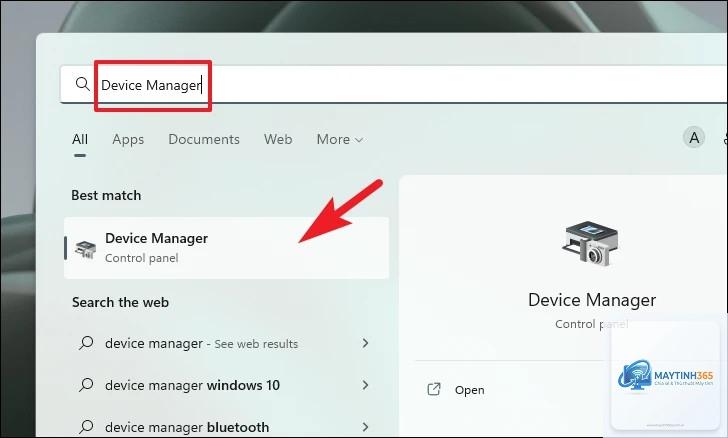
Nhấp chuột phải vào nút Start, chọn Device Manager.
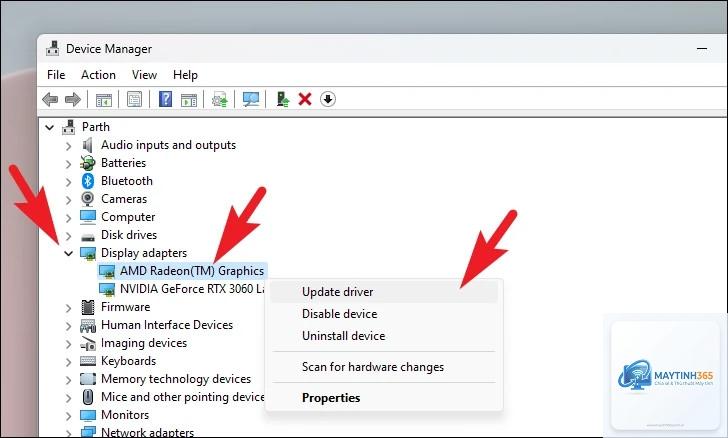
Mở rộng danh mục chứa thiết bị cần cập nhật (ví dụ: Display adapters cho card đồ họa).
Nhấp chuột phải vào tên thiết bị, chọn Update driver.
Chọn Search automatically for drivers để Windows tự tìm kiếm.
Nếu có driver mới, quá trình cài đặt sẽ diễn ra tự động.
Trong trường hợp Windows không tìm thấy driver phù hợp,
Hoàn toàn miễn phí nếu bạn tải driver từ Windows Update, Device Manager hoặc trang web chính thức của nhà sản xuất. Một số phần mềm bên thứ ba có phiên bản trả phí với tính năng nâng cao, nhưng bản miễn phí vẫn đáp ứng đủ nhu cầu cơ bản.
Tại sao Windows Update không tìm thấy driver mới cho thiết bị của tôi?
Microsoft chỉ đưa vào Windows Update các driver đã được kiểm tra và chứng nhận WHQL. Nếu nhà sản xuất chưa gửi driver lên Microsoft hoặc driver chưa qua kiểm định, bạn sẽ không thấy trong Windows Update. Lúc này, hãy tải trực tiếp từ trang chủ nhà sản xuất.
Có nên cập nhật driver khi máy tính đang hoạt động ổn định?
Nếu máy tính hoạt động tốt và bạn không gặp bất kỳ lỗi nào, việc cập nhật driver là không bắt buộc. Tuy nhiên, các bản vá bảo mật và tối ưu hiệu năng vẫn được khuyến nghị cài đặt, đặc biệt với driver card đồ họa và chipset.
Làm sao để khôi phục driver cũ sau khi cập nhật gây lỗi?
Vào Device Manager, nhấp chuột phải vào thiết bị, chọn Properties, tab Driver, nhấn Roll Back Driver. Nếu tùy chọn này bị mờ, bạn cần cài lại driver cũ từ file đã sao lưu hoặc sử dụng System Restore.
Kết luận
Nắm vững cách cập nhật driver Windows 11 không chỉ giúp máy tính vận hành mượt mà hơn mà còn kéo dài tuổi thọ phần cứng và bảo vệ dữ liệu cá nhân. Mỗi phương pháp đều có ưu nhược điểm riêng, tùy vào nhu cầu và trình độ mà bạn lựa chọn cách phù hợp nhất. Hãy duy trì thói quen kiểm tra driver định kỳ mỗi tháng một lần, đặc biệt sau các bản cập nhật lớn của Windows 11. Với những hướng dẫn chi tiết trong bài viết, bạn hoàn toàn có thể tự tin thực hiện và tận hưởng trải nghiệm máy tính tối ưu nhất.