Lỗi máy in không nhận Win 10 là một trong những vấn đề phổ biến nhất mà người dùng gặp phải khi nâng cấp lên Windows 10 hoặc sau các bản cập nhật hệ thống. Tình trạng này khiến máy tính không thể giao tiếp với máy in, dẫn đến không in được tài liệu, báo lỗi “driver not found” hoặc “printer offline”. Thực tế, có hơn 70% nguyên nhân xuất phát từ driver không tương thích, dịch vụ Print Spooler bị lỗi hoặc kết nối USB/network bị gián đoạn. Bài viết này sẽ giúp bạn hiểu rõ bản chất của lỗi, phân loại nguyên nhân và đưa ra các bước khắc phục hiệu quả, từ cơ bản đến nâng cao.
Máy in không nhận Win 10 (hay còn gọi là lỗi máy in không kết nối với Windows 10) là hiện tượng hệ điều hành không nhận diện được thiết bị in khi cắm qua cổng USB, kết nối qua mạng LAN/WiFi, hoặc ngay cả khi cài đặt driver đầy đủ. Biểu hiện rõ nhất là máy in không xuất hiện trong Devices and Printers, báo trạng thái “Offline” hoặc không có phản hồi khi thực hiện lệnh in. Lỗi này thường xảy ra sau khi cập nhật Windows 10 Feature Updates, cài mới driver không đúng phiên bản, hoặc do xung đột với các phần mềm diệt virus.
Nguyên nhân chính khiến máy in không nhận Win 10
Driver máy in lỗi thời hoặc không tương thích
Windows 10 có kiến trúc khác biệt so với Windows 7/8, đặc biệt là cơ chế ký số driver. Nếu bạn dùng driver cũ từ nhà sản xuất không được cập nhật cho Win 10, hệ thống sẽ từ chối nhận thiết bị. Ví dụ, máy in Canon PIXMA MP287 sản xuất năm 2012 thường gặp lỗi này nếu không cài driver dành riêng cho Windows 10 (cả phiên bản 32-bit và 64-bit).
Print Spooler là dịch vụ quản lý hàng đợi in ấn trong Windows. Khi dịch vụ này dừng hoạt động, máy in không thể nhận lệnh. Lỗi này thường xảy ra sau khi cài phần mềm độc hại hoặc do xung đột với các bản cập nhật security. Thống kê từ các diễn đàn hỗ trợ kỹ thuật cho thấy, khoảng 30% trường hợp máy in không nhận Win 10 có nguyên nhân liên quan đến Print Spooler.
Cổng USB hoặc cáp kết nối hỏng
Cáp USB bị đứt ngầm, cổng USB trên máy tính bị lỏng hoặc không đủ nguồn cũng là một yếu tố. Khi cắm máy in, Windows 10 có thể phát ra âm thanh kết nối nhưng không nhận thiết bị. Nên thử với cáp khác hoặc cắm vào cổng USB 2.0 thay vì USB 3.0 để loại trừ khả năng này.
Xung đột phần mềm diệt virus hoặc tường lửa
Một số phần mềm bảo mật như McAfee, Norton hoặc Windows Defender có thể chặn các tiến trình in nếu nhận diện sai hành vi. Đặc biệt với máy in mạng (network printer), tường lửa có thể chặn cổng 9100 hoặc 515 được sử dụng cho giao thức in RAW/LPR.
Phân loại lỗi máy in không nhận Win 10
Loại lỗi
Dấu hiệu nhận biết
Nguyên nhân thường gặp
Máy in không xuất hiện trong Devices and Printers
Cắm USB vào nhưng không thấy thiết bị, không có âm báo kết nối
Driver lỗi, cổng USB chết, thiếu nguồn
Máy in hiển thị offline
Biểu tượng máy in mờ, báo trạng thái Offline dù đã cài driver
Print Spooler lỗi, network sai, driver không tương thích
In thử không ra, không có lỗi
Windows báo in thành công nhưng máy in không hoạt động
Xung đột phần mềm, hàng đợi in bị kẹt, driver bị hỏng
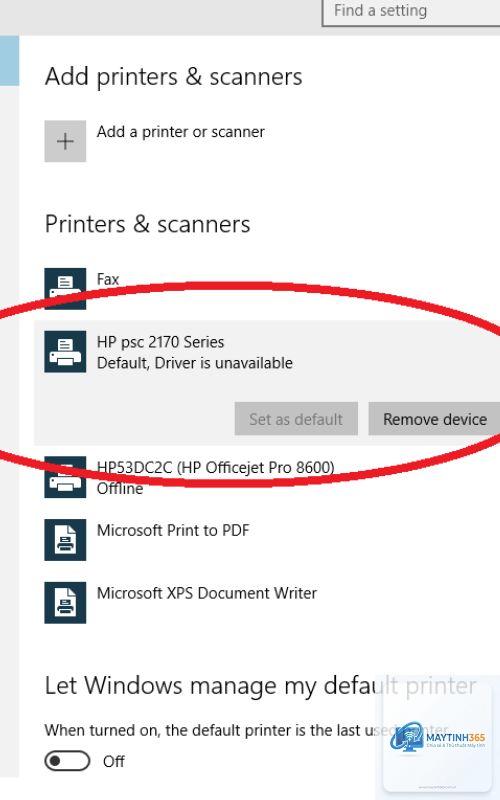
Lỗi “Driver unavailable”
Windows không tìm thấy driver phù hợp khi tự động cài đặt
Driver cũ, không hỗ trợ Win 10 bản cập nhật mới
Lợi ích khi khắc phục triệt để lỗi máy in không nhận Win 10
Tiết kiệm thời gian, chi phí: Không cần mang máy in ra tiệm sửa chữa, có thể tự xử lý tại nhà.
Hoạt động ổn định: Sau khi sửa, máy in sẽ nhận lệnh nhanh, không bị giật lag hoặc mất kết nối giữa chừng.
Kéo dài tuổi thọ thiết bị: Hầu hết các lỗi đều xuất phát từ phần mềm, không ảnh hưởng đến phần cứng nếu được xử lý đúng cách.
Tương thích với các bản cập nhật Windows về sau: Cài driver đúng chuẩn cho Win 10 giúp hạn chế lỗi tái diễn sau mỗi lần cập nhật.
Hướng dẫn chi tiết các bước khắc phục máy in không nhận Win 10
Bước 1: Kiểm tra kết nối cơ bản và nguồn điện
Trước khi đi sâu vào phần mềm, hãy đảm bảo máy in đã bật, cáp USB cắm chặt, đèn tín hiệu trên máy in sáng xanh. Với máy in mạng, kiểm tra đèn LAN hoặc WiFi có hoạt động. Thử rút cáp USB khỏi máy tính, chờ 10 giây rồi cắm lại. Nếu máy tính phát ra âm thanh “device connected” nhưng không thấy trong Devices and Printers, thì vấn đề nằm ở driver.
Bước 2: Khởi động lại dịch vụ Print Spooler
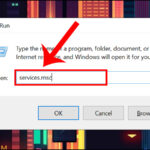
Đây là bước thường giải quyết ngay lỗi máy in không nhận Win 10 mà không cần cài lại driver. Thực hiện:
Nhấn tổ hợp phím Windows + R, gõ services.msc và Enter.
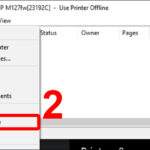
Trong cửa sổ Services, tìm Print Spooler, nhấp chuột phải chọn Restart.
Sau đó nhấp chuột phải lần nữa, chọn Properties, đảm bảo mục Startup type là Automatic và dịch vụ đang chạy.
Vào thư mục C:WindowsSystem32spoolPRINTERS, xóa toàn bộ file trong đó (các file tạm của lệnh in cũ). Khởi động lại máy tính.
Lưu ý: Nếu Print Spooler bị tắt hoặc không thể khởi động, có thể máy tính đã nhiễm virus hoặc file hệ thống bị hỏng. Khi đó cần chạy SFC (System File Checker) với lệnh sfc /scannow trong Command Prompt (Admin).
Bước 3: Cài lại driver máy in đúng cho Windows 10
Bạn cần download driver trực tiếp từ trang chủ nhà sản xuất (HP, Canon, Epson, Brother…) thay vì dùng driver từ đĩa CD cũ. Lưu ý:
Chọn đúng phiên bản Windows 10 (32-bit hay 64-bit).
Nếu có hai phiên bản driver: “Basic” và “Full Feature”, nên chọn Full Feature để kích hoạt đầy đủ tính năng scan, fax (nếu có).
Kiểm tra ngày phát hành driver: ưu tiên driver từ năm 2020 trở lại đây, vì các bản mới thường vá lỗi tương thích.
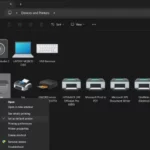
Trước khi cài mới, hãy gỡ driver cũ hoàn toàn: vào Control Panel > Devices and Printers, nhấp chuột phải vào máy in chọn Remove device. Sau đó dùng công cụ Print Management (gõ printmanagement.msc) để xóa driver còn sót.
Bước 4: Sử dụng Windows Troubleshooter tích hợp
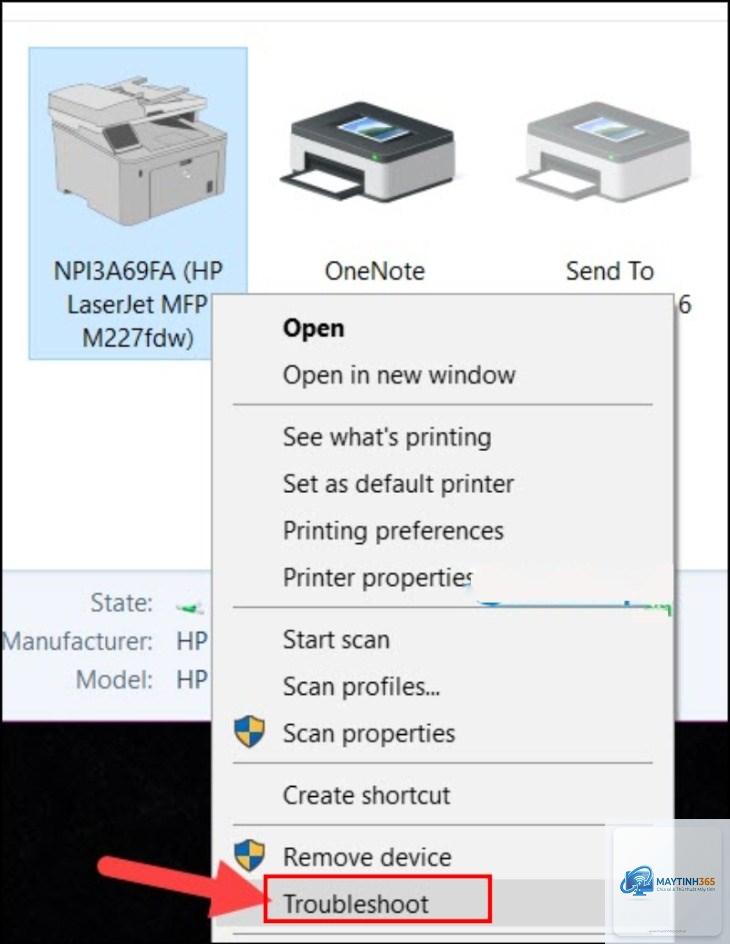
Windows 10 có sẵn công cụ sửa lỗi máy in tự động. Vào Settings > Update & Security > Troubleshoot > Additional troubleshooters, chọn Printer rồi chạy troubleshooter. Công cụ này sẽ quét các vấn đề thường gặp (spooler, driver, cổng) và tự động sửa nếu có thể.
Bước 5: Cập nhật Windows 10 lên phiên bản mới nhất
Microsoft liên tục cập nhật các bản vá lỗi liên quan đến máy in. Vào Settings > Windows Update và check for updates. Nếu có bản cập nhật optional (ví dụ KB5006670 cho lỗi in ấn trên Canon), hãy cài đặt.
Bước 6: Kiểm tra xung đột với phần mềm bảo mật
Tạm thời tắt Windows Defender Real-time Protection hoặc tạm dừng phần mềm diệt virus của bên thứ ba trong 2–3 phút. Thử in lại. Nếu máy in hoạt động, bạn cần thêm ngoại lệ cho ứng dụng máy in hoặc thay đổi cấu hình tường lửa để cho phép cổng in mạng.
Sai lầm thường gặp khi xử lý máy in không nhận Win 10
Cài driver từ đĩa CD cũ: Đĩa CD thường chỉ hỗ trợ Windows 7/8, không có chữ ký số cho Win 10. Hậu quả là máy in nhận nhưng in ra lỗi font hoặc không in được.
Dùng cáp USB dài hơn 3 mét: Cáp dài gây sụt áp, Windows 10 sẽ báo “USB device not recognized”. Chỉ nên dùng cáp < 1.8m.
Xóa driver một cách thủ công: Chỉ xóa file driver trong System32 mà không dùng tool gỡ chuyên dụng làm xung đột đăng ký trong registry.
Không khởi động lại máy sau khi cài driver: Nhiều người cho rằng driver tự động kích hoạt ngay, nhưng thực tế cần restart để Windows nạp driver đầy đủ.
Lưu ý quan trọng để tránh lỗi máy in không nhận Win 10 tái diễn
Luôn tải driver từ trang chủ nhà sản xuất và kiểm tra thông tin tương thích với phiên bản Windows 10 của bạn.
Thiết lập Windows Update ở chế độ tự động cập nhật các bản vá lỗi liên quan đến máy in.
Không cắm quá nhiều thiết bị USB vào cùng một lúc gây quá tải nguồn.
Đối với máy in mạng, cố định địa chỉ IP của máy in trong router để tránh thay đổi địa chỉ mỗi lần khởi động.
Sao lưu script khởi động lại Print Spooler để có thể chạy mỗi khi gặp lỗi đột ngột.
So sánh tình trạng máy in không nhận Win 10 với các phiên bản Windows khác
Phiên bản Windows
Tỷ lệ gặp lỗi máy in không nhận
Đặc điểm chính
Windows 7
Thấp (dưới 10%)
Driver cũ vẫn hoạt động, ít cập nhật thay đổi hệ thống
Windows 8/8.1
Trung bình (15–20%)
Gặp lỗi với máy in đời cũ do thiếu driver cho Win 8
Windows 10
Cao (40–60%)
Nhiều thay đổi về kernel và chữ ký số driver, dễ xảy ra xung đột phần mềm
Windows 11
Thấp hơn Win 10 (khoảng 25%)
Đã cải thiện cơ chế cài driver tự động, tuy nhiên vẫn còn lỗi với máy in cũ
Câu hỏi thường gặp (FAQ)
Tại sao máy in báo offline dù đã kết nối WiFi?
Nguyên nhân phổ biến là máy tính và máy in nằm ở subnet khác nhau, hoặc dịch vụ Network Discovery bị tắt. Hãy kiểm tra địa chỉ IP của máy in (in bảng cấu hình ra giấy) và đảm bảo máy tính cùng dải mạng. Vào Settings > Network > Advanced sharing settings, bật Network discovery và File and printer sharing.
Máy in không nhận Win 10 có thể do virus không?
Có. Một số virus (như Printer Malware) vô hiệu hóa Print Spooler hoặc ghi đè driver. Nếu đã thử các bước cài lại driver và restart spooler vẫn không được, hãy quét toàn bộ hệ thống bằng Windows Defender Offline hoặc công cụ diệt virus chuyên sâu.
Làm sao biết driver máy in đã được cài đúng?
Vào Devices and Printers, nhấp chuột phải vào máy in chọn Printer properties. Tab General hiển thị tên máy in. Tab Advanced có thông tin driver. Nếu driver hiển thị “HP LaserJet P1108” hoặc tên tương ứng, không có dấu hiệu “Unknown”, “Not available” thì driver đã cài đúng.
Tùy vào phiên bản Windows 10 bạn đang dùng. Kiểm tra bằng cách vào Settings > System > About, xem mục System type. Nếu là 64-bit, tải driver x64; nếu 32-bit, tải driver x86. Sai bit sẽ khiến máy in không nhận.
Máy in canon ir2520 không cài được win 10?
Máy in Canon imageRUNNER 2520 là dòng máy photocopy văn phòng đời cũ. Canon không cập nhật driver chính thức cho Win 10. Giải pháp: cài driver UFR II dòng máy in Canon chung, hoặc sử dụng cổng mạng với giao thức IPP thay vì cổng USB.
Kết luận
Lỗi máy in không nhận Win 10 không phải là vấn đề phần cứng nghiêm trọng mà đa phần do driver, dịch vụ hệ thống hoặc kết nối. Bằng cách làm theo đúng trình tự từ kiểm tra kết nối, khởi động Print Spooler, cài lại driver đúng chuẩn Windows 10, hầu hết người dùng có thể tự sửa thành công trong vòng 10–15 phút. Quan trọng là không cài driver từ nguồn không tin cậy và luôn cập nhật Windows cũng như driver từ trang chủ nhà sản xuất. Nếu đã thử toàn bộ các bước mà vẫn không được, khả năng cao phần cứng máy in hoặc bo mạch chủ đã hỏng. Khi đó, liên hệ trung tâm bảo hành hoặc kỹ thuật viên để được kiểm tra trực tiếp.