Lỗi máy tính không nhận chuột là tình huống khiến nhiều người dùng hoang mang, đặc biệt khi đang cần xử lý công việc gấp. Dù bạn sử dụng chuột có dây hay không dây, vấn đề này thường xuất phát từ những nguyên nhân rất đơn giản mà ai cũng có thể tự kiểm tra. Bài viết này sẽ giúp bạn xác định chính xác nguyên nhân và hướng dẫn chi tiết từng bước khắc phục lỗi máy tính không nhận chuột một cách hiệu quả nhất, từ xử lý phần cứng đến cài đặt driver.
Nguyên nhân phổ biến khiến máy tính không nhận chuột
Trước khi tìm cách sửa chữa, bạn cần hiểu rõ các nhóm nguyên nhân chính dẫn đến lỗi máy tính không nhận chuột. Việc xác định đúng gốc rễ vấn đề sẽ giúp tiết kiệm thời gian và tránh các thao tác không cần thiết.
Nguyên nhân phần cứng
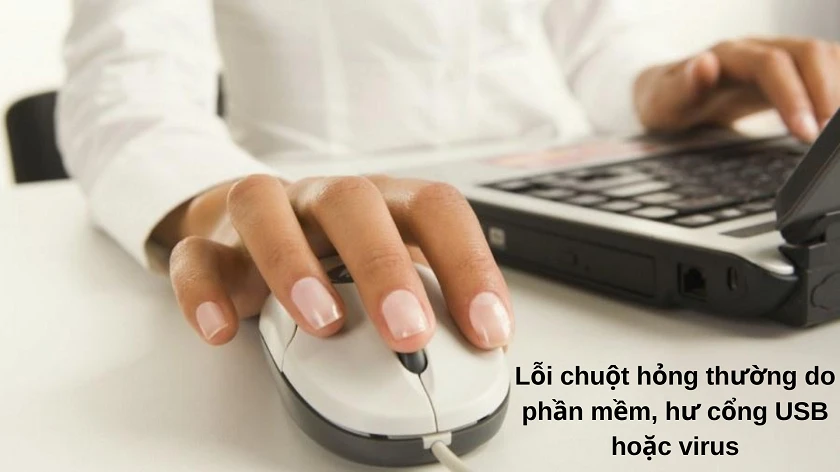
Cổng kết nối bị lỏng hoặc hỏng: Cổng USB trên máy tính có thể bị oxy hóa, bám bụi hoặc hỏng vật lý sau thời gian dài sử dụng.
Dây chuột bị đứt ngầm: Với chuột có dây, tình trạng đứt dây bên trong rất khó phát hiện bằng mắt thường, đặc biệt ở các vị trí gần đầu kết nối.
Hết pin hoặc pin yếu: Đối với chuột không dây, pin cạn kiệt là nguyên nhân hàng đầu khiến máy tính không nhận chuột.
Đầu thu tín hiệu bị mất hoặc hỏng: Nhiều dòng chuột không dây sử dụng đầu thu USB rời, nếu đầu thu này hỏng hoặc bị thất lạc, máy tính sẽ không thể kết nối.
Nguyên nhân phần mềm và driver
Driver chuột bị lỗi hoặc xung đột: Hệ thống driver không tương thích hoặc bị hỏng do cập nhật Windows hoặc cài phần mềm không chính thống.
Cài đặt hệ thống bị thay đổi: Tính năng tiết kiệm pin USB hoặc chế độ ngủ đông có thể vô tình vô hiệu hóa cổng kết nối chuột.
Xung đột thiết bị ngoại vi: Khi cắm quá nhiều thiết bị USB cùng lúc, hệ thống có thể không đủ điện năng để nhận diện chuột.
Virus hoặc phần mềm độc hại: Một số loại malware có thể vô hiệu hóa hoặc chiếm quyền điều khiển cổng USB.
Dấu hiệu nhận biết lỗi máy tính không nhận chuột
Không phải lúc nào chuột không hoạt động cũng do máy tính không nhận chuột. Nếu chuột hoạt động, cổng cũ có vấn đề.
Thử chuột trên một máy tính khác để xác định lỗi thuộc về chuột hay máy tính.
Kiểm tra đèn báo hiệu trên chuột: nếu không sáng, kiểm tra dây hoặc pin.
Khởi động lại máy tính. Nhiều trường hợp lỗi tạm thời được khắc phục sau khi reboot.
Vào BIOS/UEFI để kiểm tra xem chuột có hoạt động ở môi trường này không. Nếu có, lỗi thuộc về hệ điều hành.
Hướng dẫn khắc phục lỗi máy tính không nhận chuột chi tiết
Xử lý phần cứng chuột có dây
Đối với chuột có dây, vấn đề thường nằm ở dây dẫn hoặc đầu cắm. Nếu chuột hoạt động ngắt quãng khi uốn, dây đã bị đứt bên trong. Cách duy nhất là thay dây hoặc mua chuột mới.
Vệ sinh cổng USB và đầu cắm: Dùng tăm bông thấm cồn isopropyl 90% để lau sạch bụi bẩn trong cổng USB trên máy tính. Lau nhẹ đầu cắm chuột, đảm bảo các chân tiếp xúc không bị oxy hóa.
Kiểm tra nguồn điện cổng USB: Cắm thử một thiết bị USB khác (bàn phím, USB flash) vào cùng cổng đó. Nếu thiết bị khác cũng không hoạt động, cổng USB có thể đã hỏng hoặc bị tắt nguồn trong hệ thống.
Xử lý chuột không dây khi máy tính không nhận chuột
Chuột không dây thường phức tạp hơn do có thêm bộ phận thu phát tín hiệu. Các bước khắc phục cụ thể:
Thay pin mới: Luôn thử với pin mới 100%, không dùng pin cũ đã qua sử dụng nhiều lần. Pin lithium thường cho hiệu suất tốt hơn pin kiềm thường.
Kiểm tra công tắc nguồn: Nhiều người quên bật công tắc nguồn dưới đáy chuột. Đảm bảo công tắc ở vị trí ON.
Kết nối lại đầu thu: Rút đầu thu USB ra, cắm vào cổng khác. Nếu chuột sử dụng Bluetooth, hãy vào Settings > Devices > Bluetooth & other devices, xóa chuột cũ và thêm lại.
Đồng bộ lại chuột với đầu thu: Một số dòng chuột có nút đồng bộ (connect) ở dưới đáy và trên đầu thu. Chạm và giữ cả hai nút trong vài giây để ghép đôi.
Khắc phục lỗi driver khi máy tính không nhận chuột
Nếu phần cứng hoạt động bình thường, nguyên nhân máy tính không nhận chuột thường đến từ driver. Các thao tác xử lý trên Windows 10 và Windows 11:
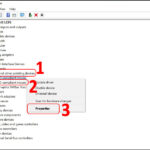
Bước 1: Mở Device Manager. Nhấn tổ hợp phím Windows + X, chọn Device Manager. Tìm đến mục “Mice and other pointing devices”.
Bước 2: Cập nhật driver. Nhấp chuột phải vào tên chuột (thường là HID-compliant mouse hoặc tên thương hiệu), chọn “Update driver” > “Search automatically for drivers”. Cho phép Windows tìm và cài driver phù hợp.
Bước 3: Gỡ cài đặt và cài lại driver. Nếu cập nhật không hiệu quả, chọn “Uninstall device” và đánh dấu chọn “Delete the driver software for this device”. Sau đó khởi động lại máy tính, Windows sẽ tự động cài driver mới.
Bước 4: Sử dụng driver từ nhà sản xuất. Truy cập trang web của hãng chuột (Logitech, Razer, Microsoft, Dell…) và tải driver mới nhất cho model của bạn.
Sử dụng tính năng khắc phục sự cố của Windows
Windows có sẵn công cụ tự động sửa lỗi thiết bị phần cứng. Cách thực hiện:
Chọn “Hardware and Devices” và chạy trình khắc phục sự cố.
Windows sẽ quét và tự động sửa các lỗi liên quan đến máy tính không nhận chuột.
Sai lầm thường gặp khi xử lý lỗi máy tính không nhận chuột
Nhiều người dùng mắc phải những sai lầm cơ bản khiến tình trạng máy tính không nhận chuột kéo dài hoặc nặng hơn:
Vội vàng thay chuột mới: Trước khi chi tiền mua chuột mới, hãy thử trên máy tính khác. Rất có thể chuột cũ vẫn tốt, lỗi nằm ở driver hoặc cổng USB.
Cập nhật driver không đúng cách: Tải driver từ nguồn không tin cậy có thể gây xung đột hệ thống. Luôn tải từ trang chủ nhà sản xuất hoặc qua Windows Update.
Bỏ qua kiểm tra pin BIOS: Một số mainboard có tùy chọn tắt nguồn USB khi tiết kiệm điện. Vào BIOS kiểm tra mục “USB Legacy Support” và “USB Power” phải được bật.
Không khởi động lại sau khi cài driver: Hầu hết các thay đổi driver yêu cầu khởi động lại máy tính để có hiệu lực.
So sánh cách xử lý lỗi chuột có dây và không dây
Yếu tố
Chuột có dây
Chuột không dây
Kiểm tra đầu tiên
Dây, cổng USB
Pin, đầu thu, kết nối Bluetooth
Phần mềm hỗ trợ
Thường không cần
Cần driver hoặc phần mềm Logitech Options, Razer Synapse
Khả năng sửa chữa
Có thể hàn lại dây nếu khéo tay
Khó tự sửa, thường phải thay mới
Chi phí thay thế
Thấp, chuột có dây giá rẻ
Cao hơn, đặc biệt chuột gaming
Độ ổn định
Cao, ít nhiễu
Có thể bị nhiễu tín hiệu hoặc trễ
Lưu ý quan trọng khi sử dụng và bảo quản chuột
Để tránh tình trạng máy tính không nhận chuột trong tương lai, hãy ghi nhớ những điều sau:
Không cắm rút chuột quá mạnh: Thao tác cắm rút nhẹ nhàng, giữ đúng chiều của cổng USB.
Vệ sinh chuột định kỳ: Lau sạch bụi ở mắt đọc quang học và các khe kẽ mỗi tháng một lần.
Tránh để dây chuột bị gập góc: Gập dây quá nhiều ở một chỗ sẽ làm đứt dây dẫn bên trong.
Thay pin đúng hạn: Đối với chuột không dây, thay pin ngay khi thấy chuột hoạt động chậm hoặc đèn yếu.
Cập nhật Windows thường xuyên: Các bản cập nhật thường chứa driver cải thiện khả năng tương thích với thiết bị ngoại vi.
Câu hỏi thường gặp về lỗi máy tính không nhận chuột
Tại sao máy tính không nhận chuột nhưng bàn phím vẫn hoạt động?
Bàn phím và chuột sử dụng các driver và giao thức khác nhau. Bàn phím thường hoạt động ở mức cơ bản qua BIOS, trong khi chuột cần driver phức tạp hơn. Lỗi driver hoặc xung đột phần mềm thường ảnh hưởng đến chuột trước.
Làm thế nào để sử dụng máy tính khi không có chuột?
Hầu hết chuột có dây và không dây cơ bản hoạt động ngay khi cắm vào máy tính nhờ driver có sẵn trong Windows. Chỉ những dòng chuột gaming cao cấp có nhiều nút bấm mới cần cài driver để tận dụng hết tính năng.
Virus có làm máy tính không nhận chuột không?
Có. Một số loại virus có thể vô hiệu hóa cổng USB hoặc thay đổi driver để ẩn thiết bị. Nếu các cách khắc phục thông thường không hiệu quả, hãy quét virus với Windows Defender hoặc phần mềm diệt virus uy tín.
Kết luận
Lỗi máy tính không nhận chuột tuy gây khó chịu nhưng hầu hết đều có thể tự khắc phục tại nhà mà không cần mang ra tiệm sửa chữa. Bằng cách kiểm tra tuần tự từ phần cứng (cổng USB, dây, pin) đến phần mềm (driver, cài đặt hệ thống), bạn sẽ xác định được chính xác nguyên nhân và giải quyết triệt để. Nếu đã thử tất cả các cách trên mà máy tính vẫn không nhận chuột, khả năng cao là mainboard hoặc chip cầu nam có vấn đề, lúc đó bạn nên nhờ đến kỹ thuật viên chuyên nghiệp để kiểm tra sâu hơn. Hãy ghi nhớ các bước xử lý trong bài viết này để không bị động khi gặp sự cố tương tự trong tương lai.