Việc cấp quyền micro cho ứng dụng là thao tác quan trọng giúp bạn sử dụng các tính năng ghi âm, gọi thoại, ra lệnh bằng giọng nói trên điện thoại hay máy tính. Nếu không thực hiện đúng cách cấp quyền micro cho ứng dụng, bạn sẽ gặp lỗi không nghe được âm thanh, ứng dụng không hoạt động hoặc tiềm ẩn rủi ro về bảo mật. Bài viết này sẽ hướng dẫn bạn từng bước cụ thể trên Android, iOS, Windows và macOS, kèm theo những lưu ý quan trọng để bảo vệ quyền riêng tư.
Bản chất của quyền micro trên thiết bị di động và máy tính

Quyền micro (microphone permission) là một cơ chế bảo mật cho phép hệ điều hành kiểm soát ứng dụng nào được truy cập vào phần cứng thu âm. Khi bạn cấp quyền micro cho ứng dụng, ứng dụng đó có thể nghe và ghi lại âm thanh từ môi trường xung quanh. Hệ điều hành hiện đại đều yêu cầu người dùng chủ động cho phép hoặc từ chối quyền này nhằm ngăn chặn việc nghe lén trái phép.
Trên thực tế, mỗi ứng dụng chỉ nên được cấp quyền micro khi thực sự cần thiết. Ví dụ, ứng dụng ghi âm, ứng dụng gọi video như Zoom, Messenger, hoặc trợ lý ảo như Google Assistant cần micro để hoạt động. Trong khi đó, ứng dụng đọc báo hay game đơn giản không có lý do chính đáng để yêu cầu quyền này.
Cách cấp quyền micro cho ứng dụng trên Android
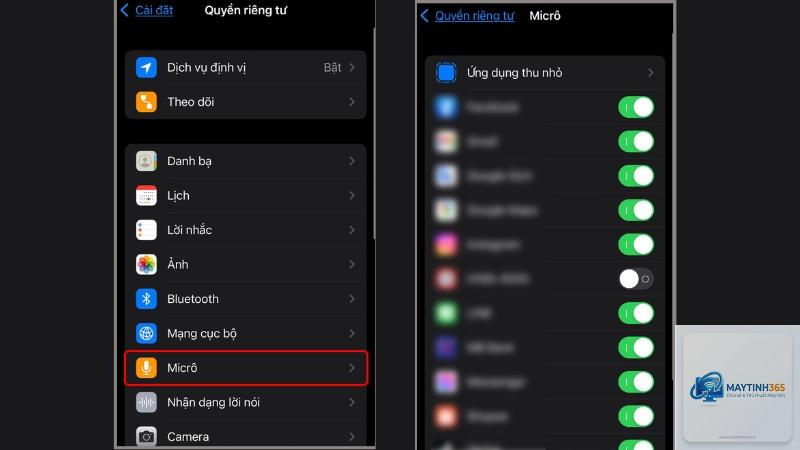
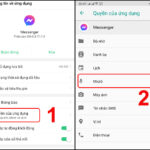
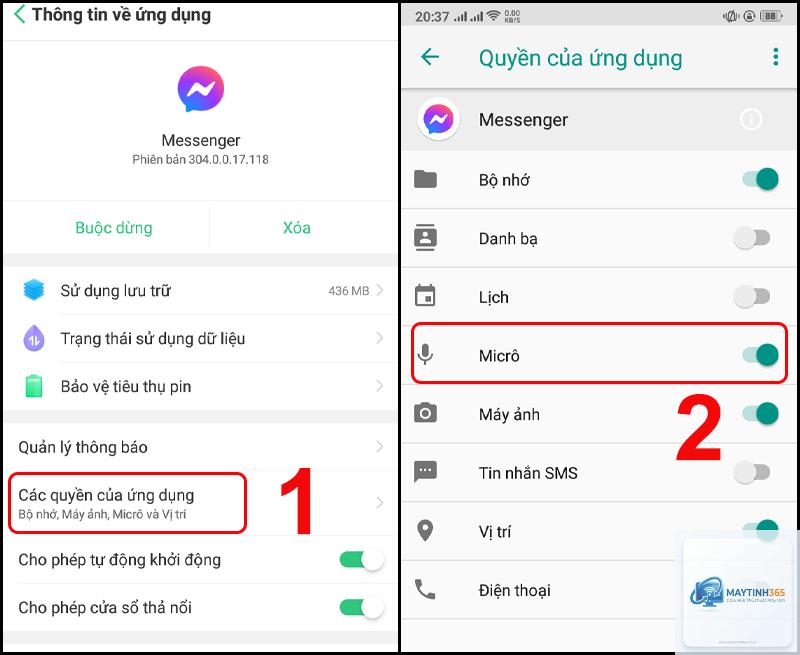
Android là hệ điều hành phổ biến nhất với nhiều phiên bản khác nhau. Cách cấp quyền micro cho ứng dụng trên Android có thể thay đổi đôi chút tùy theo phiên bản và giao diện nhà sản xuất, nhưng nhìn chung đều tuân theo các bước cơ bản sau.
Hướng dẫn chi tiết trên Android 12 trở lên
Trên các phiên bản Android mới, Google đã bổ sung thêm biểu tượng chấm xanh hoặc cam trên thanh trạng thái để thông báo khi micro đang được sử dụng. Để cấp quyền micro cho ứng dụng, bạn thực hiện:
- Mở ứng dụng Cài đặt (Settings) trên điện thoại
- Chọn mục Ứng dụng (Apps) hoặc Quản lý ứng dụng
- Tìm và nhấn vào ứng dụng bạn muốn cấp quyền micro
- Chọn Quyền (Permissions)
- Tìm dòng Microphone và chọn Cho phép (Allow)
- Luôn đọc kỹ lý do ứng dụng yêu cầu quyền micro trước khi cho phép
- Chỉ cấp quyền micro cho ứng dụng từ các nhà phát triển uy tín, tải từ cửa hàng chính thức
- Định kỳ kiểm tra danh sách ứng dụng đã được cấp quyền micro, ít nhất mỗi tháng một lần
- Trên Android, ưu tiên chọn tùy chọn Chỉ khi đang dùng ứng dụng thay vì Luôn luôn
- Nếu phát hiện ứng dụng lạ sử dụng micro mà không có lý do chính đáng, hãy thu hồi quyền ngay lập tức và gỡ cài đặt ứng dụng
Nếu bạn muốn cấp quyền micro cho ứng dụng chỉ khi đang sử dụng, hãy chọn tùy chọn Chỉ khi đang dùng ứng dụng (Only while using the app). Đây là lựa chọn an toàn nhất vì ứng dụng sẽ không thể nghe lén bạn khi đang chạy nền.
Cách cấp quyền micro cho ứng dụng trên Android cũ (Android 10 trở xuống)
Với các thiết bị chạy Android 10 hoặc thấp hơn, quy trình có phần đơn giản hơn nhưng ít tùy chọn kiểm soát. Bạn vẫn vào Cài đặt > Ứng dụng > Chọn ứng dụng > Quyền > Microphone và bật công tắc lên. Tuy nhiên, các phiên bản này không có tùy chọn Chỉ khi đang dùng ứng dụng, nên một khi đã cấp quyền, ứng dụng có thể truy cập micro bất cứ lúc nào.
Cách cấp quyền micro cho ứng dụng trên iPhone và iPad
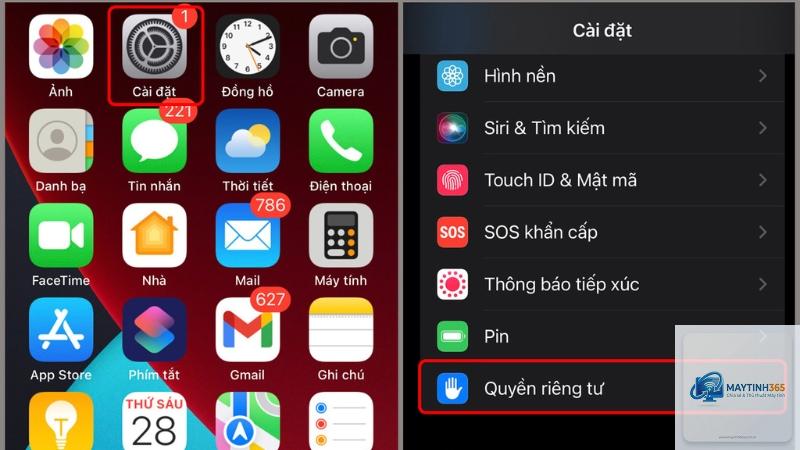
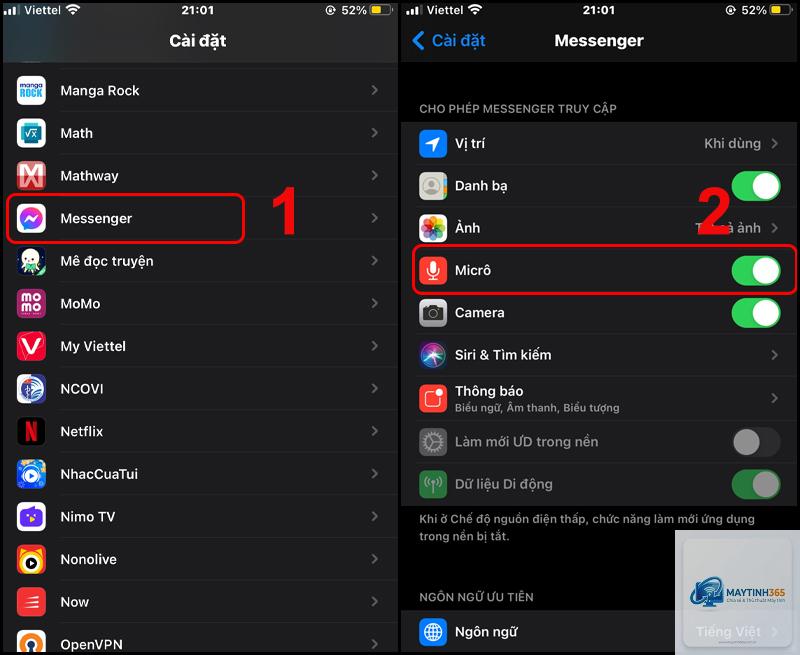
iOS và iPadOS có hệ thống quản lý quyền rất chặt chẽ. Mỗi khi một ứng dụng lần đầu tiên yêu cầu truy cập micro, hệ thống sẽ hiện hộp thoại yêu cầu bạn cho phép hoặc từ chối. Nếu
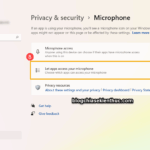
Trên Android 12+ và iOS 14+, bạn sẽ thấy biểu tượng chấm màu trên thanh trạng thái khi micro đang hoạt động. Trên Windows 11, biểu tượng micro xuất hiện trên thanh tác vụ. Bạn cũng có thể vào phần cài đặt quyền micro để xem lịch sử sử dụng.
Có nên cấp quyền micro cho tất cả ứng dụng không?
Không. Chỉ cấp quyền micro cho ứng dụng thực sự cần đến chức năng thu âm. Các ứng dụng không liên quan đến âm thanh, giọng nói hoặc ghi hình không nên được cấp quyền này.
Cách thu hồi quyền micro đã cấp cho ứng dụng?
Bạn chỉ cần vào lại phần cài đặt quyền micro trên thiết bị và tắt công tắc của ứng dụng đó. Thao tác này có thể thực hiện bất cứ lúc nào mà không ảnh hưởng đến dữ liệu khác của ứng dụng.
Quyền micro có ảnh hưởng đến chất lượng cuộc gọi không?
Không trực tiếp. Chất lượng cuộc gọi phụ thuộc vào phần cứng micro và kết nối mạng. Tuy nhiên, nếu nhiều ứng dụng cùng được cấp quyền micro và chạy nền, chúng có thể gây nhiễu hoặc giảm băng thông âm thanh.
Lưu ý quan trọng khi cấp quyền micro cho ứng dụng
Bảo mật thông tin cá nhân là ưu tiên hàng đầu. Khi cấp quyền micro cho ứng dụng, bạn nên tuân thủ các nguyên tắc sau.
Kết luận
Cách cấp quyền micro cho ứng dụng không phải là thao tác phức tạp nhưng đòi hỏi sự cẩn trọng và hiểu biết. Mỗi hệ điều hành đều có giao diện và tùy chọn riêng, nhưng mục đích chung là giúp bạn kiểm soát ai có thể nghe được âm thanh từ thiết bị của mình. Bằng cách áp dụng đúng hướng dẫn trong bài viết này, bạn vừa tận dụng được tối đa tính năng của ứng dụng, vừa bảo vệ quyền riêng tư một cách hiệu quả. Hãy dành vài phút để kiểm tra lại danh sách quyền micro trên thiết bị của bạn ngay hôm nay.