Quyền truy cập microphone là một trong những cài đặt bảo mật quan trọng nhất trên điện thoại và máy tính hiện nay. Việc biết cách tắt microphone permissions không chỉ giúp bảo vệ quyền riêng tư mà còn ngăn chặn các ứng dụng độc hại nghe lén trái phép. Trong bài viết này, chúng
Tổng quan về microphone permissions và tầm quan trọng của việc quản lý
Microphone permissions là quyền mà hệ điều hành cấp cho các ứng dụng để truy cập vào micro của thiết bị. Khi một ứng dụng có quyền này, nó có thể ghi âm âm thanh xung quanh bạn bất kỳ lúc nào, ngay cả khi ứng dụng đang chạy nền. Theo thống kê từ các chuyên gia bảo mật, hơn 60% ứng dụng miễn phí trên các kho ứng dụng yêu cầu quyền truy cập mic không thực sự cần thiết cho chức năng chính của chúng.
Việc tắt microphone permissions đúng cách giúp bạn kiểm soát hoàn toàn thiết bị của mình. Không chỉ dừng lại ở việc bảo vệ các cuộc trò chuyện riêng tư, thao tác này còn ngăn chặn việc thu thập dữ liệu âm thanh trái phép phục vụ mục đích quảng cáo hoặc gián điệp.
Hướng dẫn cách tắt microphone permissions trên Windows 10 và Windows 11
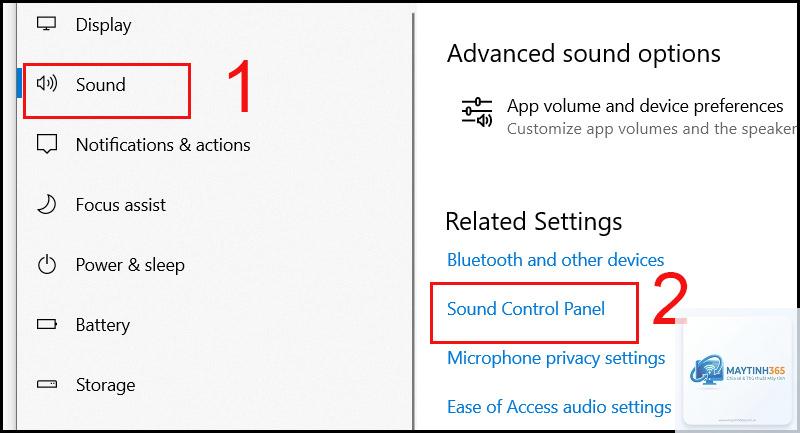
Truy cập cài đặt quyền riêng tư microphone trên Windows
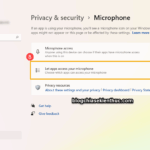
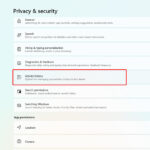
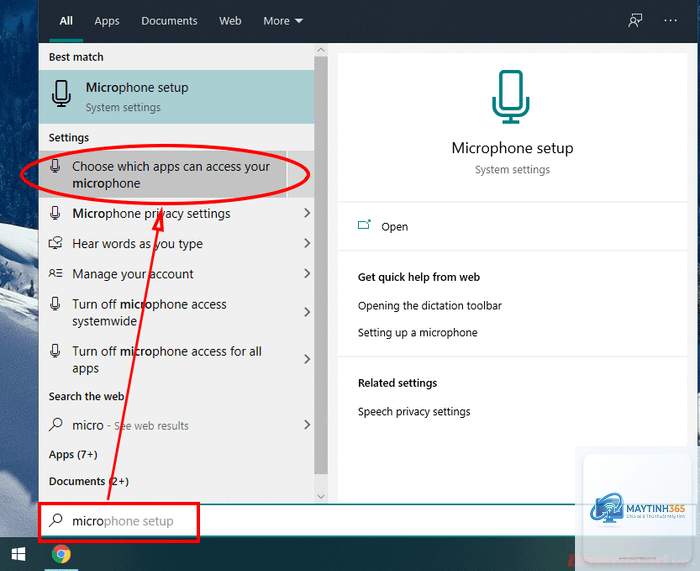
Trên Windows 10 và Windows 11, Microsoft đã tích hợp trung tâm quản lý quyền riêng tư tập trung. Để bắt đầu, bạn nhấn tổ hợp phím Windows + I để mở Settings, sau đó chọn Privacy & Security (Quyền riêng tư & Bảo mật). Tại đây, bạn tìm đến mục App permissions và chọn Microphone.
Giao diện quản lý microphone permissions trên Windows hiển thị danh sách tất cả ứng dụng đã từng yêu cầu quyền truy cập mic.
Không. Cuộc gọi điện thoại thông thường sử dụng kênh âm thanh riêng của hệ điều hành, không phụ thuộc vào quyền mic của ứng dụng. Tuy nhiên, các ứng dụng gọi VoIP như WhatsApp, Zoom hay Skype sẽ bị ảnh hưởng nếu bạn tắt quyền mic của chúng.
Làm sao để biết ứng dụng nào đang sử dụng microphone?
Trên Windows 11 và Android 12+, có chỉ báo trực quan khi mic đang hoạt động. Trên iOS, chấm màu cam xuất hiện. Trên macOS,
Có. Trên Android 12+,
Có, nhưng không hoàn toàn. Phần mềm gián điệp tinh vi có thể vượt qua cơ chế quyền của hệ điều hành. Tuy nhiên, việc tắt quyền mic là lớp bảo vệ cơ bản và hiệu quả đối với đa số các mối đe dọa thông thường.
Sau khi tắt quyền mic, ứng dụng có thể tự bật lại không?
Không. Hệ điều hành hiện đại không cho phép ứng dụng tự động bật lại quyền đã bị thu hồi. Ứng dụng chỉ có thể yêu cầu lại quyền thông qua hộp thoại xin phép của hệ thống.
Kết luận
Việc nắm vững cách tắt microphone permissions trên các thiết bị là kỹ năng bảo mật cơ bản mà mọi người dùng công nghệ nên biết. Từ Windows, macOS, Android đến iOS, mỗi nền tảng đều có những phương pháp quản lý quyền riêng tư riêng, nhưng nguyên tắc chung là chỉ cấp quyền cho những ứng dụng thực sự cần thiết.
Hãy dành 10 phút mỗi tháng để kiểm tra và điều chỉnh microphone permissions trên thiết bị của bạn. Thói quen đơn giản này sẽ bảo vệ bạn khỏi nhiều rủi ro bảo mật tiềm ẩn. Đừng quên cập nhật hệ điều hành thường xuyên và luôn đọc kỹ yêu cầu quyền trước khi cấp cho bất kỳ ứng dụng nào.