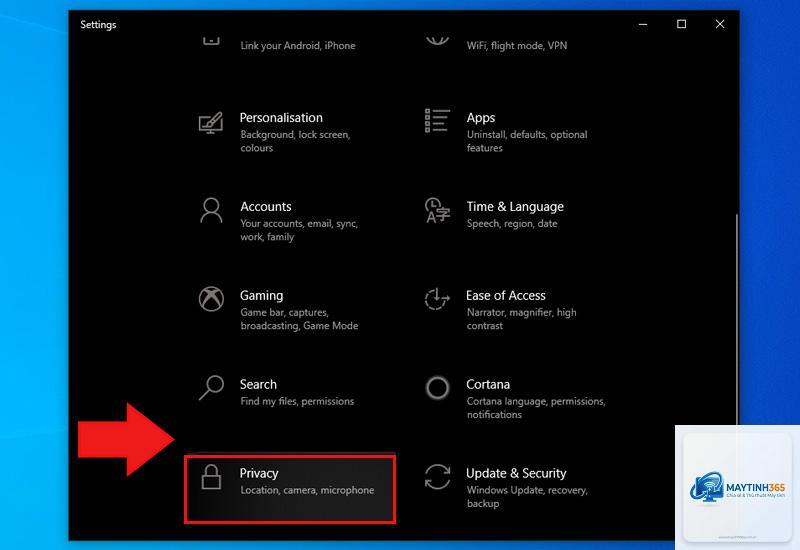
Microphone permissions là quyền truy cập mic mà hệ điều hành hoặc trình duyệt yêu cầu người dùng cấp phép trước khi ứng dụng có thể thu âm thanh. Việc nắm rõ cách bật microphone permissions giúp bạn sử dụng các tính năng gọi video, ghi âm, ra lệnh giọng nói hay tương tác với trợ lý ảo một cách trơn tru. Trong bài viết này, chúng
Microphone permissions là gì và tại sao cần bật?
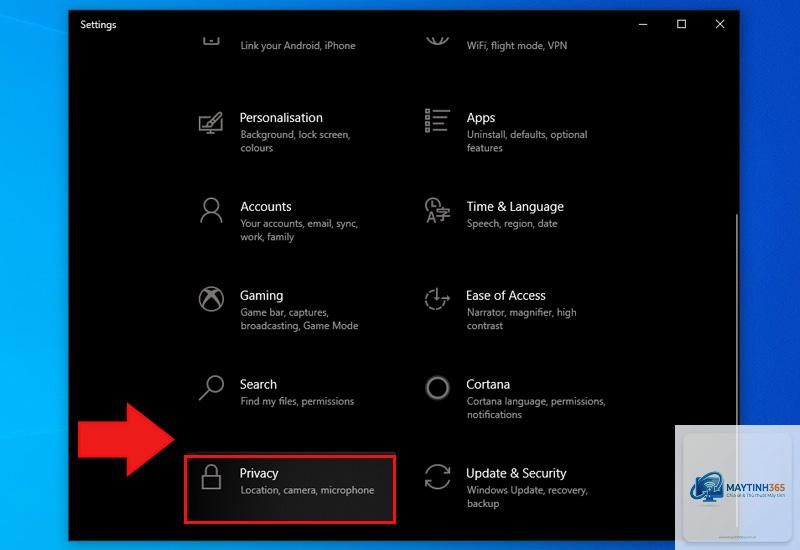
Microphone permissions là cơ chế bảo mật cho phép người dùng kiểm soát ứng dụng nào được phép truy cập vào mic của thiết bị. Khi một ứng dụng như Zoom, Google Meet, Discord hay trình duyệt web yêu cầu sử dụng mic, hệ thống sẽ hiển thị thông báo xin phép. Nếu bạn từ chối hoặc vô tình tắt quyền này, ứng dụng sẽ không thể thu âm thanh.
Việc bật microphone permissions đúng cách giúp bảo vệ quyền riêng tư, ngăn chặn phần mềm độc hại nghe lén, đồng thời đảm bảo các cuộc gọi, hội nghị trực tuyến hoạt động ổn định. Theo thống kê từ Microsoft, hơn 30% sự cố âm thanh trên Windows 10 và 11 xuất phát từ việc cấu hình sai quyền mic.
Hướng dẫn cách bật microphone permissions trên Windows 10 và 11
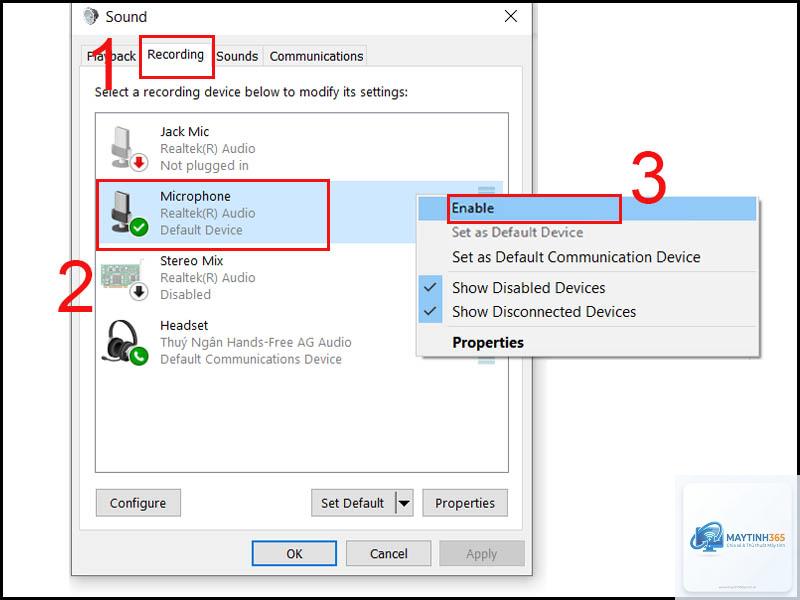
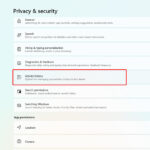
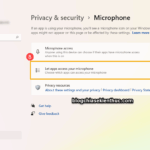
Bật microphone permissions qua Settings
Trên Windows,
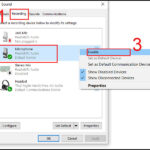
Nguyên nhân có thể do thiết bị đầu vào chưa được chọn đúng, driver âm thanh lỗi, hoặc ứng dụng chưa được khởi động lại sau khi bật quyền. Hãy kiểm tra lại Sound Settings và khởi động lại ứng dụng.
Làm sao để biết ứng dụng nào đang truy cập mic?
Trên Windows 11, nhấp vào biểu tượng loa trên thanh taskbar, chọn biểu tượng mic để xem ứng dụng đang dùng mic. Trên Android 12+, biểu tượng mic xanh xuất hiện trên thanh trạng thái. Trên iOS, đèn xanh hoặc cam ở góc trên màn hình báo hiệu mic đang hoạt động.
Có nên bật microphone permissions cho tất cả ứng dụng không?
Không. Chỉ nên bật cho những ứng dụng thực sự cần mic như gọi video, ghi âm, trợ lý ảo. Các ứng dụng không rõ nguồn gốc hoặc không liên quan đến âm thanh nên bị chặn để bảo vệ quyền riêng tư.
Microphone permissions có ảnh hưởng đến pin không?
Có. Khi ứng dụng được cấp quyền mic và chạy nền, nó có thể tiêu tốn pin do liên tục thu âm. Trên Android và iOS, bạn nên tắt quyền mic cho các ứng dụng không cần thiết để tiết kiệm pin.
Cách bật microphone permissions trên trình duyệt khi bị chặn?
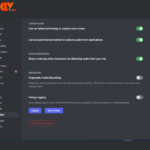
Vào Settings của trình duyệt, tìm mục Site Settings hoặc Permissions, chọn Microphone, và thêm trang web vào danh sách Allow. Sau đó tải lại trang web để áp dụng.
Kết luận
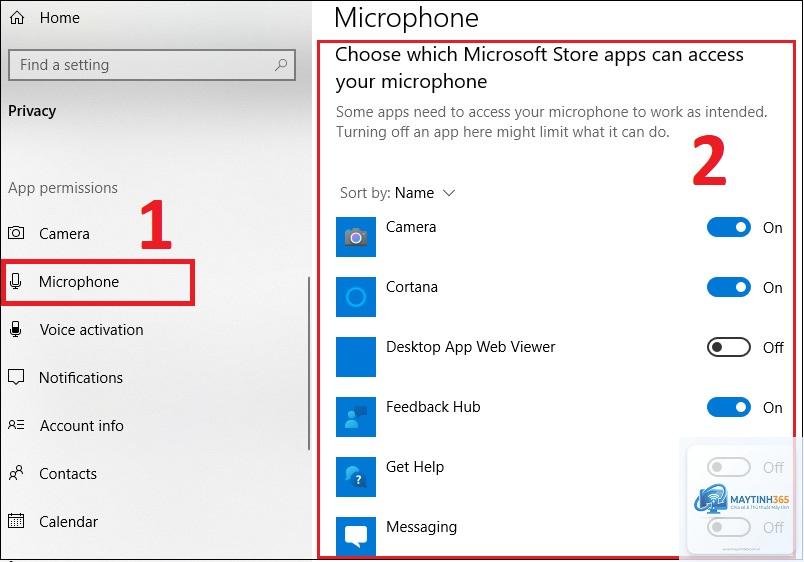
Việc nắm vững cách bật microphone permissions trên từng thiết bị và trình duyệt là kỹ năng cơ bản nhưng vô cùng quan trọng trong thời đại số. Từ Windows, macOS, Android, iOS đến các trình duyệt web, mỗi nền tảng đều có cách quản lý quyền riêng tư riêng. Bằng cách làm theo hướng dẫn chi tiết trong bài viết, bạn có thể tự tin sử dụng mic cho công việc, học tập và giải trí mà không gặp trở ngại. Hãy luôn kiểm tra lại quyền mic định kỳ và chỉ cấp phép cho những ứng dụng đáng tin cậy để đảm bảo an toàn thông tin cá nhân.