Việc bảo vệ máy tính cá nhân chưa bao giờ quan trọng hơn thế, đặc biệt khi bạn sử dụng Windows 11 với hàng tá dữ liệu nhạy cảm. Một trong những phương pháp đăng nhập vừa nhanh vừa an toàn chính là sử dụng mã PIN. Không giống như mật khẩu truyền thống, mã PIN được liên kết trực tiếp với thiết bị cụ thể, giúp tăng cường bảo mật. Trong bài viết này, chúng
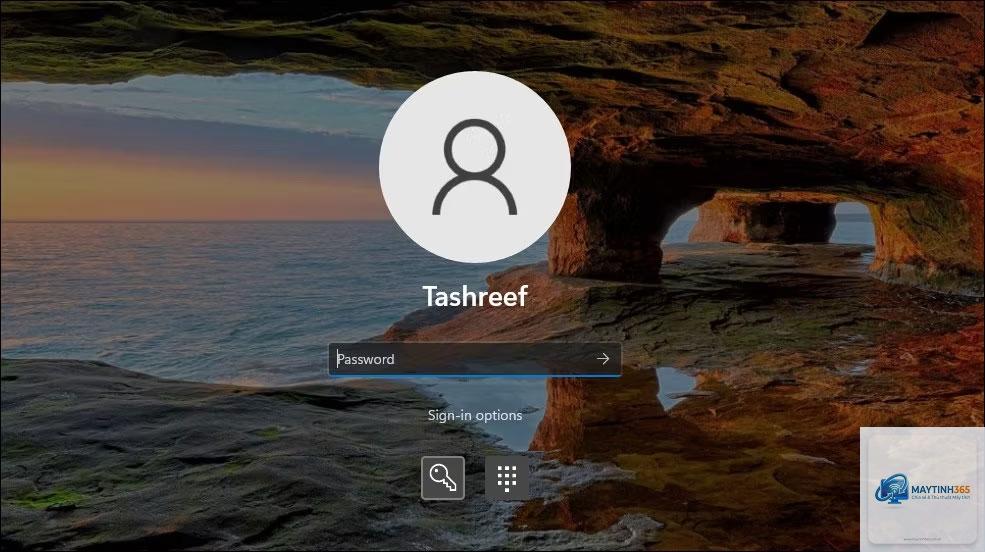
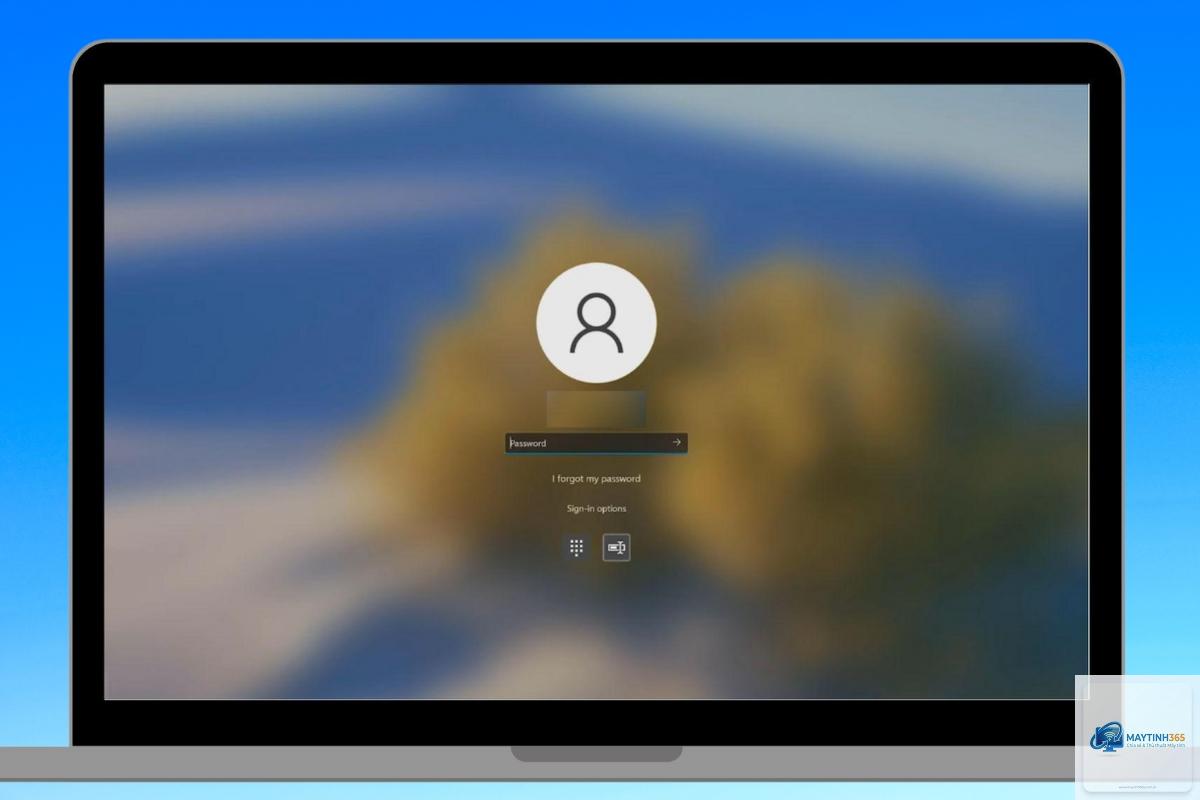
Mã PIN (Personal Identification Number) trên Windows 11 là một dãy số hoặc chữ số ngắn dùng để đăng nhập vào thiết bị. Khác với mật khẩu tài khoản Microsoft, mã PIN chỉ hoạt động trên một máy tính duy nhất. Điều này có nghĩa là nếu ai đó đánh cắp mã PIN của bạn, họ vẫn không thể truy cập vào tài khoản Microsoft của bạn từ thiết bị khác.
Lợi ích chính của việc sử dụng mã PIN bao gồm tốc độ đăng nhập nhanh hơn so với gõ mật khẩu dài dòng, khả năng hỗ trợ Windows Hello (nhận diện khuôn mặt hoặc vân tay), và tính bảo mật cao nhờ cơ chế TPM (Trusted Platform Module) trên phần cứng. Thống kê cho thấy, người dùng sử dụng mã PIN có thời gian đăng nhập trung bình nhanh hơn 30% so với mật khẩu thông thường.
Điều kiện cần trước khi thiết lập mã PIN Windows 11
Trước khi bắt đầu cách thiết lập mã PIN Windows 11, bạn cần đảm bảo một số yếu tố sau:
Máy tính đang chạy hệ điều hành Windows 11 (phiên bản 21H2 trở lên).
Tài khoản người dùng đã được đăng nhập bằng tài khoản Microsoft hoặc tài khoản cục bộ.
Thiết bị có hỗ trợ TPM 2.0 (hầu hết máy tính hiện đại đều có).
Quyền quản trị viên (Administrator) để thay đổi cài đặt bảo mật.
Hướng dẫn chi tiết cách thiết lập mã PIN Windows 11
Cách 1: Thiết lập mã PIN qua ứng dụng Settings
Đây là phương pháp phổ biến và dễ thực hiện nhất.
Không, mã PIN là tùy chọn.
Không, mã PIN chỉ dùng để đăng nhập vào thiết bị Windows 11 cụ thể. Để truy cập tài khoản Microsoft trên web, bạn vẫn cần mật khẩu hoặc xác thực hai yếu tố.
Mã PIN có thể chứa bao nhiêu ký tự?
Mã PIN Windows 11 cho phép từ 4 đến 127 ký tự.
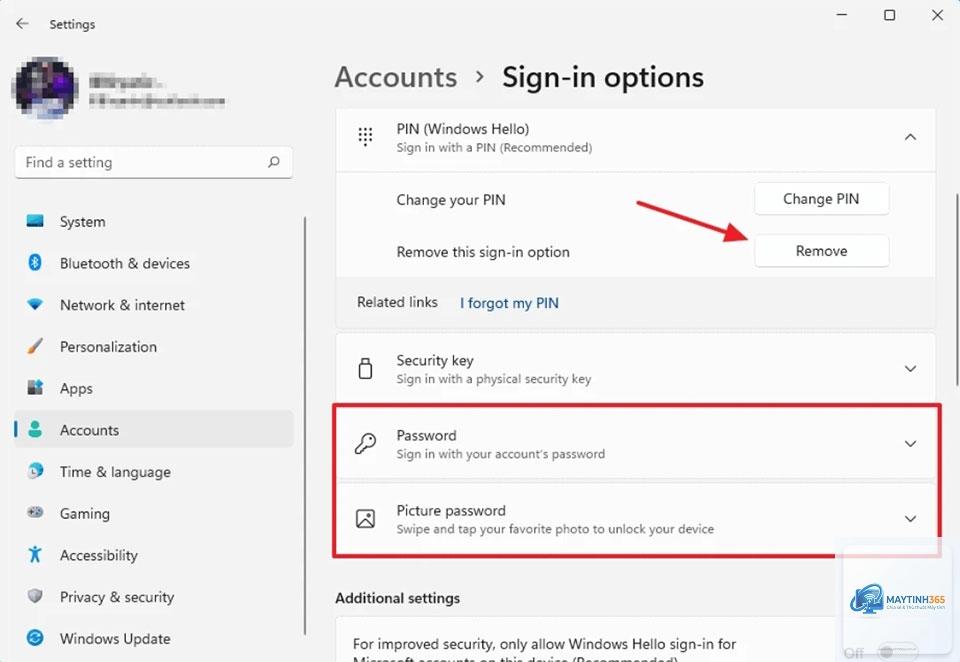
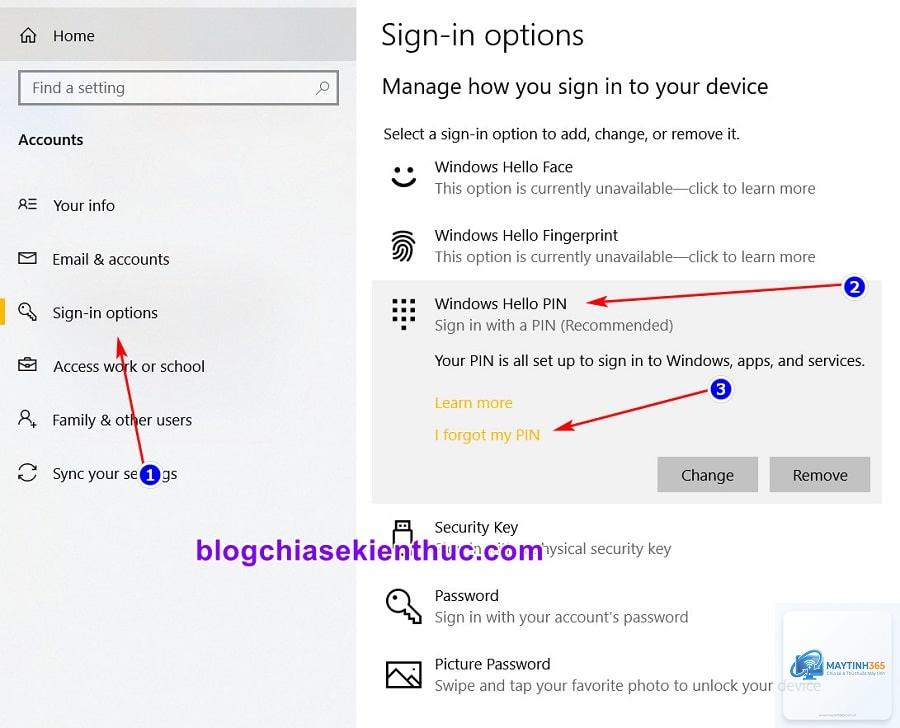
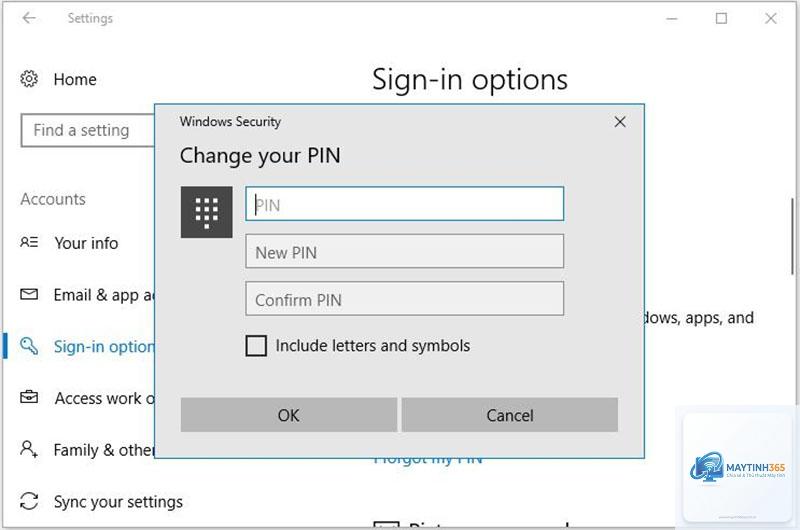
Vào Settings > Accounts > Sign-in options, chọn mục PIN (Windows Hello), nhấn Change và làm theo hướng dẫn. Bạn cần nhập mã PIN cũ trước khi tạo mã mới.
Có thể xóa mã PIN và quay lại mật khẩu không?
Có, bạn có thể xóa mã PIN bằng cách vào Settings > Accounts > Sign-in options, nhấn vào Remove bên cạnh mục PIN. Hệ thống sẽ yêu cầu xác nhận mật khẩu tài khoản trước khi xóa.
Việc nắm vững cách thiết lập mã PIN Windows 11 không chỉ giúp bạn bảo vệ dữ liệu cá nhân mà còn tối ưu hóa trải nghiệm sử dụng máy tính hàng ngày. Mã PIN là sự kết hợp hoàn hảo giữa tốc độ và bảo mật, đặc biệt khi kết hợp với Windows Hello. Hãy luôn đặt mã PIN phức tạp, sao lưu cẩn thận và cập nhật hệ thống thường xuyên để tránh rủi ro. Nếu gặp bất kỳ sự cố nào, các bước khắc phục trong bài viết này sẽ giúp bạn giải quyết nhanh chóng. Đừng quên chia sẻ bài viết này nếu bạn thấy hữu ích nhé!