Bảo vệ tài khoản Windows 11 là một trong những ưu tiên hàng đầu khi bạn sử dụng máy tính trong thời đại số. Với sự gia tăng của các cuộc tấn công mạng, mã độc tống tiền và lừa đảo trực tuyến, việc hiểu rõ cách bảo vệ tài khoản Windows 11 không chỉ giúp bạn giữ an toàn dữ liệu cá nhân mà còn bảo vệ toàn bộ hệ sinh thái kỹ thuật số của bạn. Bài viết này sẽ hướng dẫn bạn từng bước chi tiết, từ thiết lập cơ bản đến các kỹ thuật nâng cao, đảm bảo tài khoản của bạn luôn được bảo vệ ở mức cao nhất.
Tại sao cần quan tâm đến cách bảo vệ tài khoản Windows 11?
Tài khoản Windows 11 là cửa ngõ truy cập vào toàn bộ máy tính của bạn. Nếu tài khoản bị xâm phạm, kẻ tấn công có thể đánh cắp thông tin đăng nhập, truy cập email, tài khoản ngân hàng, và thậm chí mã hóa dữ liệu để đòi tiền chuộc. Theo thống kê từ các tổ chức an ninh mạng, hơn 80% các vụ tấn công vào hệ thống cá nhân bắt nguồn từ việc khai thác tài khoản yếu hoặc bị lộ thông tin đăng nhập.
Windows 11 được Microsoft thiết kế với nhiều lớp bảo mật tích hợp sẵn, nhưng nếu người dùng không biết cách kích hoạt và cấu hình đúng, những tính năng này trở nên vô dụng. Việc nắm vững cách bảo vệ tài khoản Windows 11 giúp bạn tận dụng tối đa các công cụ bảo mật mà Microsoft đã đầu tư phát triển.
Các phương pháp bảo vệ tài khoản Windows 11 hiệu quả nhất
Sử dụng mật khẩu mạnh và duy nhất
Mật khẩu là lớp phòng thủ đầu tiên. Một mật khẩu mạnh cần có ít nhất 12 ký tự, bao gồm chữ hoa, chữ thường, số và ký tự đặc biệt. Tránh sử dụng thông tin cá nhân như ngày sinh, tên thú cưng hoặc các từ phổ biến trong từ điển.
Ví dụ về mật khẩu yếu: “Matkhau123” – có thể bị bẻ khóa trong vài giây bằng công cụ brute force. Mật khẩu mạnh: “G7#kL9$mN2@pQ5” – mất hàng triệu năm để bẻ khóa với công nghệ hiện tại.
Quan trọng hơn, không bao giờ dùng chung mật khẩu cho nhiều tài khoản khác nhau. Nếu một dịch vụ bị rò rỉ dữ liệu, tất cả tài khoản khác của bạn đều có nguy cơ bị xâm phạm.
Kích hoạt Windows Hello – bảo mật sinh trắc học
Windows Hello là tính năng bảo mật sinh trắc học tích hợp trong Windows 11, cho phép bạn đăng nhập bằng khuôn mặt, vân tay hoặc mã PIN. Đây là một trong những cách bảo vệ tài khoản Windows 11 hiệu quả nhất vì dữ liệu sinh trắc học được lưu trữ cục bộ trên thiết bị, không bao giờ gửi lên đám mây.
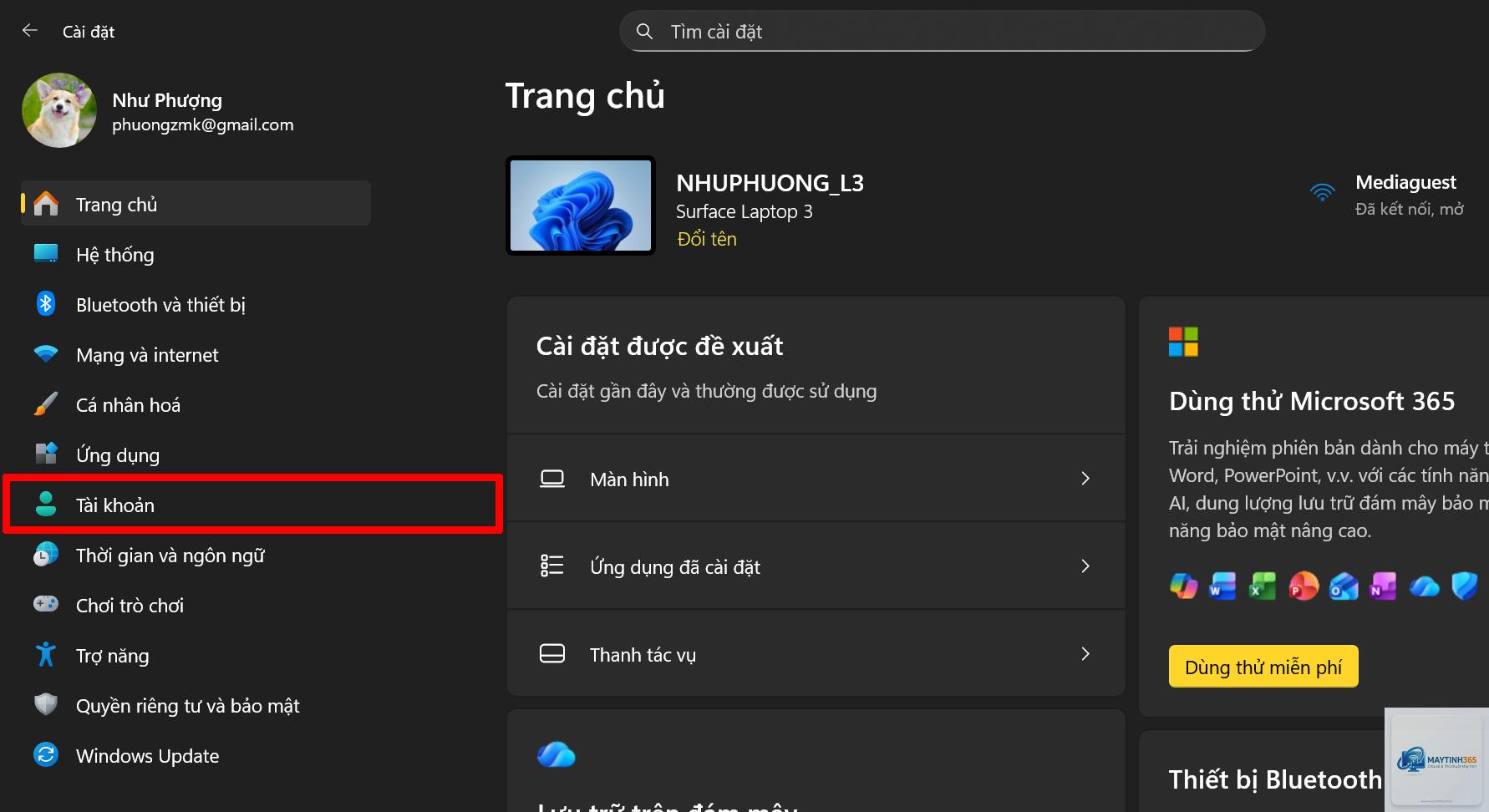
Để kích hoạt Windows Hello, vào Settings > Accounts > Sign-in options. Chọn Facial recognition (Windows Hello) hoặc Fingerprint recognition nếu thiết bị của bạn có camera hỗ trợ hoặc cảm biến vân tay. Quá trình thiết lập chỉ mất vài phút và mang lại trải nghiệm đăng nhập nhanh chóng, an toàn hơn nhiều so với mật khẩu truyền thống.
Thiết lập mã PIN thay vì mật khẩu
Nhiều người nghĩ rằng mã PIN kém an toàn hơn mật khẩu, nhưng thực tế ngược lại. Mã PIN trong Windows 11 được liên kết trực tiếp với phần cứng của thiết bị thông qua Trusted Platform Module (TPM). Điều này có nghĩa là ngay cả khi kẻ tấn công có được mã PIN của bạn, chúng cũng không thể sử dụng nó trên máy tính khác.
Mã PIN cũng hỗ trợ các ký tự phức tạp và có thể dài hơn mật khẩu thông thường. Để thiết lập, vào Settings > Accounts > Sign-in options > PIN (Windows Hello) > Set up.
Sử dụng xác thực hai yếu tố (2FA) cho tài khoản Microsoft
Tài khoản Microsoft là trung tâm của Windows 11, kết nối với OneDrive, Outlook, Office và nhiều dịch vụ khác. Kích hoạt xác thực hai yếu tố là bước không thể thiếu trong cách bảo vệ tài khoản Windows 11.
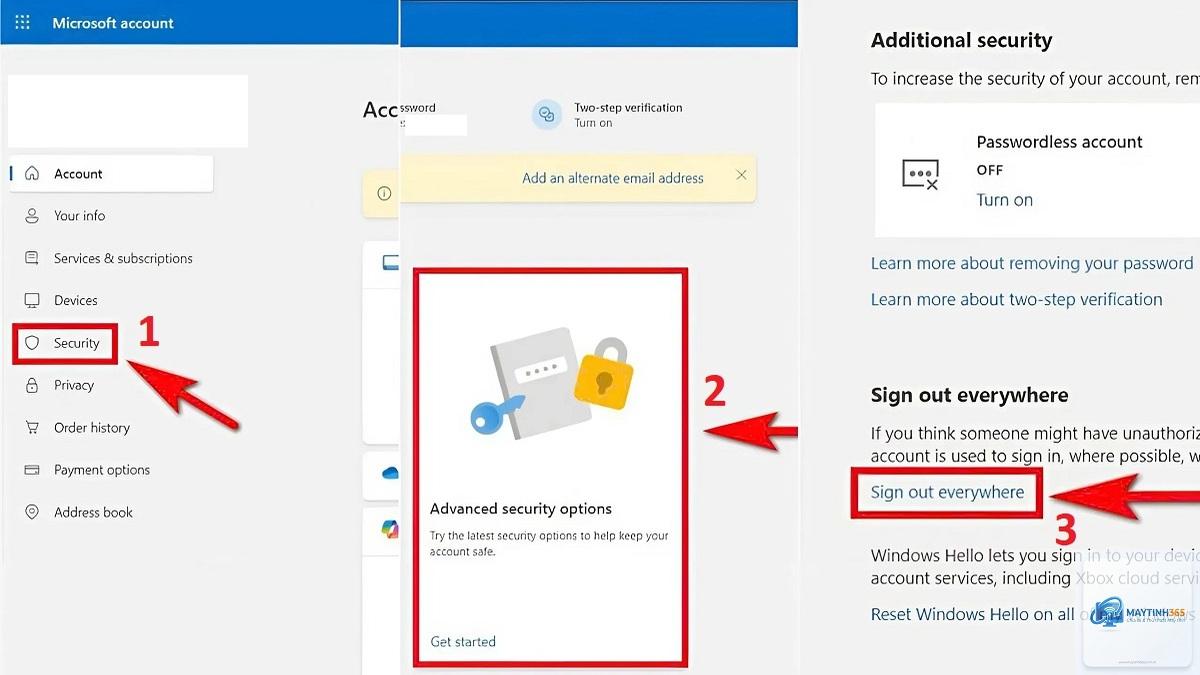
Vào trang account.microsoft.com, đăng nhập và chọn Security > Advanced security options. Tại mục Two-step verification, chọn Turn on.
Nếu bạn sử dụng tài khoản Microsoft, truy cập trang account.live.com từ thiết bị khác và chọn Forgot password. Làm theo hướng dẫn để đặt lại mật khẩu qua email hoặc số điện thoại. Nếu dùng tài khoản local, bạn cần sử dụng đĩa khôi phục mật khẩu đã tạo trước đó hoặc cài đặt lại Windows.
Có nên tắt UAC để tăng tốc máy tính không?
Không nên. UAC không ảnh hưởng đáng kể đến hiệu suất hệ thống. Tắt UAC làm giảm đáng kể khả năng bảo vệ tài khoản Windows 11, khiến máy tính dễ bị tấn công bởi phần mềm độc hại.
Windows Defender có đủ mạnh để bảo vệ không?
Có. Microsoft Defender đã được cải thiện đáng kể và thường xuyên đạt điểm cao trong các bài kiểm tra độc lập. Đối với người dùng phổ thông, Defender hoàn toàn đủ mạnh. Chỉ cần cài thêm phần mềm diệt virus khác nếu bạn thường xuyên truy cập các trang web rủi ro hoặc làm việc trong môi trường có nguy cơ cao.
Làm sao để biết tài khoản Windows 11 của tôi đã bị xâm phạm?
Các dấu hiệu bao gồm: xuất hiện ứng dụng lạ, thay đổi cài đặt không rõ nguyên nhân, hoạt động đăng nhập bất thường từ địa điểm khác, email gửi từ tài khoản của bạn mà bạn không thực hiện. Kiểm tra hoạt động đăng nhập tại trang account.microsoft.com > Security > Review recent activity.
Lưu ý quan trọng khi thực hiện cách bảo vệ tài khoản Windows 11
Không bao giờ chia sẻ mật khẩu hoặc mã PIN với bất kỳ ai, kể cả nhân viên hỗ trợ kỹ thuật. Microsoft không bao giờ yêu cầu mật khẩu qua điện thoại hoặc email.
Sao lưu dữ liệu thường xuyên bằng File History hoặc OneDrive. Ngay cả với bảo mật tốt nhất, không có hệ thống nào an toàn tuyệt đối. Sao lưu là lớp bảo vệ cuối cùng giúp bạn khôi phục dữ liệu nếu gặp sự cố.
Kiểm tra cài đặt quyền riêng tư định kỳ. Vào Settings > Privacy & security > General và tắt các tùy chọn không cần thiết như Let apps show me personalized ads by using my advertising ID.
Cập nhật trình duyệt và các ứng dụng thường xuyên. Các lỗ hổng bảo mật thường bị khai thác qua trình duyệt và plugin cũ.
Kết luận
Bảo vệ tài khoản Windows 11 không phải là việc làm một lần mà là quá trình liên tục. Bằng cách kết hợp nhiều lớp bảo mật từ mật khẩu mạnh, Windows Hello, xác thực hai yếu tố, đến mã hóa ổ đĩa và cập nhật thường xuyên, bạn có thể giảm thiểu rủi ro xuống mức thấp nhất.
Hãy bắt đầu ngay hôm nay với các bước cơ bản như thiết lập mã PIN và kích hoạt Windows Hello. Khi đã quen, tiếp tục nâng cấp lên các biện pháp cao hơn như BitLocker và tài khoản tiêu chuẩn. Mỗi lớp bảo mật bạn thêm vào đều là một rào cản khiến kẻ tấn công phải suy nghĩ lại trước khi nhắm vào máy tính của bạn.
Nhớ rằng, an toàn thông tin bắt đầu từ ý thức của chính bạn. Áp dụng ngay cách bảo vệ tài khoản Windows 11 được trình bày trong bài viết này để yên tâm làm việc và giải trí trên chiếc máy tính Windows 11 của mình.