Discord là ứng dụng giao tiếp thoại phổ biến nhất trong giới game thủ và team làm việc từ xa. Tuy nhiên, nhiều người dùng gặp phải tình trạng discord không nhận mic dù micro vẫn hoạt động bình thường trên các ứng dụng khác. Lỗi này có thể xuất phát từ nhiều nguyên nhân khác nhau, từ cấu hình phần mềm đến xung đột driver. Trong bài viết này, chúng
Hướng dẫn chi tiết khắc phục lỗi Discord không nhận mic
1. Kiểm tra và cấu hình thiết bị đầu vào trong Discord
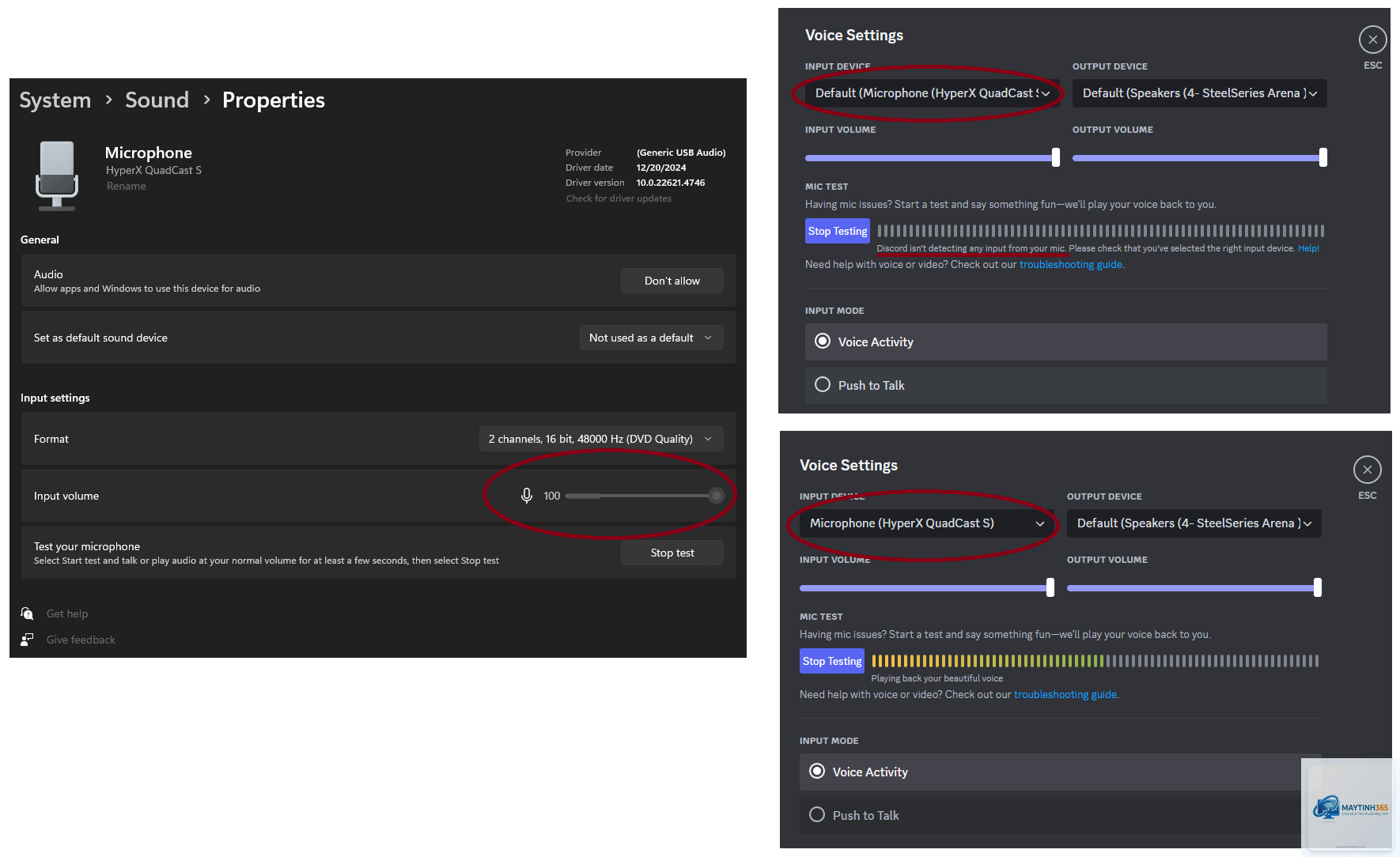
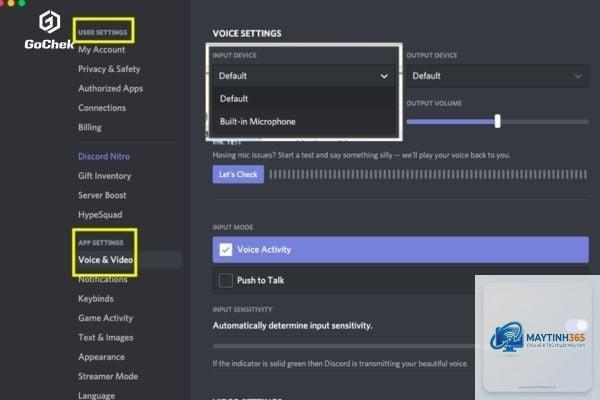
Đây là bước đơn giản nhưng nhiều người bỏ qua. Mở Discord, nhấn vào biểu tượng bánh răng (Cài đặt người dùng) góc trái, chọn Voice & Video. Tại mục Input Device, hãy chắc chắn
Vào Discord Settings > Voice & Video, quan sát thanh Input Volume. Nếu vạch xanh nhảy lên khi bạn nói nhưng người khác không nghe thấy, có thể vấn đề nằm ở cài đặt đầu ra (output). Còn nếu vạch không nhảy, mic không được nhận. Bạn cũng có thể dùng tính năng “Let’s Check” trong cùng menu để test.
Có cách nào reset hoàn toàn cài đặt âm thanh Discord không?
Nguyên nhân thường gặp là do Discord đang sử dụng driver âm thanh mặc định khác. Hãy chắc chắn bạn chọn đúng “Microphone (Tên thiết bị USB)” trong Input Device. Nếu vẫn không được, thử cập nhật driver cho USB Audio Device hoặc gỡ bỏ driver rồi cắm lại.
Lỗi “No Audio Input” hiện ra ngay cả khi mic đang bật, phải làm sao?
Đây thường là lỗi do Discord không tự động phát hiện mic. Vào Settings > Voice & Video, kéo xuống mục “Input Device”, chọn lại mic từ dropdown. Nếu danh sách trống, có thể driver âm thanh chưa được cài đúng. Hãy thử làm theo hướng dẫn ở mục số 4 (cập nhật driver).
Kết luận
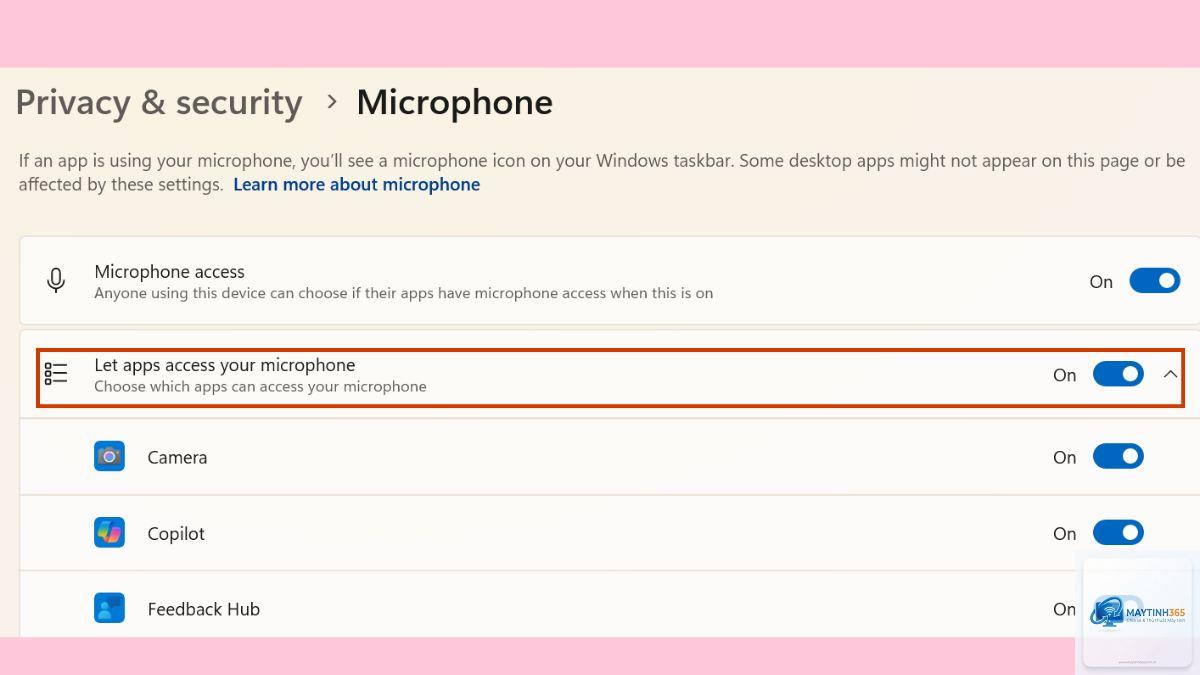
Lỗi discord không nhận mic có thể đến từ nhiều nguyên nhân khác nhau, nhưng hầu hết đều có thể khắc phục bằng các bước đơn giản như kiểm tra cài đặt đầu vào, tắt bộ lọc tiếng ồn, cập nhật driver, hoặc điều chỉnh quyền riêng tư trong Windows. Điều quan trọng là thực hiện từng bước một cách có hệ thống, kết hợp kiểm tra trên các ứng dụng khác để xác định chính xác nguồn lỗi.
Hy vọng bài viết này đã giúp bạn giải quyết triệt để vấn đề. Nếu sau khi thử tất cả các cách mà mic vẫn không hoạt động, hãy cân nhắc liên hệ bộ phận hỗ trợ của Discord hoặc thay thế phần cứng microphone của bạn. Việc duy trì một hệ thống âm thanh ổn định là yếu tố then chốt để có trải nghiệm giao tiếp mượt mà trên Discord.