Việc quản lý dung lượng mạng trên Windows 11 là một nhu cầu thiết yếu, đặc biệt khi bạn sử dụng gói cước có giới hạn hoặc kết nối chậm. Nhiều người dùng thường bất ngờ vì dung lượng hao hụt nhanh chóng mà không rõ nguyên nhân. Bài viết này sẽ cung cấp cho bạn những cách giảm dữ liệu internet Windows 11 một cách triệt để, từ những thiết lập cơ bản đến các thủ thuật nâng cao, giúp bạn kiểm soát từng megabyte một cách thông minh.
Nguyên nhân chính khiến dữ liệu internet trên Windows 11 hao hụt nhanh
Trước khi áp dụng các biện pháp can thiệp, cần hiểu rõ những tác nhân chính ngốn băng thông trên hệ điều hành này. Windows 11 được thiết kế để hoạt động liên tục với nhiều dịch vụ nền, và đây chính là thủ phạm hàng đầu.
Windows Update là một trong những tính năng tiêu tốn nhiều dữ liệu nhất. Mỗi bản cập nhật tính năng hoặc bảo mật có thể nặng từ vài trăm megabyte đến vài gigabyte. Tương tự, các ứng dụng từ Microsoft Store cũng tự động tải xuống bản cập nhật mà không cần sự cho phép của bạn.
Dịch vụ đồng bộ hóa đám mây
OneDrive, Google Drive hay Dropbox thường xuyên đồng bộ hóa dữ liệu. Nếu bạn có thư mục làm việc lớn, quá trình này có thể tiêu thụ một lượng lớn băng thông, đặc biệt khi có nhiều tệp tin thay đổi cùng lúc.
Ứng dụng chạy nền và quảng cáo
Nhiều ứng dụng như Microsoft News, Weather, hay các widget trên thanh tác vụ liên tục làm mới dữ liệu. Các ứng dụng này không chỉ ngốn RAM mà còn âm thầm tiêu hao dữ liệu internet Windows 11 của bạn.
Hướng dẫn chi tiết cách giảm dữ liệu internet Windows 11
Mỗi phương pháp đều đi kèm với các bước thực hiện cụ thể.
Thiết lập kết nối mạng có giới hạn (Metered Connection)
Đây là cách giảm dữ liệu internet Windows 11 cơ bản và hiệu quả nhất. Khi bật tính năng này, hệ thống sẽ ưu tiên hạn chế các tác vụ nặng như tải bản cập nhật.
Mở Settings (Windows + I).
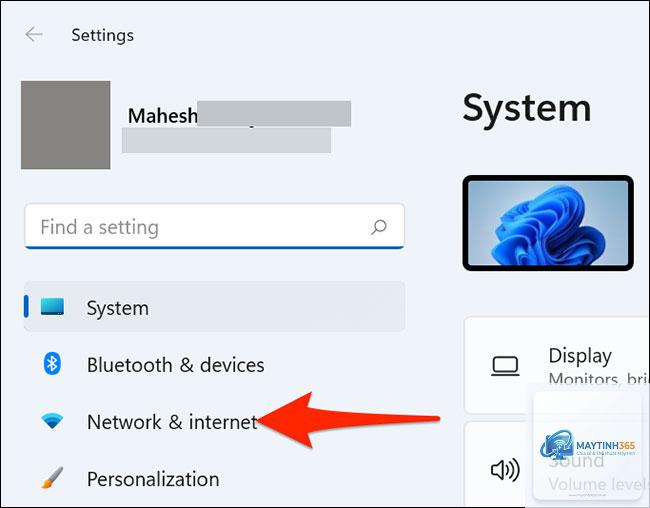
Chọn Network & internet.
Nhấp vào Wi-Fi hoặc Ethernet (tùy loại kết nối).
Chọn tên mạng bạn đang kết nối.
Kích hoạt tùy chọn Metered connection.
Khi bật chế độ này, Windows sẽ tạm dừng tải các bản cập nhật tính năng và giảm tần suất đồng bộ dữ liệu nền.
Tắt tính năng cập nhật ngang hàng (Delivery Optimization)
Windows 11 cho phép tải bản cập nhật từ máy tính khác trên mạng LAN hoặc internet, điều này có thể gây hao tốn dữ liệu không cần thiết.
Vào Settings > Windows Update > Advanced options.
Chọn Delivery Optimization.
Tắt Allow downloads from other PCs.
Kiểm soát ứng dụng chạy nền
Nhiều ứng dụng vẫn hoạt động ngay cả khi bạn không sử dụng. Việc vô hiệu hóa chúng sẽ giúp cách giảm dữ liệu internet Windows 11 trở nên rõ rệt.
Vào Settings > Apps > Installed apps.
Tìm ứng dụng muốn thay đổi, nhấp vào ba chấm và chọn Advanced options.
Trong mục Background apps permissions, chọn Never.
Microsoft Store mặc định tự động cập nhật mọi ứng dụng.
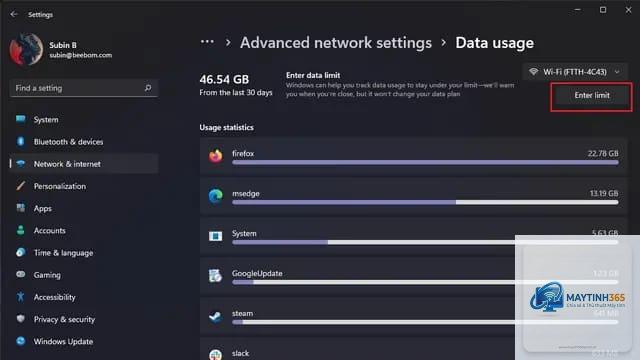
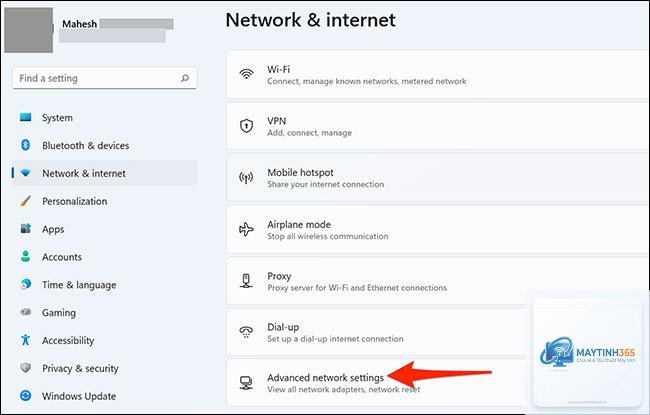
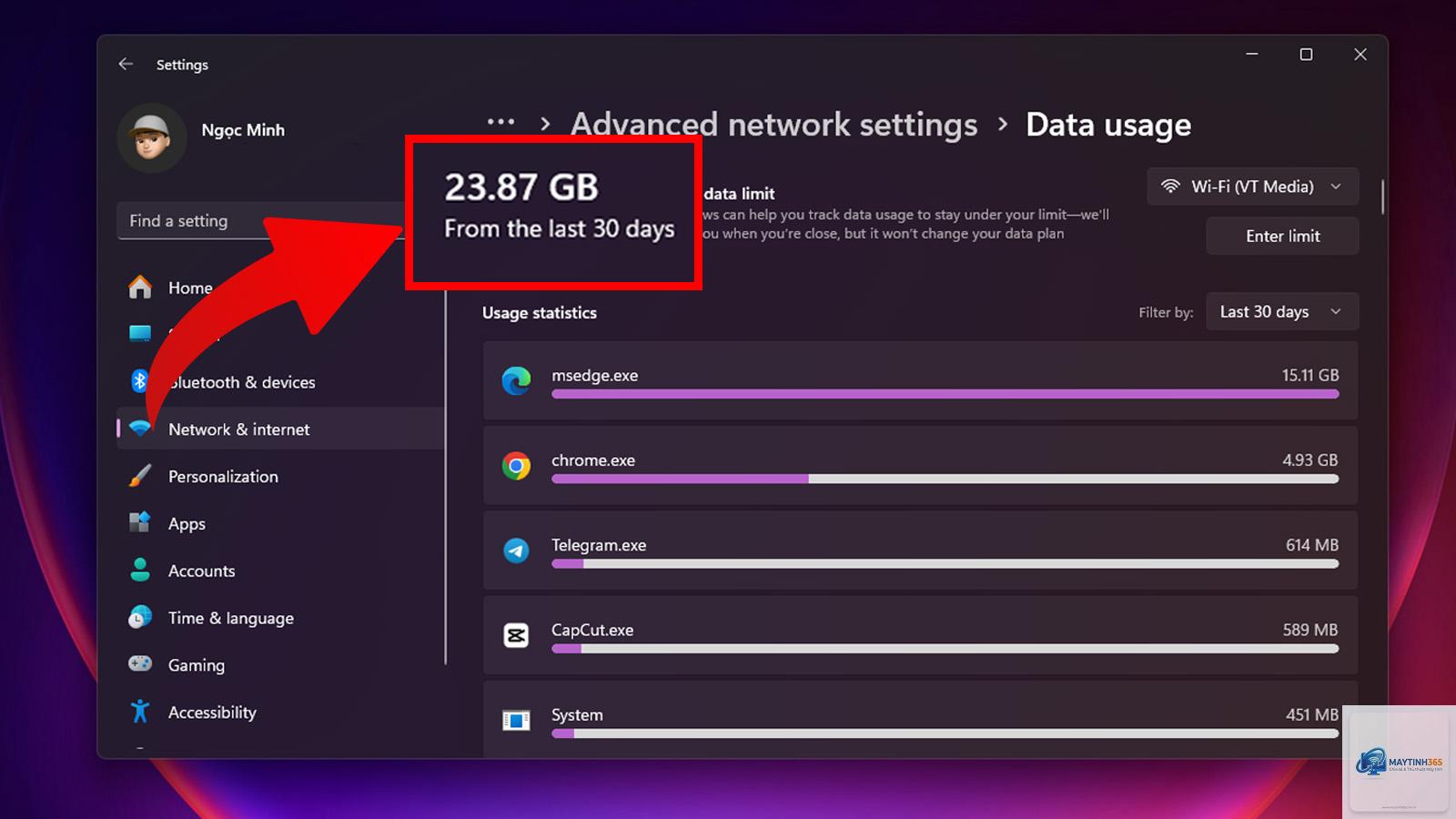
Bạn vào Settings > Network & internet > Advanced network settings > Data usage. Tại đây, bạn sẽ thấy biểu đồ chi tiết về dung lượng đã tiêu thụ trong 30 ngày qua, phân loại theo từng ứng dụng.
Chế độ Metered Connection có ảnh hưởng đến tốc độ mạng không?
Chế độ này không làm giảm tốc độ mạng. Nó chỉ thông báo cho Windows biết rằng bạn đang sử dụng kết nối có giới hạn, từ đó hạn chế các tác vụ nền ngốn dữ liệu.
Có nên tắt hoàn toàn các ứng dụng nền để tiết kiệm dữ liệu không?
Không nên tắt tất cả, vì một số ứng dụng như Mail hay Calendar cần chạy nền để đồng bộ thông báo. Chỉ nên tắt những ứng dụng không thực sự cần thiết.
Tại sao dữ liệu internet vẫn hao dù đã bật Metered Connection?
Metered Connection chỉ hạn chế Windows Update và một số tác vụ nền. Các ứng dụng như trình duyệt web, game online hay phần mềm streaming vẫn hoạt động bình thường và tiêu thụ dữ liệu.
Cách giảm dữ liệu internet Windows 11 có áp dụng được cho cả Wi-Fi và Ethernet không?
Có, bạn có thể bật Metered Connection cho cả hai loại kết nối. Tuy nhiên, với Ethernet, tùy chọn này thường bị ẩn và cần dùng Command Prompt để kích hoạt.
Việc áp dụng cách giảm dữ liệu internet Windows 11 không chỉ giúp bạn tiết kiệm chi phí mà còn tối ưu hóa hiệu suất hệ thống. Bằng cách kết hợp các phương pháp như bật Metered Connection, tắt ứng dụng nền, kiểm soát đồng bộ hóa đám mây và quản lý cập nhật, bạn có thể giảm đến 40-50% lượng dữ liệu tiêu thụ hàng tháng. Hãy bắt đầu bằng việc kiểm tra bảng thống kê dữ liệu trong Settings, sau đó áp dụng từng bước một để thấy sự khác biệt rõ rệt. Quan trọng nhất, luôn duy trì sự cân bằng giữa tiết kiệm dữ liệu và đảm bảo các bản cập nhật bảo mật cần thiết cho máy tính của bạn.