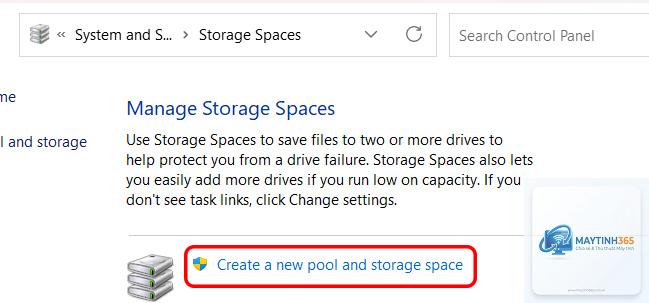
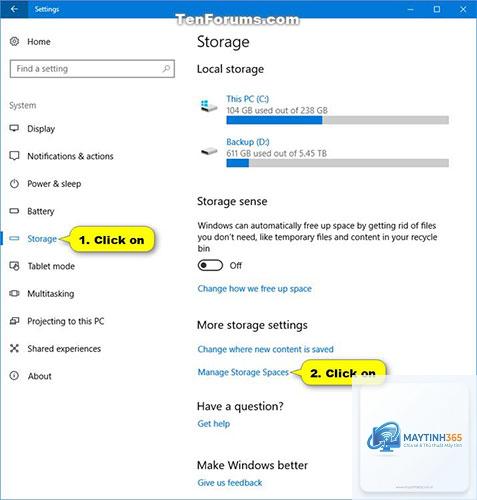
Storage Spaces là một tính năng mạnh mẽ được tích hợp sẵn trong Windows, cho phép người dùng gộp nhiều ổ cứng vật lý thành một hoặc nhiều ổ lưu trữ ảo với khả năng dự phòng dữ liệu linh hoạt. Thay vì phải mua các thiết bị RAID phần cứng đắt tiền,
Storage Spaces cho phép bạn nhóm các ổ đĩa cứng (HDD, SSD, NVMe) vào một “pool” lưu trữ duy nhất. Từ pool này,
Storage Spaces sử dụng CPU để xử lý dữ liệu, do đó có thể ảnh hưởng đến hiệu năng tổng thể, đặc biệt khi ghi dữ liệu với kiểu Parity. Tuy nhiên, với CPU hiện đại, tác động này thường không đáng kể trong các tác vụ hàng ngày.
Có thể thêm ổ cứng vào Storage Pool sau khi đã tạo không?
Có,
Bạn cần di chuyển tất cả các ổ đĩa vật lý của pool sang máy tính mới, sau đó vào Disk Management và chọn “Import Foreign Disks”. Hệ thống sẽ tự động nhận diện pool. Tuy nhiên, hãy đảm bảo máy tính mới có cùng phiên bản Windows hoặc cao hơn.
Không có giải pháp nào đảm bảo an toàn tuyệt đối. Storage Spaces giúp bảo vệ dữ liệu khỏi lỗi phần cứng, nhưng không thay thế được việc sao lưu định kỳ. Bạn vẫn nên có một bản sao lưu riêng biệt cho dữ liệu quan trọng.
Storage Spaces là một công cụ mạnh mẽ và linh hoạt, giúp người dùng Windows tận dụng tối đa các ổ cứng sẵn có mà không cần đầu tư vào phần cứng đắt tiền. Bằng cách áp dụng các mẹo sử dụng Storage Spaces được chia sẻ trong bài viết, từ việc chọn kiểu dự phòng phù hợp, sử dụng PowerShell để quản lý nâng cao, đến kích hoạt Storage Tier, bạn có thể xây dựng một hệ thống lưu trữ vừa an toàn vừa hiệu quả. Hãy nhớ rằng, không có giải pháp nào hoàn hảo, và việc sao lưu dữ liệu thường xuyên vẫn là nguyên tắc vàng để bảo vệ thông tin của bạn.