Desktop Registry Là Gì Và Tại Sao Cần Cá Nhân Hóa?
Registry (hay còn gọi là Windows Registry) là cơ sở dữ liệu trung tâm lưu trữ toàn bộ cấu hình hệ thống, từ cài đặt phần cứng, phần mềm cho đến tùy chỉnh giao diện. Desktop Registry là tập hợp các khóa (key) và giá trị (value) chịu trách nhiệm quản lý các yếu tố trên màn hình desktop như icon, layout, menu chuột phải, hiệu ứng và hành vi cửa sổ.
Cá nhân hóa desktop registry giúp người dùng can thiệp trực tiếp vào những khóa này để thay đổi các thiết lập không có sẵn trong giao diện Settings hoặc Control Panel. Đây là phương pháp mạnh mẽ cho phép bạn tối ưu hiệu suất, tăng tốc truy xuất và tùy biến giao diện desktop theo nhu cầu riêng mà không cần phần mềm bên thứ ba.
Việc hiểu và áp dụng cách cá nhân hóa desktop registry không chỉ dành cho chuyên gia IT mà ngay cả người dùng phổ thông cũng có thể thực hiện nếu nắm rõ quy trình an toàn. Một số tùy chỉnh phổ biến bao gồm thay đổi kích thước icon mặc định, vô hiệu hóa thông báo phiền toái, thêm xóa mục trong menu chuột phải, hoặc tối ưu thời gian khởi động.
Cấu Trúc Của Registry Liên Quan Đến Desktop
Các Khóa Registry Chính Ảnh Hưởng Đến Desktop
HKEY_CURRENT_USERControl PanelDesktop: Chứa các thiết lập cá nhân của người dùng đang đăng nhập, bao gồm độ nhạy chuột, tự động sắp xếp icon, hiệu ứng cửa sổ và các tùy chọn hành vi khi kéo thả.
HKEY_CURRENT_USERSoftwareMicrosoftWindowsCurrentVersionExplorer: Quản lý các thành phần của File Explorer, thanh tác vụ, menu Start và desktop icon.
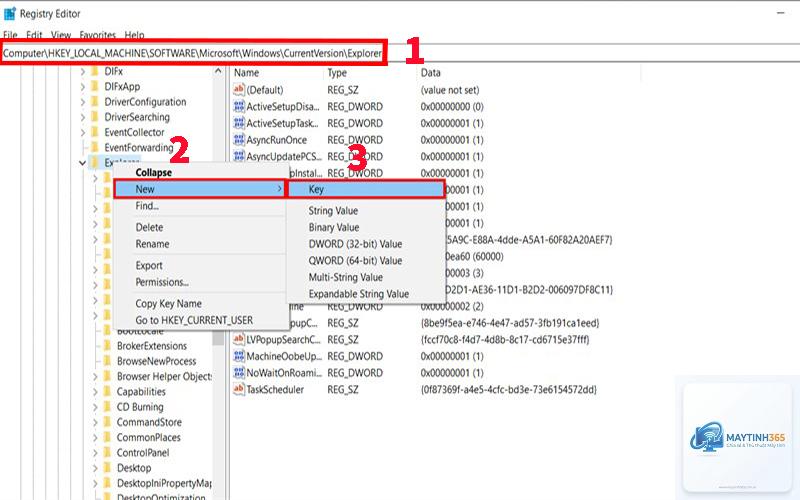
HKEY_LOCAL_MACHINESOFTWAREMicrosoftWindowsCurrentVersionExplorer: Thiết lập toàn hệ thống liên quan đến explorer.exe, ảnh hưởng đến tất cả người dùng.
HKEY_CLASSES_ROOTDesktopBackgroundShell: Điều khiển các mục xuất hiện khi click chuột phải vào desktop background.
HKEY_CURRENT_USERSoftwareMicrosoftWindowsCurrentVersionPoliciesExplorer: Chứa các chính sách (group policy) giới hạn hoặc mở rộng tính năng desktop.
Sự Khác Biệt Giữa HKCU Và HKLM
Khóa
Phạm vi ảnh hưởng
Tài khoản áp dụng
Ví dụ tùy chỉnh
HKEY_CURRENT_USER (HKCU)
Người dùng hiện tại
Chỉ người dùng đang đăng nhập
Đổi độ trong suốt Taskbar, thay đổi hành vi snap window
HKEY_LOCAL_MACHINE (HKLM)
Toàn bộ máy tính
Tất cả người dùng
Tắt hoàn toàn menu chuột phải trên desktop, khóa cấu hình explorer
Hướng Dẫn Chi Tiết Cách Cá Nhân Hóa Desktop Registry An Toàn
Chuẩn Bị Trước Khi Chỉnh Sửa Registry
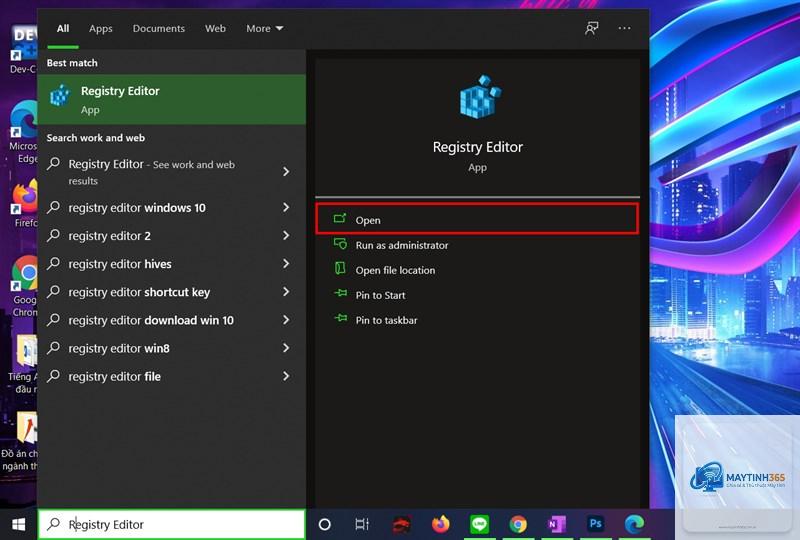
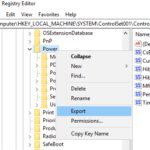
Sao lưu toàn bộ Registry: Mở Registry Editor (regedit.exe), chọn Computer, chuột phải chọn Export, đặt tên và lưu file.reg. Nếu xảy ra lỗi,
Mở Registry Editor, chuột phải vào Computer chọn Export. Trong hộp thoại, chọn Export range là All để sao lưu toàn bộ. File.reg này có thể double-click để khôi phục. Nếu chỉ muốn sao lưu key desktop, điều hướng đến key cụ thể, chuột phải chọn Export.
Có thể cá nhân hóa desktop registry trên Windows 11 hay không?
Có. Registry của Windows 11 tương tự Windows 10, nhưng một số key thay đổi tên hoặc vị trí (ví dụ key liên quan đến Start menu và Taskbar). Luôn kiểm tra kỹ đường dẫn trước khi thay đổi.
Các thay đổi registry có mất sau khi nâng cấp Windows Update không?
Đa số các thay đổi vẫn tồn tại trừ khi Microsoft thay thế hoàn toàn cấu trúc key. Tuy nhiên, một số tính năng mới có thể ghi đè giá trị cũ. Bạn nên ghi lại các tweak đã áp dụng để kiểm tra sau update.
Tôi có cần kiến thức lập trình để chỉnh sửa registry không?
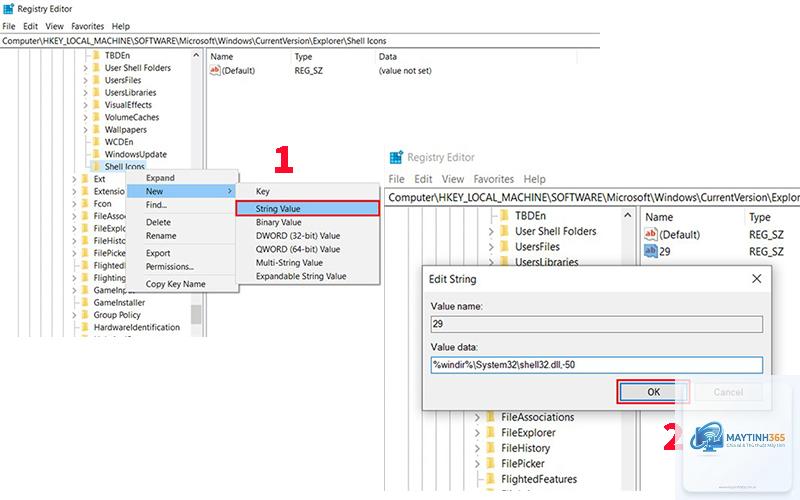
Không. Bạn chỉ cần biết cách tìm key, tạo DWORD/string và nhập giá trị. Registry Editor có giao diện trực quan, không yêu cầu dòng lệnh. Tuy nhiên, nên đọc hướng dẫn kỹ trước khi thực hiện.
Làm sao để tìm đúng key registry cho một thiết lập cụ thể?
Sử dụng chức năng Find (Ctrl+F) trong Registry Editor và gõ tên mô tả (ví dụ “Shell Icon Size”). Bạn cũng có thể tham khảo các trang như winreg.com hoặc docs.microsoft.com để tra cứu key chính xác.
Kết Luận
Cá nhân hóa desktop registry là kỹ thuật mạnh mẽ giúp bạn kiểm soát hoàn toàn giao diện và hành vi desktop Windows. Với các hướng dẫn chi tiết và lưu ý an toàn trong bài viết, bạn hoàn toàn có thể tự tay tinh chỉnh từ kích thước icon, menu chuột phải, hiệu ứng cho đến chính sách bảo mật.
Hãy luôn ghi nhớ nguyên tắc “sao lưu – khôi phục – kiểm tra” để tránh những rủi ro không đáng có. Nếu là người mới, bắt đầu với các thay đổi đơn giản như Shell Icon Size hoặc vô hiệu hóa hiệu ứng mờ, sau đó dần dần tiến đến các tweak nâng cao.
Việc áp dụng thành thạo cách cá nhân hóa desktop registry không chỉ giúp máy tính của bạn hoạt động nhanh hơn, mà còn thể hiện đẳng cấp của một người dùng Windows thực thụ. Hãy thực hành ngay hôm nay và trải nghiệm sự khác biệt rõ rệt.