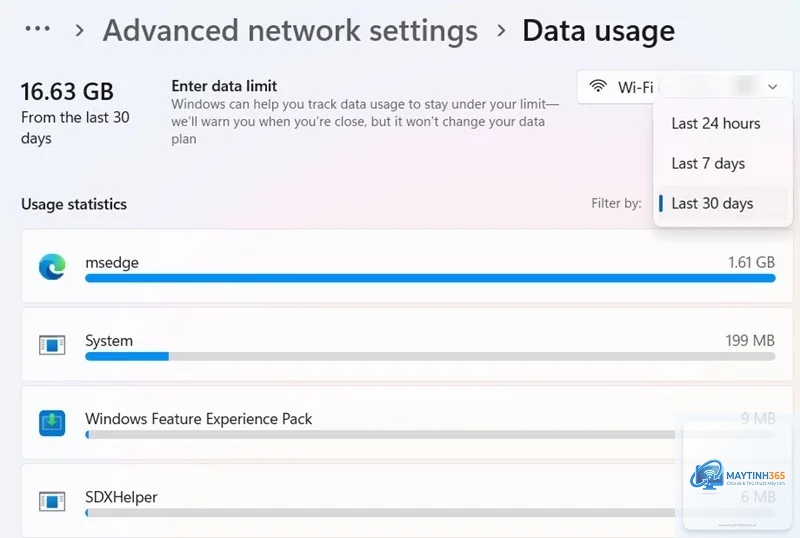
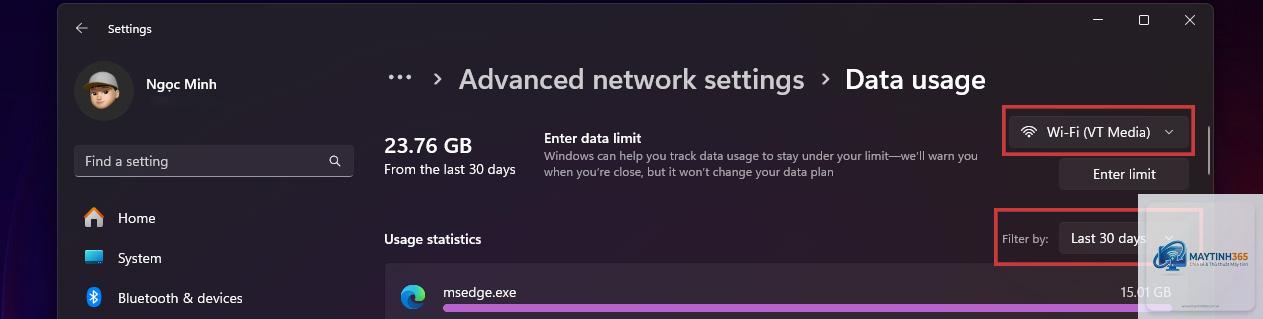
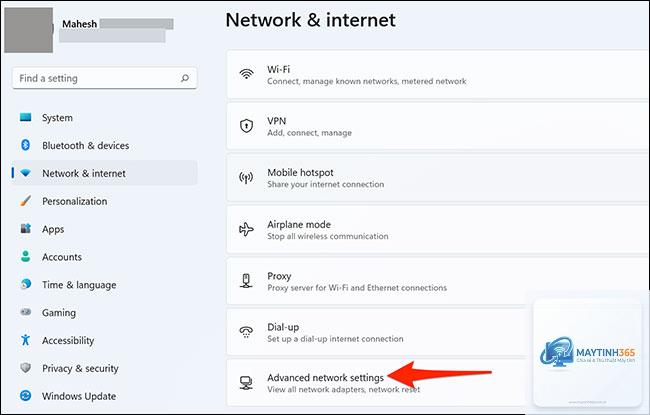
Việc theo dõi và quản lý lưu lượng mạng trên Windows 11 là một kỹ năng quan trọng, đặc biệt khi bạn sử dụng kết nối có giới hạn dữ liệu hoặc muốn kiểm tra ứng dụng nào đang ngốn băng thông. Nhiều người dùng gặp khó khăn khi tìm kiếm tính năng này vì giao diện Windows 11 đã thay đổi đáng kể so với các phiên bản trước. Bài viết này sẽ hướng dẫn bạn cách mở data usage Windows 11 một cách nhanh chóng, đồng thời giải thích chi tiết cách đọc và sử dụng các thông số để tối ưu hóa kết nối mạng của bạn.
Data Usage trong Windows 11 là gì và tại sao cần quan tâm?
Data Usage (hay Network Data Usage) là tính năng thống kê chi tiết lượng dữ liệu mà máy tính của
Windows chỉ ghi nhận dữ liệu ở mức hệ điều hành, không phải ở mức phần cứng. Một số ứng dụng có thể không được liệt kê đầy đủ, hoặc dữ liệu từ các kết nối VPN có thể bị tính sai. Để có số liệu chính xác tuyệt đối, bạn nên dùng công cụ của nhà mạng hoặc phần mềm chuyên dụng.
Windows 11 chỉ lưu trữ dữ liệu trong 30 ngày gần nhất. Nếu muốn theo dõi dài hạn, bạn cần xuất dữ liệu hoặc sử dụng ứng dụng bên thứ ba như NetWorx hoặc GlassWire.
Làm sao để đặt cảnh báo khi sắp hết data?
Trong mục Data usage, nhấp vào Enter a limit và thiết lập giới hạn. Windows sẽ tự động gửi thông báo khi bạn sử dụng đến 90% giới hạn đó.
Cách mở data usage Windows 11 có khác gì so với Windows 10 không?
Có, như đã phân tích ở bảng so sánh, đường dẫn truy cập trên Windows 11 dài hơn một bước do giao diện được thiết kế lại. Tuy nhiên, chức năng cốt lõi vẫn tương tự.
Lưu ý quan trọng khi sử dụng tính năng Data Usage
Để tận dụng tối đa lợi ích từ việc biết cách mở data usage Windows 11, bạn cần ghi nhớ một số điểm sau.
Kiểm tra định kỳ: Nên xem data usage ít nhất một lần mỗi tuần để kịp thời phát hiện bất thường.
Kết hợp với Task Manager: Nếu thấy một ứng dụng tiêu tốn nhiều dữ liệu, hãy mở Task Manager (Ctrl + Shift + Esc) để kiểm tra xem nó có đang chạy ngầm hay không và tắt nếu cần.
Cập nhật Windows thường xuyên: Microsoft thường xuyên cải thiện tính năng này qua các bản cập nhật. Đảm bảo hệ điều hành của bạn luôn ở phiên bản mới nhất.
Sử dụng kết nối có dây khi cần ổn định: Ethernet thường tiêu tốn ít dữ liệu hơn Wi-Fi do không bị nhiễu sóng, nhưng điều này còn phụ thuộc vào thiết bị mạng của bạn.
Việc nắm vững cách mở data usage Windows 11 là một kỹ năng nhỏ nhưng mang lại giá trị lớn trong việc quản lý tài nguyên mạng cá nhân. Từ việc kiểm soát chi phí, phát hiện ứng dụng ngốn băng thông, đến tối ưu hóa hiệu suất làm việc và giải trí, tính năng này thực sự hữu ích cho mọi đối tượng người dùng.
Bạn có thể truy cập Data Usage qua Settings, thanh tìm kiếm hoặc Command Prompt, tùy theo thói quen và nhu cầu. Đừng quên thiết lập giới hạn dữ liệu và reset số liệu định kỳ để có cái nhìn chính xác nhất về lưu lượng mạng của mình. Hãy bắt đầu kiểm tra ngay hôm nay để kiểm soát kết nối internet của bạn một cách thông minh hơn.