Việc kiểm soát dung lượng mạng trên Windows 11 là một kỹ năng cần thiết cho bất kỳ người dùng nào, đặc biệt khi bạn sử dụng kết nối có giới hạn băng thông hoặc gói cước 3G/4G. Cách quản lý data usage Windows 11 không chỉ giúp bạn tiết kiệm chi phí internet mà còn tối ưu hiệu suất hệ thống. Bài viết này sẽ hướng dẫn bạn từng bước cụ thể để theo dõi, giới hạn và kiểm soát lượng dữ liệu tiêu thụ trên máy tính.
Data usage (lượng dữ liệu sử dụng) trên Windows 11 là tổng dung lượng mạng mà hệ thống và các ứng dụng đã tiêu thụ trong một khoảng thời gian nhất định. Windows 11 tự động theo dõi dữ liệu qua cả kết nối Wi-Fi lẫn Ethernet, bao gồm dữ liệu tải xuống và tải lên.
Hệ thống lưu trữ thông tin này trong 30 ngày gần nhất, giúp bạn dễ dàng nhận biết ứng dụng nào đang “ngốn” nhiều băng thông nhất. Đây là công cụ hữu ích để phát hiện các tiến trình chạy ngầm hoặc phần mềm độc hại có thể đang âm thầm tiêu thụ dữ liệu.
Việc quản lý dung lượng mạng mang lại nhiều lợi ích thiết thực:
Tiết kiệm chi phí: Tránh vượt quá giới hạn gói cước internet, đặc biệt với kết nối di động hoặc mạng có dung lượng giới hạn.
Cải thiện hiệu suất: Giảm tải cho băng thông, giúp các ứng dụng quan trọng hoạt động mượt mà hơn.
Phát hiện bất thường: Nhận biết sớm các ứng dụng hoặc dịch vụ đang tiêu thụ dữ liệu bất thường.
Bảo mật: Một số phần mềm độc hại thường gửi dữ liệu ra ngoài mà người dùng không hay biết.
Cách xem data usage trên Windows 11
Trước khi tiến hành quản lý, bạn cần biết cách xem thông tin chi tiết về lượng dữ liệu đã sử dụng.
Xem qua Settings
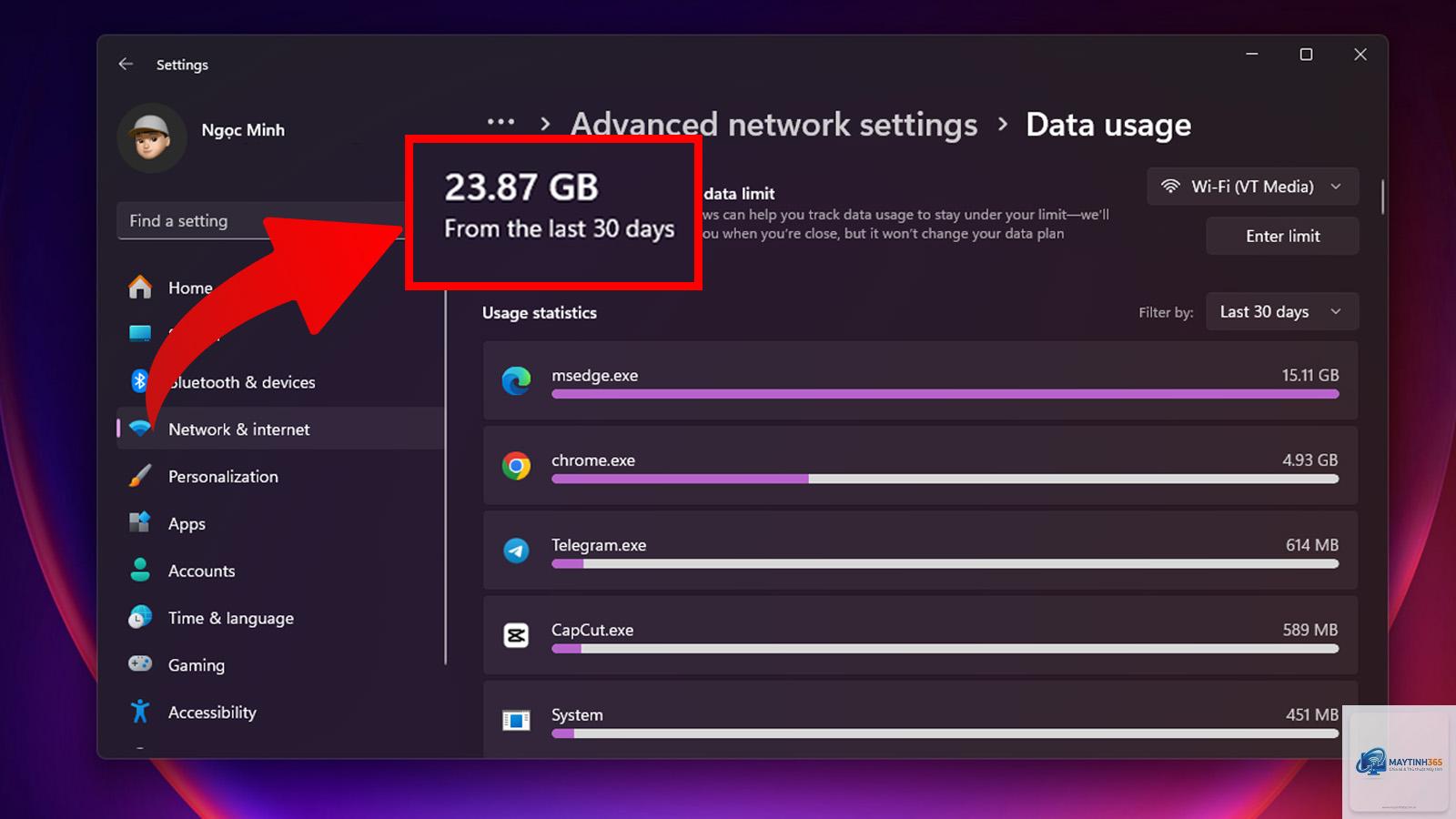
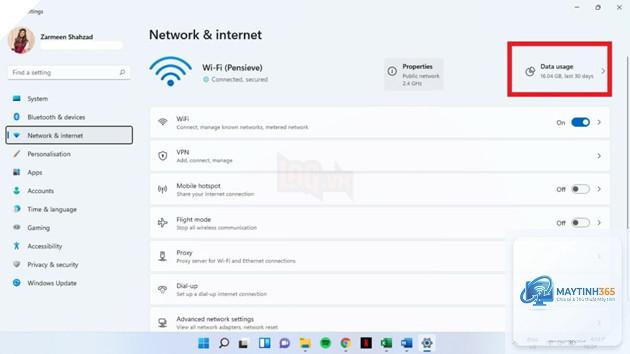
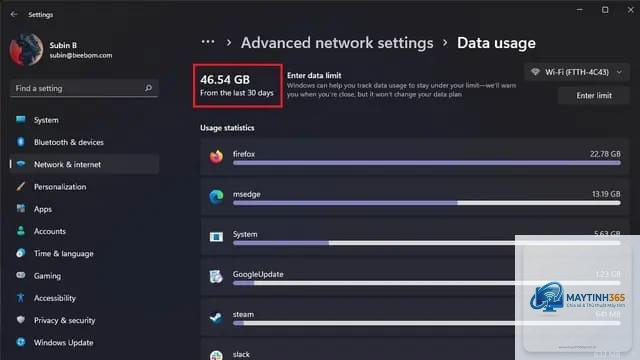
Mở Settings bằng tổ hợp phím Windows + I, sau đó chọn Network & internet. Tại mục Advanced network settings, chọn Data usage. Bạn sẽ thấy tổng quan dung lượng đã dùng cho từng loại kết nối mạng.
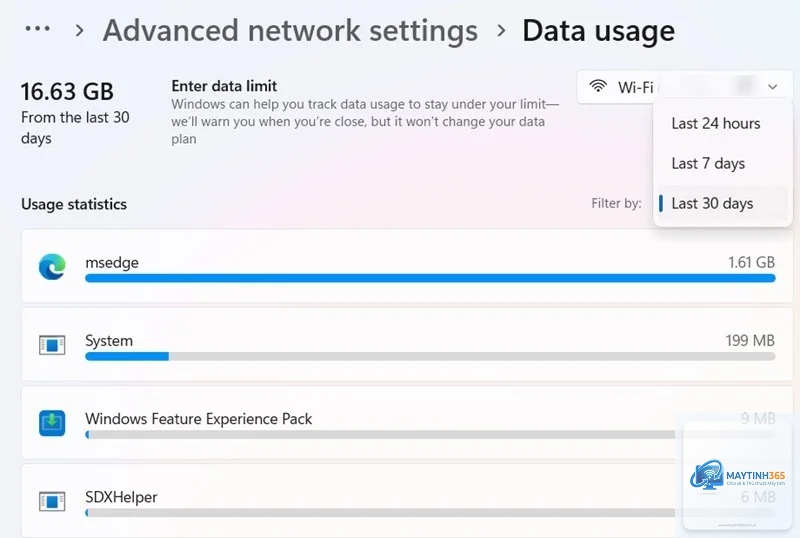
Nhấp vào tên kết nối (ví dụ: Wi-Fi hoặc Ethernet) để xem chi tiết từng ứng dụng. Danh sách hiển thị tên ứng dụng và dung lượng tiêu thụ, sắp xếp theo thứ tự giảm dần.
Xem qua Task Manager
Nhấn Ctrl + Shift + Esc để mở Task Manager. Chuyển sang tab Performance, chọn Wi-Fi hoặc Ethernet. Phần dưới cùng hiển thị lượng dữ liệu đã gửi và nhận kể từ khi khởi động máy.
Cách này nhanh hơn nhưng chỉ hiển thị dữ liệu trong phiên làm việc hiện tại, không chi tiết theo ứng dụng.
Cách quản lý data usage Windows 11 chi tiết
Thiết lập giới hạn dữ liệu
Windows 11 cho phép bạn đặt giới hạn dung lượng cho từng kết nối mạng. Khi đạt đến ngưỡng, hệ thống sẽ cảnh báo hoặc tự động hạn chế.
Truy cập Settings > Network & internet > Data usage. Chọn kết nối bạn muốn giới hạn, nhấn Enter limit.
Vào Settings > Network & internet > Data usage, chọn kết nối mạng đang dùng. Danh sách ứng dụng hiển thị bên dưới, sắp xếp theo dung lượng tiêu thụ từ cao đến thấp.
Có thể đặt giới hạn dữ liệu cho từng ứng dụng riêng lẻ không?
Windows 11 không hỗ trợ giới hạn dữ liệu cho từng ứng dụng. Bạn chỉ có thể chặn hoàn toàn hoạt động nền của ứng dụng đó trong Apps & features.
Metered connection có ảnh hưởng đến tốc độ mạng không?
Không, Metered connection chỉ hạn chế các tác vụ nền tự động, không làm giảm tốc độ kết nối thực tế. Bạn vẫn có thể lướt web, xem video bình thường.
Tại sao data usage hiển thị cao hơn thực tế?
Windows tính cả dữ liệu gửi và nhận, bao gồm cả các gói tin quản lý mạng. Ngoài ra, một số ứng dụng có thể gửi dữ liệu telemetry về Microsoft.
Làm sao để reset data usage trên Windows 11?
Trong Settings > Network & internet > Data usage, chọn kết nối mạng, nhấn nút Reset usage stats. Dữ liệu sẽ được đặt lại từ đầu.
Cách quản lý data usage Windows 11 không phức tạp như nhiều người nghĩ. Chỉ với vài thao tác trong Settings, bạn đã có thể kiểm soát chặt chẽ lượng dữ liệu tiêu thụ, tiết kiệm chi phí và tối ưu hiệu suất máy tính. Hãy bắt đầu bằng việc thiết lập Metered connection cho kết nối chính, đặt giới hạn dữ liệu phù hợp với gói cước và thường xuyên kiểm tra danh sách ứng dụng ngốn băng thông. Với những hướng dẫn chi tiết trong bài viết này, bạn hoàn toàn có thể làm chủ việc sử dụng internet trên Windows 11 một cách thông minh và hiệu quả.