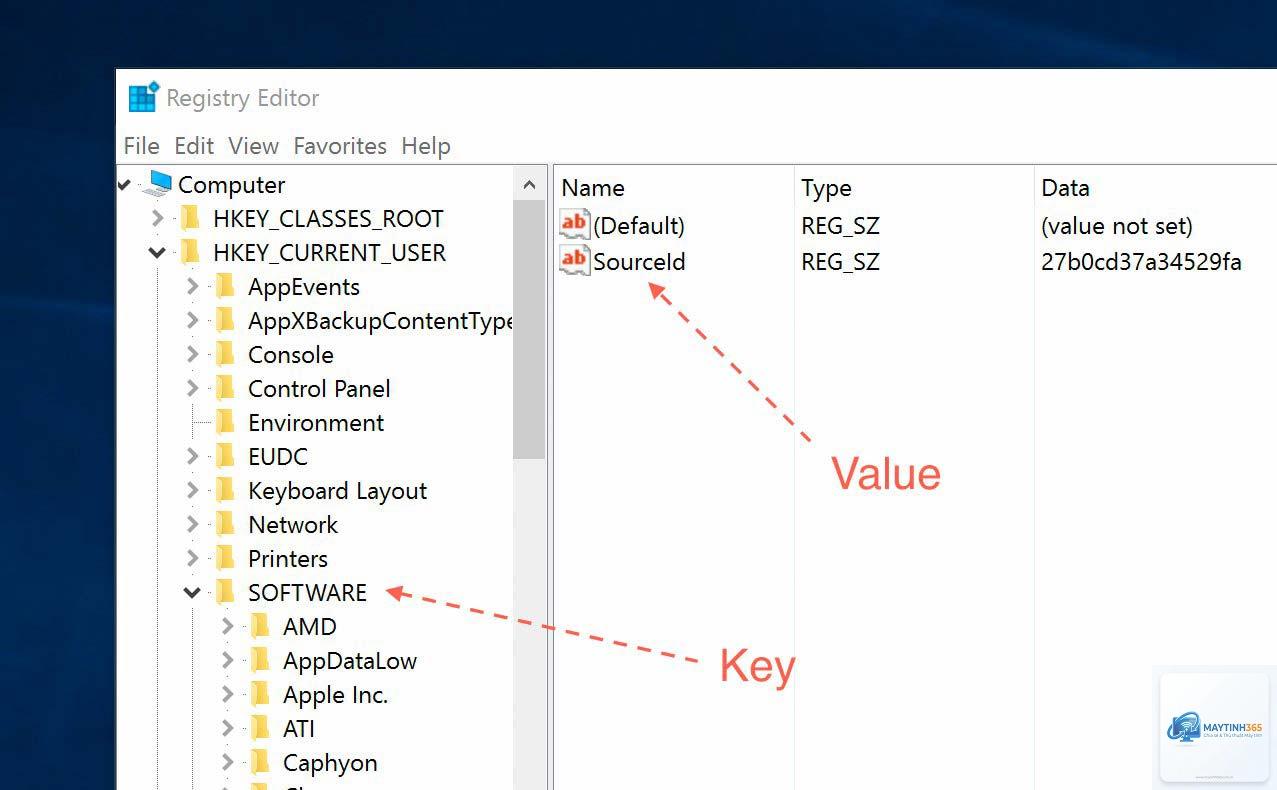
Registry Windows là một cơ sở dữ liệu phân cấp lưu trữ tất cả cấu hình, tùy chọn và thiết lập của hệ điều hành cùng các ứng dụng cài đặt. Việc hiểu và áp dụng cách tối ưu desktop bằng registry không chỉ giúp bạn tinh chỉnh giao diện làm việc mà còn cải thiện đáng kể hiệu năng tổng thể của máy tính. Thay vì dùng phần mềm tối ưu bên thứ ba, chỉnh sửa Registry trực tiếp mang lại quyền kiểm soát sâu hơn, loại bỏ những tiến trình ngốn tài nguyên vô hình và cá nhân hóa trải nghiệm người dùng ở mức kernel.
Registry là gì và vì sao nó ảnh hưởng đến hiệu suất desktop?
Registry Windows (hay còn gọi là Windows Registry) là một kho lưu trữ trung tâm chứa tất cả thông tin cấu hình của hệ thống, bao gồm thông tin phần cứng, phần mềm, tài khoản người dùng và các tùy chỉnh desktop. Mỗi khi bạn thay đổi cài đặt trong Control Panel, cài đặt ứng dụng mới hoặc kết nối thiết bị ngoại vi, Windows sẽ ghi lại các thay đổi này vào Registry.
Khi Registry trở nên phình to, chứa nhiều khóa lỗi thời hoặc bị hỏng, hệ thống sẽ mất nhiều thời gian hơn để đọc và ghi dữ liệu, dẫn đến tình trạng desktop bị chậm, freeze, hoặc thậm chí treo máy. Tối ưu Registry giúp loại bỏ các mục không cần thiết, sửa lỗi đường dẫn, và tinh chỉnh các tham số để Windows chạy mượt mà hơn.
Hướng dẫn chi tiết từng bước tối ưu desktop bằng registry
Bước 1: Sao lưu toàn bộ Registry trước khi thay đổi
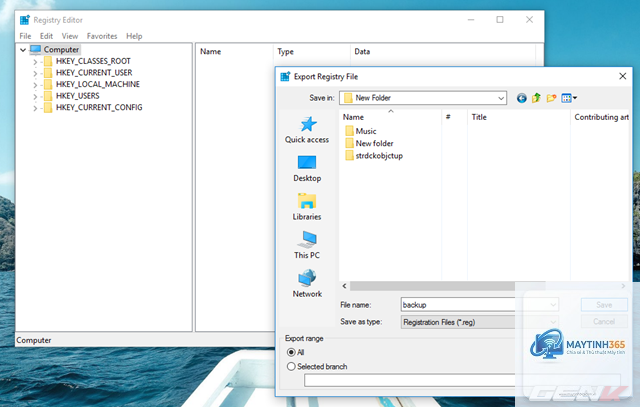
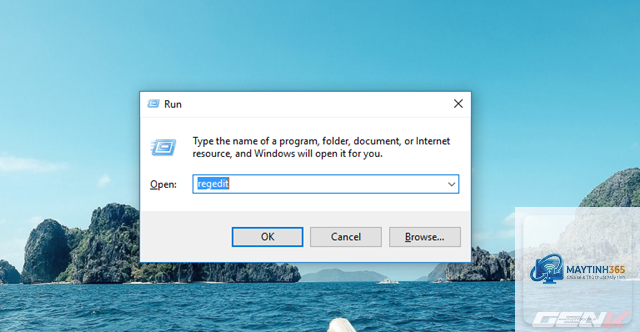
Trước khi thực hiện bất kỳ chỉnh sửa nào, hãy tạo một bản sao lưu an toàn. Nhấn Win + R, gõ regedit và Enter. Tại cửa sổ Registry Editor, chọn File > Export. Đặt tên file backup, chọn Export range là All, lưu file.reg vào ổ D hoặc USB dự phòng. Nếu xảy ra sự cố, bạn chỉ cần nhấp đúp vào file này để khôi phục.
Bước 2: Tắt các ứng dụng khởi động không cần thiết
Điều hướng đến: HKEY_CURRENT_USERSoftwareMicrosoftWindowsCurrentVersionRun. Tại khung bên phải, bạn sẽ thấy danh sách các chương trình tự khởi động. Xác định phần mềm không quan trọng (ví dụ: Adobe Updater, Skype, OneDrive) và nhấp chuột phải chọn Delete. Việc này giảm tải trực tiếp cho desktop ngay từ khi đăng nhập.
Bước 3: Tăng tốc phản hồi desktop
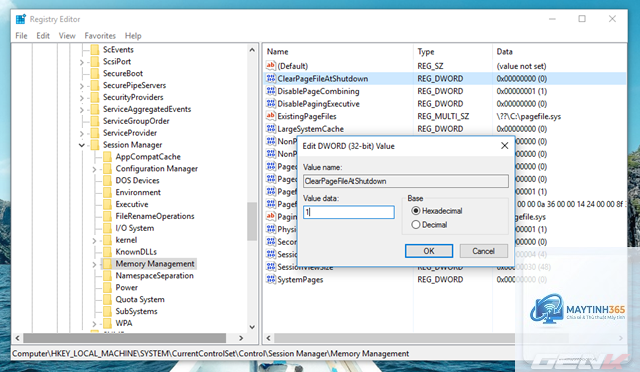
Vào khóa: HKEY_CURRENT_USERControl PanelDesktop. Tìm giá trị MenuShowDelay, nhấp đúp và đặt dữ liệu Value là 0 hoặc 100 (mặc định 400). Điều này rút ngắn thời gian trễ khi bạn di chuột qua menu Start hoặc thanh tác vụ. Bên cạnh đó, tìm AutoEndTasks và đặt giá trị 1 để Windows tự động kết thúc các ứng dụng bị treo mà không hiện hộp thoại xác nhận.
Bước 4: Dọn dẹp menu chuột phải (Context Menu)
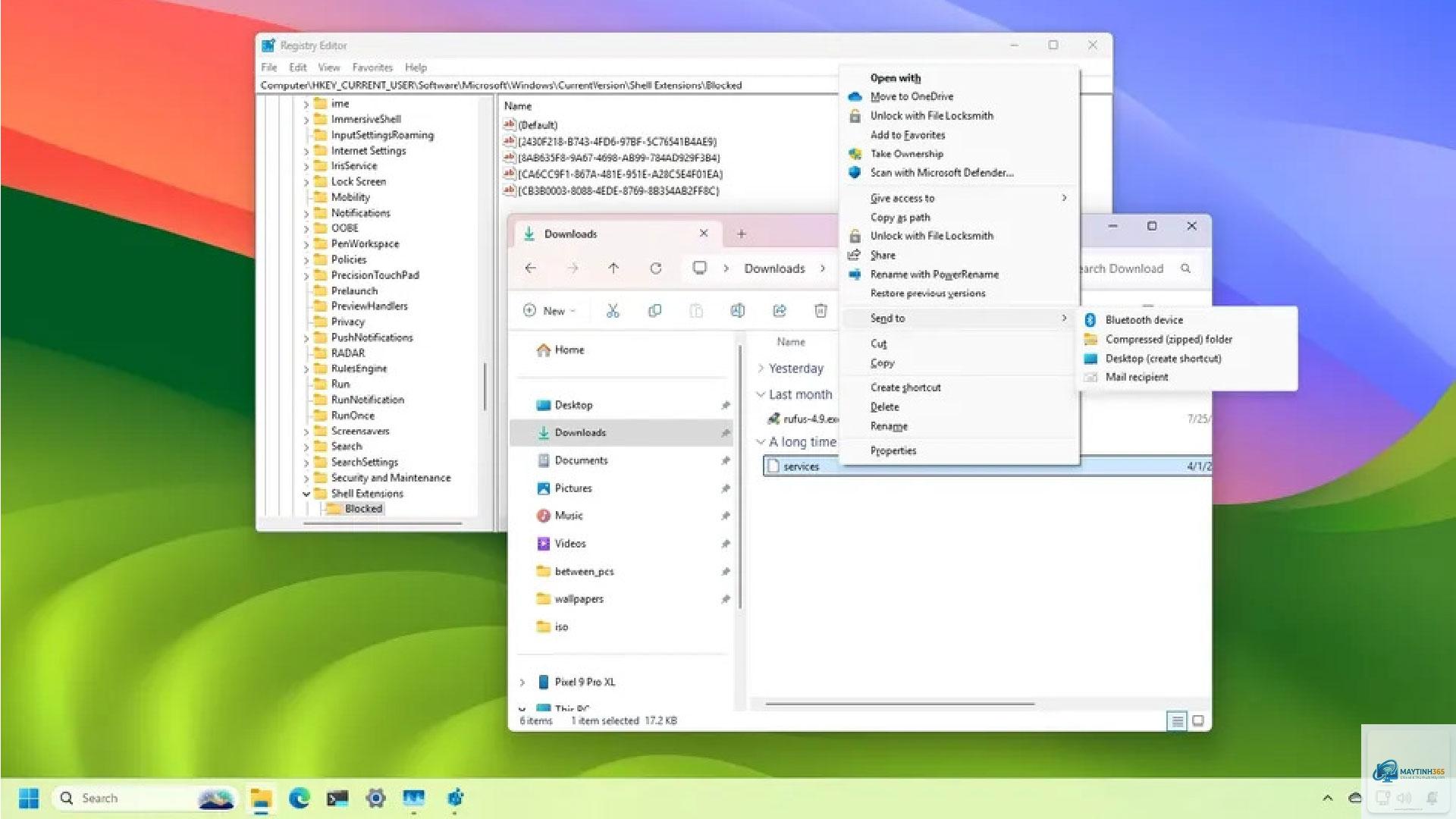
Nếu menu chuột phải có quá nhiều mục (ví dụ: “Add to VLC”, “Scan with Windows Defender”),
Registry không phải là công cụ vạn năng. Nếu máy tính của bạn chạy chậm do phần cứng lỗi thời (RAM dưới 4GB, ổ HDD cũ), thì tối ưu Registry sẽ không giải quyết triệt để vấn đề. Tương tự, nếu hệ thống bị nhiễm virus hoặc malware, bạn cần quét virus trước khi chỉnh sửa Registry, bởi mã độc thường tự ghi lại vào registry và chiếm quyền điều khiển. Ngoài ra, phiên bản Windows Home không có Group Policy Editor, vì vậy việc tinh chỉnh một số cài đặt hệ thống như ghim ứng dụng lên taskbar có thể chỉ thực hiện được qua Registry.
Câu hỏi thường gặp về tối ưu desktop bằng registry
Làm sao để biết Registry đã bị lỗi hay cần tối ưu?
Các dấu hiệu bao gồm: desktop bị treo tạm thời, menu chuột phải hiện chậm, xuất hiện thông báo lỗi “Registry error” khi khởi động, hoặc các ứng dụng không thể lưu cấu hình.
Phần lớn các khóa Registry hoạt động tương tự trên cả hai phiên bản. Tuy nhiên, Windows 11 có một số thay đổi về giao diện (như Start menu trung tâm, thanh tác vụ mới), vì vậy các khóa liên quan đến “Taskbar” và “StartMenu” có thể khác biệt. Bạn nên kiểm tra kỹ đường dẫn trước khi chỉnh sửa trên Windows 11.
Sau khi tối ưu registry, máy tính chạy nhanh hơn bao nhiêu?
Theo một số thử nghiệm, tối ưu registry đúng cách có thể giảm thời gian khởi động từ 5–10 giây, giảm độ trễ click chuột phải từ 400ms xuống dưới 100ms, và giải phóng 5–15% tài nguyên CPU trong idle. Tuy nhiên, con số này phụ thuộc rất nhiều vào cấu hình máy và số lượng ứng dụng đã cài đặt.
Tôi không am hiểu Registry, có an toàn để tự thực hiện không?
Nếu bạn làm theo đúng hướng dẫn, sao lưu trước và chỉ chỉnh sửa các khóa được đề xuất trong bài viết này, rủi ro sẽ rất thấp. Tuyệt đối không xóa hoặc sửa các khóa bạn không hiểu rõ chức năng. Với người mới bắt đầu, bạn có thể bắt đầu bằng việc tắt ứng dụng khởi động (Run) và tăng tốc hiệu ứng desktop — đây là hai thao tác an toàn nhất.
Lưu ý quan trọng trước và sau khi tối ưu desktop bằng registry
Luôn khởi động lại máy sau mỗi thay đổi: Windows chỉ áp dụng các chỉnh sửa registry sau khi restart hoặc log off.
Không chỉnh sửa Registry khi đang sử dụng ứng dụng nặng: Việc ghi đồng thời có thể gây xung đột và hỏng dữ liệu registry.
Lưu lại danh sách các khóa đã thay đổi: Ghi chú lại vị trí và giá trị gốc phòng trường hợp cần hoàn tác.
Chỉ sử dụng Registry Editor (regedit) bản quyền windows: Không dùng các trình chỉnh sửa registry của bên thứ ba vì chúng có thể thiếu kiểm tra bảo mật.
Kiểm tra định kỳ 1-2 tháng một lần: Không cần tối ưu registry hàng ngày, chỉ can thiệp khi có dấu hiệu bất thường hoặc sau khi cài/gỡ nhiều phần mềm.
Kết luận
Việc áp dụng cách tối ưu desktop bằng registry đúng kỹ thuật giúp bạn làm chủ hoàn toàn trải nghiệm Windows, từ tốc độ khởi động, phản hồi giao diện đến quản lý tài nguyên hệ thống. Tuy nhiên, đây là một công việc đòi hỏi sự thận trọng và hiểu biết cơ bản về cấu trúc registry. Bắt đầu với những tinh chỉnh an toàn như tắt ứng dụng khởi động hay rút ngắn độ trễ menu, sau đó dần dần mở rộng sang các cài đặt nâng cao hơn. Kết hợp với việc bảo trì phần cứng định kỳ, máy tính của bạn sẽ hoạt động ổn định và nhanh nhạy như ngày đầu mới mua.