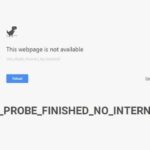
Tổng quan về lỗi DNS trên wifi khiến bạn mất kết nối Internet
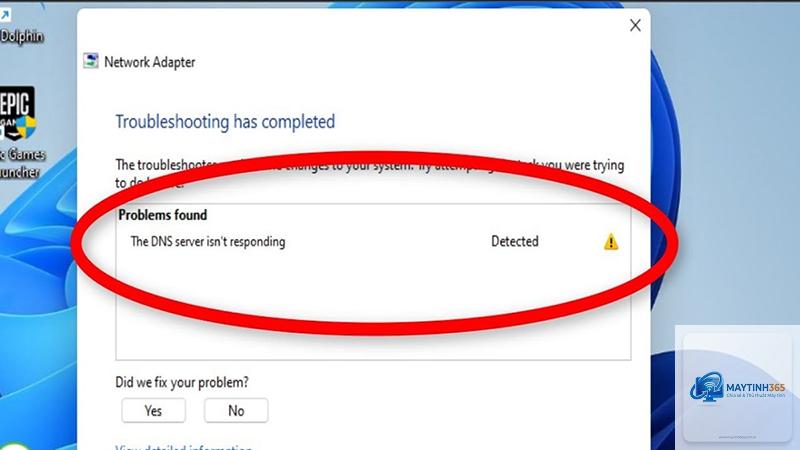
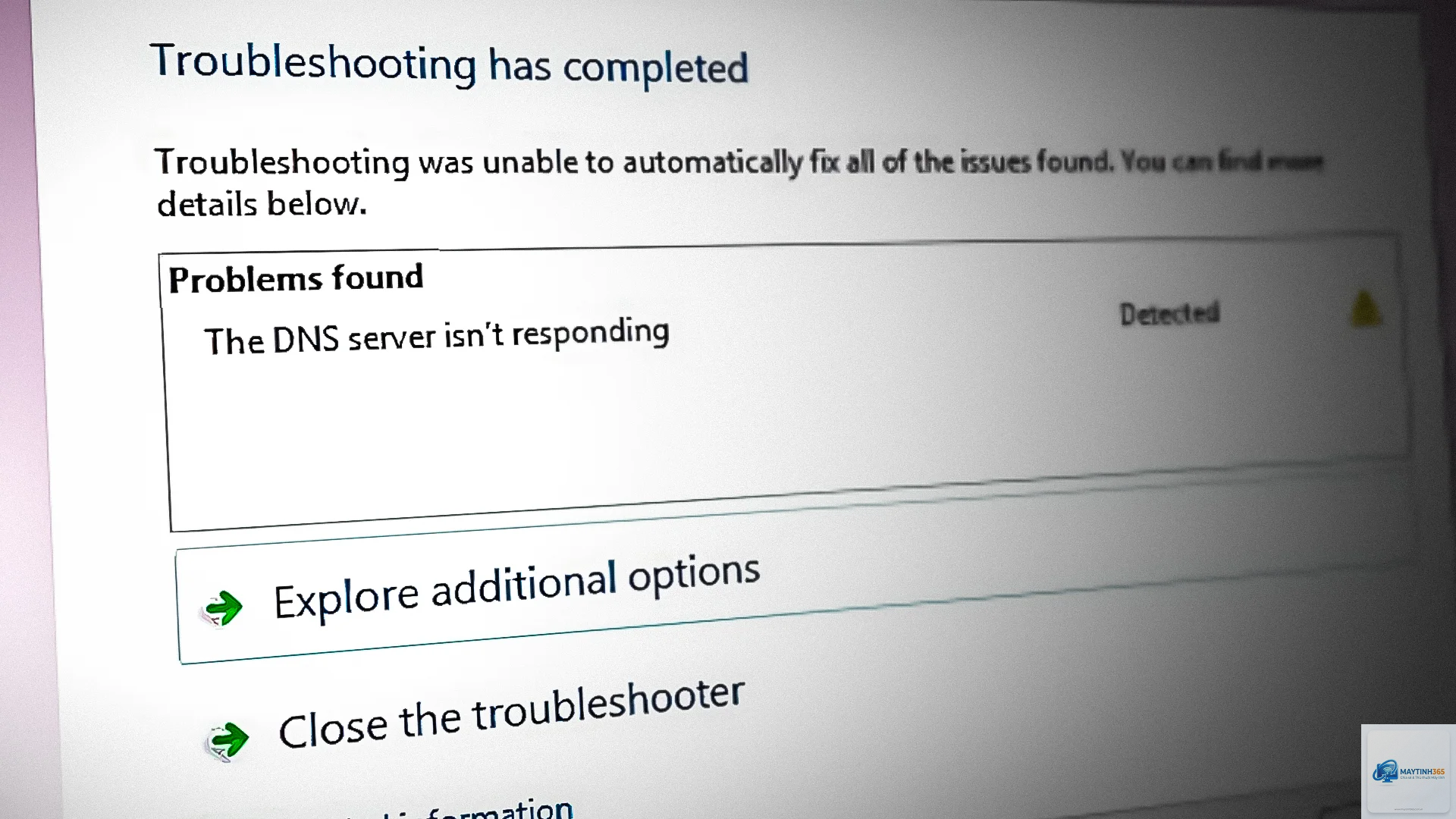
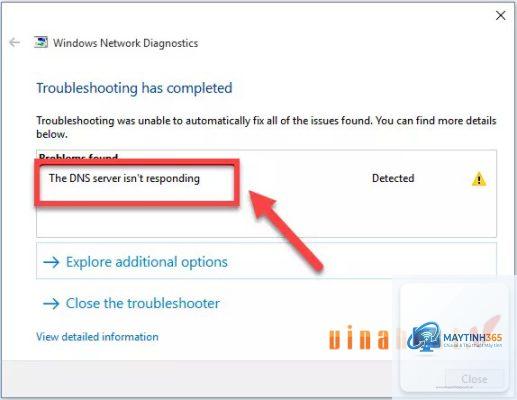
Khi wifi bị lỗi DNS, bạn vẫn thấy biểu tượng kết nối wifi đầy đủ vạch nhưng không thể truy cập bất kỳ trang web nào. Đây là tình huống phổ biến xuất phát từ việc máy tính hay điện thoại không thể dịch tên miền thành địa chỉ IP. Lỗi này thường đi kèm thông báo “DNS server not responding” hoặc “DNS probe finished no internet”. Hầu hết người dùng có thể tự khắc phục chỉ trong 5-10 phút mà không cần gọi kỹ thuật.
DNS là gì và tại sao wifi bị lỗi DNS lại xảy ra?
DNS (Domain Name System) hoạt động như một cuốn danh bạ của Internet. Khi bạn gõ google.com, máy tính sẽ hỏi máy chủ DNS để lấy địa chỉ IP tương ứng. Nếu quá trình này thất bại, trình duyệt báo lỗi dù wifi vẫn kết nối vật lý. Có ba nguyên nhân chính khiến wifi bị lỗi DNS: xung đột cấu hình mạng, máy chủ DNS của nhà mạng quá tải, hoặc phần mềm độc hại can thiệp vào file hosts.
Trình duyệt hiện thông báo “ERR_NAME_NOT_RESOLVED” hoặc “DNS_PROBE_FINISHED_NXDOMAIN”
Các ứng dụng chat như Zalo, Messenger vẫn hoạt động nhưng không mở được website
Khi ping tên miền từ Command Prompt trả về “Ping request could not find host”
Đổi sang mạng 3G/4G trên điện thoại thì truy cập bình thường
Phân loại lỗi DNS trên wifi phổ biến
Tùy vào thiết bị và hệ điều hành, lỗi DNS biểu hiện khác nhau. Cách sửa lỗi DNS trên Windows 10/11
Đây là nền tảng phổ biến nhất tại Việt Nam. Các bước sau đây đã được kiểm chứng và có hiệu quả ngay lập tức:
Nhấn tổ hợp phím Windows + R, gõ cmd và chọn Run as Administrator
Gõ lệnh ipconfig /flushdns và nhấn Enter – xóa toàn bộ cache DNS cũ
Tiếp theo gõ ipconfig /release rồi ipconfig /renew để làm mới địa chỉ IP
Nhập netsh int ip reset và netsh winsock reset để reset lại stack mạng
Khởi động lại máy tính và kiểm tra kết nối
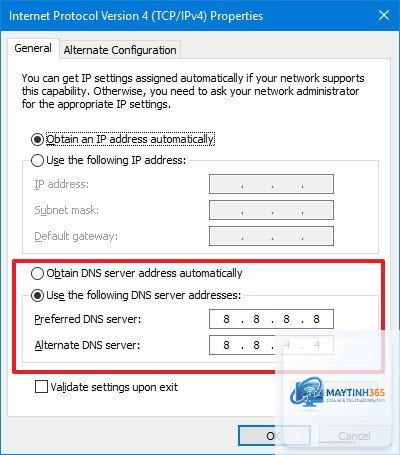
Nếu vẫn chưa khắc phục, bạn cần thay đổi DNS server mặc định sang DNS công cộng như Google DNS (8.8.8.8 và 8.8.4.4) hoặc Cloudflare DNS (1.1.1.1 và 1.0.0.1). Vào Control Panel > Network and Sharing Center > Change adapter settings > Chuột phải vào wifi đang dùng > Properties > Internet Protocol Version 4 (TCP/IPv4) > Chọn Use the following DNS server addresses và nhập thông số.
2. Cách sửa lỗi DNS trên điện thoại Android
Trên các dòng Samsung, Xiaomi, Oppo hay Vivo, thao tác tương tự nhau. Vào Settings > Connections > Wi-Fi > Nhấn giữ vào tên mạng wifi đang kết nối > Chọn Manage network settings > Chuyển IP settings từ DHCP sang Static > Kéo xuống mục DNS 1 và DNS 2, nhập 8.8.8.8 và 8.8.4.4. Lưu lại và kết nối lại wifi.
Với Android 9 trở lên,
Mở Command Prompt và gõ ping 8.8.8.8. Nếu ping thành công (có reply) nhưng ping google.com lại báo lỗi, chắc chắn là lỗi DNS. Nếu cả hai đều không ping được thì lỗi kết nối mạng tổng thể.
Có cần cài phần mềm để sửa lỗi DNS không?
Không cần thiết. Các thao tác thủ công đã đủ xử lý hầu hết trường hợp. Một số phần mềm như DNS Jumper chỉ hỗ trợ tự động hóa quy trình thay đổi DNS, nhưng không giải quyết triệt để nguyên nhân gốc.
Sửa lỗi DNS bằng cách reset mạng có mất dữ liệu không?
Reset mạng (network reset) trên Windows chỉ xóa cấu hình wifi đã lưu và cài đặt TCP/IP. Dữ liệu cá nhân, file ảnh, tài liệu không bị ảnh hưởng. Bạn chỉ cần kết nối lại wifi và nhập mật khẩu sau khi reset.
Tại sao đã thay DNS sang Google nhưng vẫn bị lỗi?
Có thể do router vẫn đang sử dụng DNS cũ. Bạn cần vào router để thay đổi DNS ở cấp độ modem, hoặc do phần mềm độc hại trên máy tính chặn DNS. Hãy quét toàn bộ ổ cứng bằng phần mềm diệt virus uy tín.
Lỗi DNS có nguy hiểm không?
Về mặt kỹ thuật, lỗi DNS thường vô hại và dễ khắc phục. Tuy nhiên, nếu lỗi kéo dài hoặc xuất hiện thường xuyên, đó có thể là dấu hiệu của malware hoặc tấn công DNS hijacking. Khi đó cần kiểm tra kỹ router và cài đặt mạng.
Kết luận
Wifi bị lỗi DNS cách sửa không quá phức tạp nếu bạn hiểu đúng bản chất. Từ việc flush DNS cache, thay đổi DNS server đến can thiệp vào router, mỗi phương pháp đều có hiệu quả trong từng tình huống cụ thể. Quan trọng nhất là xác định chính xác nguyên nhân: do thiết bị đầu cuối, do router hay do nhà mạng. Với hướng dẫn chi tiết trên, hy vọng bạn có thể tự tin xử lý lỗi DNS ngay tại nhà mà không cần nhờ đến kỹ thuật viên. Hãy bắt đầu với bước đơn giản nhất là flush DNS cache và khởi động lại thiết bị, tỷ lệ thành công lên đến 60% cho các lỗi DNS thông thường.
{“@context”:”https://schema.org”,”@type”:”Article”,”headline”:”wifi bị lỗi dns cách sửa”,”articleSection”:”General”,”keywords”:”wifi bị lỗi dns cách sửa”,”datePublished”:”2026-06-29T17:22:04+00:00″,”dateModified”:”2026-06-29T17:22:04+00:00″}