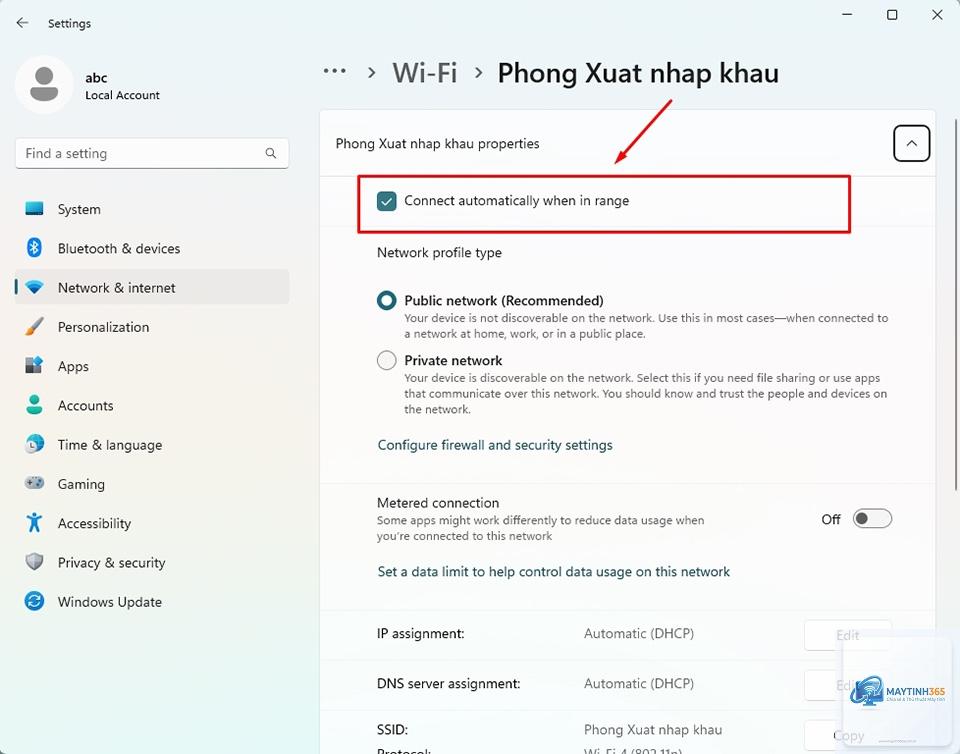
Việc ngắt kết nối wifi trên Windows 11 là thao tác cơ bản nhưng nhiều người dùng vẫn chưa nắm hết các phương pháp thực hiện. Khi bạn muốn tiết kiệm pin, tránh hao tốn băng thông hoặc đơn giản là chuyển sang mạng khác, biết cách ngắt kết nối wifi Windows 11 đúng cách sẽ giúp bạn kiểm soát thiết bị tốt hơn. Bài viết này sẽ hướng dẫn chi tiết từng phương pháp, từ thao tác nhanh trên thanh tác vụ cho đến các thiết lập nâng cao trong Command Prompt.
Tổng quan về các cách ngắt kết nối wifi trên Windows 11
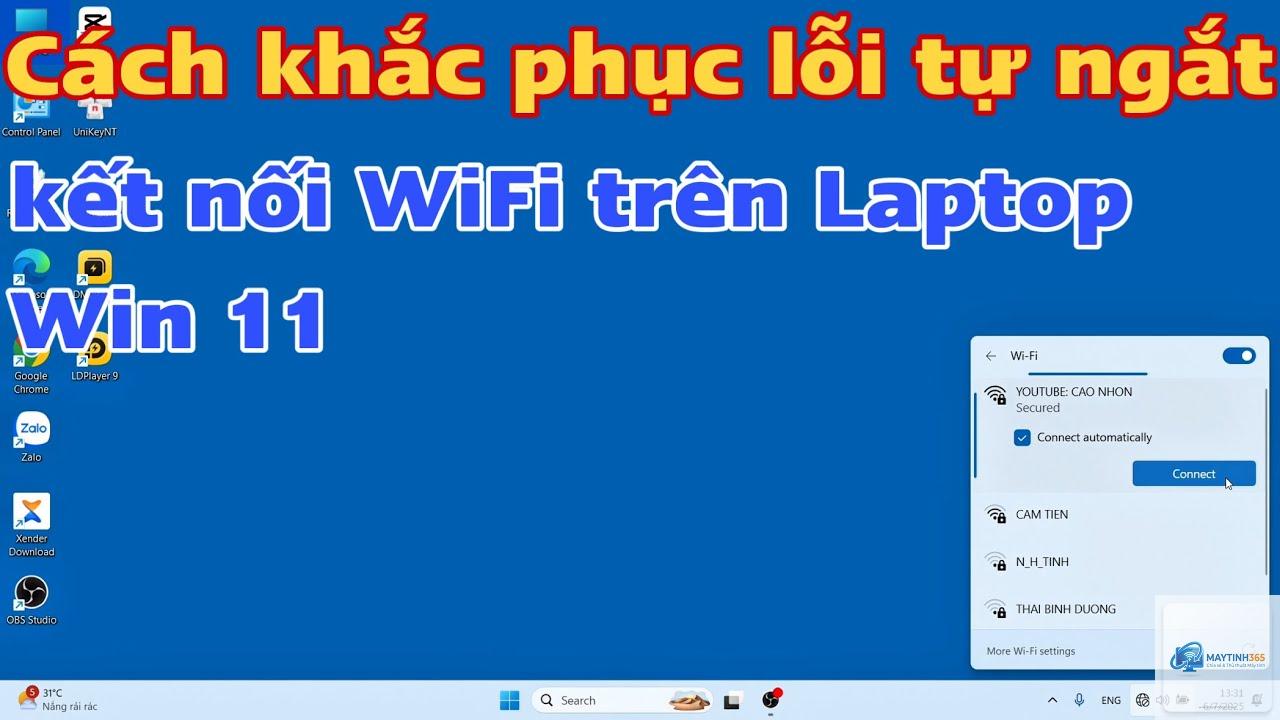
Windows 11 cung cấp nhiều cách để ngắt kết nối wifi, phù hợp với từng nhu cầu sử dụng khác nhau. Một số phương pháp chỉ tạm thời ngắt kết nối, trong khi những cách khác có thể xóa hoàn toàn thông tin mạng để máy tính không tự động kết nối lại. Bạn nhấp vào biểu tượng mạng ở góc phải thanh tác vụ, sau đó nhấn nút wifi để tắt kết nối. Máy tính sẽ ngay lập tức ngắt kết nối với mạng hiện tại nhưng vẫn lưu thông tin mạng để tự động kết nối lại sau này.
Phương pháp này phù hợp khi bạn chỉ muốn tạm thời ngắt mạng để làm việc offline hoặc tiết kiệm pin. Tuy nhiên, nếu bạn di chuyển đến vị trí khác, máy tính sẽ tự động kết nối lại với mạng wifi đã lưu nếu có tín hiệu.
Khi bạn muốn máy tính không bao giờ tự động kết nối lại với một mạng wifi cụ thể, hãy sử dụng tính năng quên mạng. Cách ngắt kết nối wifi Windows 11 này đặc biệt hữu ích khi bạn rời khỏi khách sạn, quán cà phê hoặc văn phòng cũ.
Thực hiện theo các bước sau:
Mở Settings bằng cách nhấn Windows + I
Chọn Network & Internet
Nhấp vào Wi-Fi, sau đó chọn Manage known networks
Tìm tên mạng wifi muốn ngắt và nhấn Forget
Sau khi quên mạng, Windows 11 sẽ xóa hoàn toàn thông tin đăng nhập. Bạn sẽ phải nhập lại mật khẩu nếu muốn kết nối lại trong tương lai.
Cách 3: Ngắt kết nối wifi bằng Command Prompt
Đối với người dùng nâng cao, Command Prompt cung cấp cách ngắt kết nối wifi Windows 11 mạnh mẽ và linh hoạt. Phương pháp này cho phép bạn kiểm soát từng profile mạng một cách chi tiết.
Các bước thực hiện:
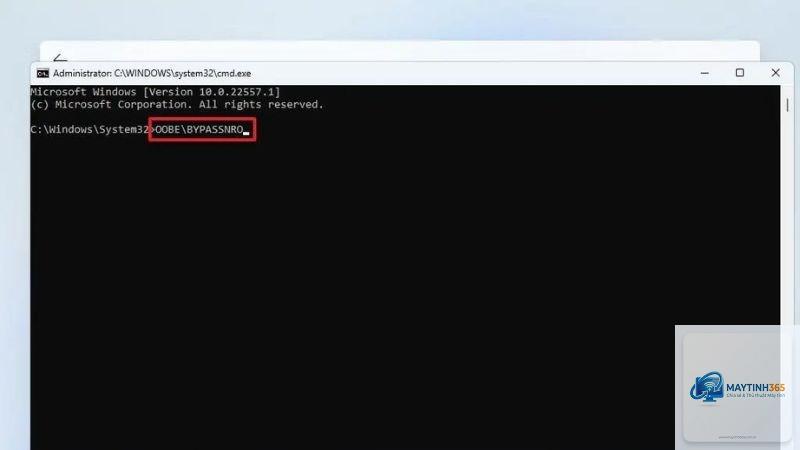
Mở Command Prompt với quyền Administrator (nhấp chuột phải vào Start, chọn Windows Terminal Admin)
Gõ lệnh netsh wlan show profiles để xem danh sách mạng đã lưu
Để ngắt kết nối mạng hiện tại, gõ netsh wlan disconnect
Để xóa hoàn toàn một profile mạng, gõ netsh wlan delete profile name=”TênMạng”
Lệnh netsh wlan disconnect chỉ ngắt kết nối tạm thời, trong khi lệnh delete profile sẽ xóa vĩnh viễn thông tin mạng đó khỏi hệ thống.
Cách 4: Ngắt kết nối wifi qua Network & Internet Settings
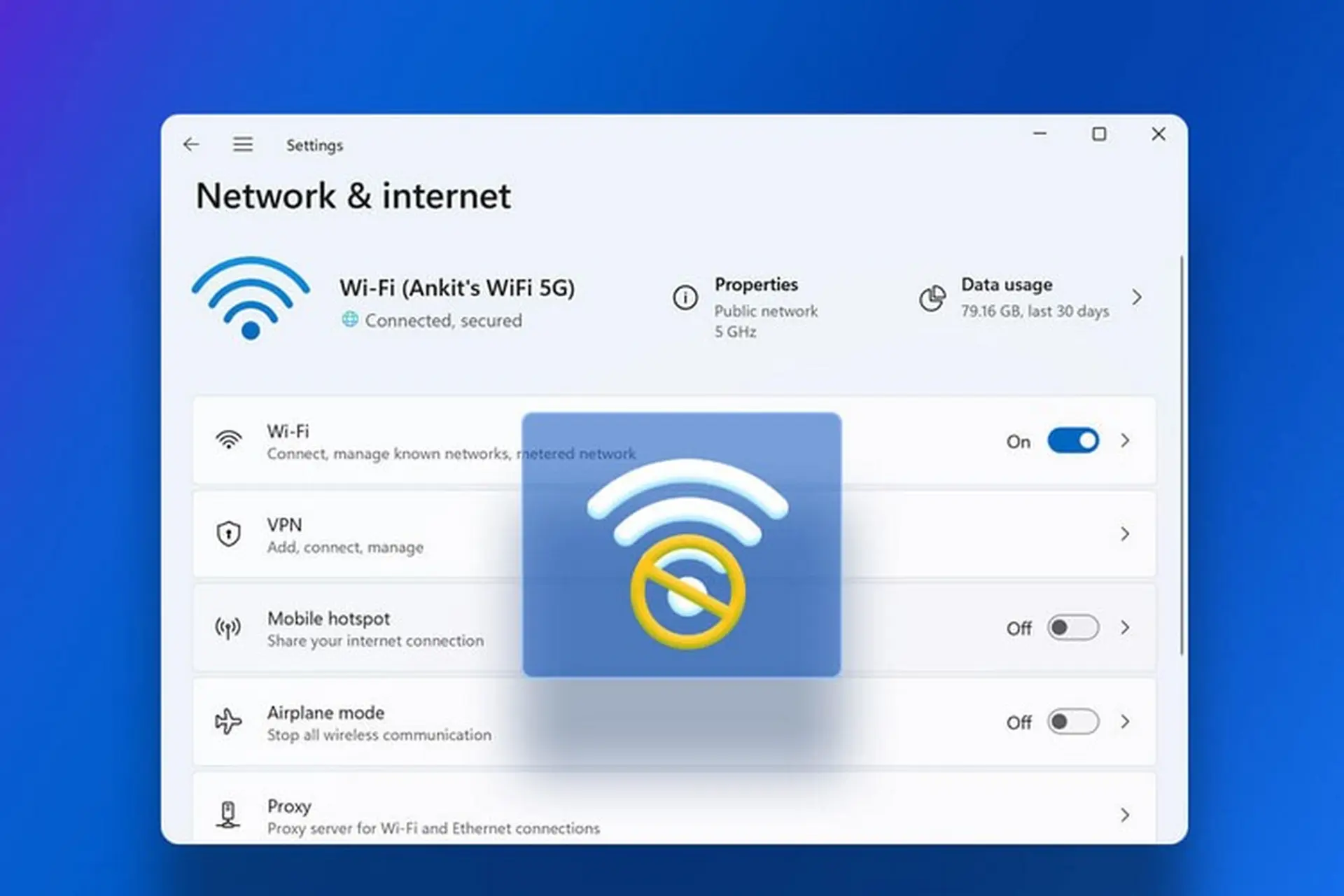
Windows 11 cung cấp giao diện trực quan trong phần Network & Internet để quản lý kết nối. Cách ngắt kết nối wifi Windows 11 này phù hợp với người muốn kiểm soát nhiều khía cạnh của mạng cùng lúc.
Thực hiện:
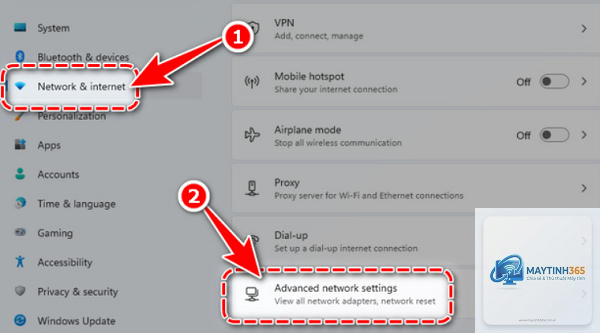
Vào Settings > Network & Internet
Chọn Advanced network settings
Trong phần More settings, chọn Network and Sharing Center
Phương pháp này vô hiệu hóa adapter wifi, khiến máy tính không thể kết nối bất kỳ mạng wifi nào cho đến khi bạn bật lại.
Lợi ích của việc ngắt kết nối wifi đúng cách
Biết cách ngắt kết nối wifi Windows 11 không chỉ giúp bạn kiểm soát thiết bị mà còn mang lại nhiều lợi ích thiết thực. Khi ngắt kết nối wifi, bạn giảm tiêu thụ pin đáng kể, đặc biệt trên laptop. Theo thống kê, việc tắt wifi có thể kéo dài thời gian sử dụng pin thêm 15-20%.
Ngoài ra, ngắt kết nối wifi còn giúp bảo vệ quyền riêng tư. Khi máy tính không kết nối mạng, các ứng dụng không thể gửi dữ liệu người dùng lên máy chủ. Điều này đặc biệt quan trọng khi bạn làm việc với thông tin nhạy cảm hoặc sử dụng mạng công cộng.
Những sai lầm thường gặp khi ngắt kết nối wifi Windows 11
Nhiều người dùng mắc phải sai lầm khi thực hiện cách ngắt kết nối wifi Windows 11, dẫn đến kết nối lại không mong muốn hoặc mất thông tin mạng quan trọng.
Sai lầm 1: Chỉ tắt wifi qua nút vật lý – Nhiều laptop có nút tắt wifi vật lý hoặc phím chức năng. Tuy nhiên, việc này chỉ tắt tín hiệu chứ không ngắt kết nối thực sự. Windows vẫn giữ kết nối ảo, gây hao tốn tài nguyên hệ thống.
Sai lầm 2: Quên mạng khi chưa sao lưu mật khẩu – Khi bạn quên mạng wifi gia đình hoặc văn phòng, Windows sẽ xóa mật khẩu. Nếu không nhớ mật khẩu, bạn sẽ gặp khó khăn khi muốn kết nối lại.
Sai lầm 3: Không kiểm tra kết nối nền – Một số ứng dụng vẫn hoạt động ngầm ngay cả khi wifi bị ngắt. Bạn nên kiểm tra Task Manager để đảm bảo không có tiến trình nào đang sử dụng mạng.
Lưu ý quan trọng khi ngắt kết nối wifi trên Windows 11
Trước khi thực hiện cách ngắt kết nối wifi Windows 11, hãy lưu ý những điểm sau để tránh rắc rối không đáng có.
Luôn lưu mật khẩu wifi ở nơi an toàn trước khi quên mạng.
Sử dụng phương pháp ngắt qua thanh tác vụ hoặc lệnh netsh wlan disconnect. Cả hai cách đều chỉ ngắt kết nối tạm thời mà không xóa thông tin mạng. Khi bạn muốn kết nối lại, Windows sẽ tự động kết nối mà không cần nhập lại mật khẩu.
Có cách nào ngắt kết nối wifi Windows 11 tự động theo lịch không?
Có,
Nguyên nhân thường do bạn chỉ tắt wifi qua nút vật lý hoặc chưa ngắt đúng cách. Windows 11 có cơ chế tự động kết nối lại với mạng đã lưu. Để ngắt triệt để, bạn cần quên mạng hoặc disable adapter wifi trong Device Manager.
Cách ngắt kết nối wifi Windows 11 cho một ứng dụng cụ thể?
Windows 11 không hỗ trợ ngắt wifi cho từng ứng dụng riêng lẻ. Tuy nhiên, bạn có thể sử dụng Windows Defender Firewall để chặn một ứng dụng truy cập mạng. Vào Settings > Privacy & Security > Windows Security > Firewall & network protection, chọn Allow an app through firewall và bỏ chọn ứng dụng muốn chặn.
Kết luận
Nắm vững cách ngắt kết nối wifi Windows 11 giúp bạn kiểm soát thiết bị hiệu quả hơn trong mọi tình huống. Từ thao tác nhanh trên thanh tác vụ cho đến các lệnh nâng cao trong Command Prompt, mỗi phương pháp đều có ưu điểm riêng. Tùy vào nhu cầu sử dụng, bạn có thể chọn cách phù hợp nhất để quản lý kết nối mạng của mình.
Hãy nhớ luôn sao lưu mật khẩu wifi quan trọng và kiểm tra kỹ trước khi thực hiện các thao tác xóa mạng vĩnh viễn. Việc áp dụng đúng cách ngắt kết nối wifi Windows 11 không chỉ giúp tiết kiệm pin, bảo vệ quyền riêng tư mà còn tối ưu hóa hiệu suất làm việc của máy tính.