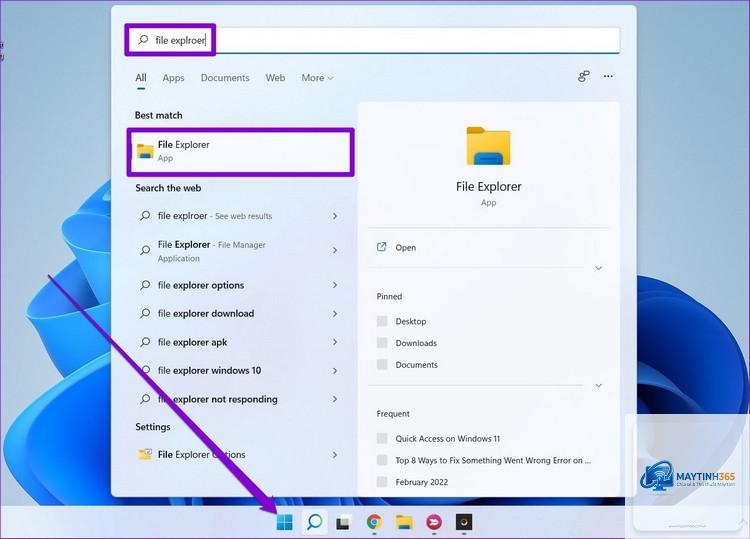
File Explorer trên Windows 11 đã có nhiều thay đổi lớn về giao diện và tính năng so với các phiên bản trước. Nếu bạn đang tìm kiếm những mẹo sử dụng file explorer windows 11 để tối ưu hóa thao tác quản lý tệp tin, bài viết này sẽ cung cấp đầy đủ kiến thức từ cơ bản đến nâng cao. Những thủ thuật dưới đây giúp bạn tiết kiệm thời gian, giảm số lần click chuột và tận dụng tối đa sức mạnh của hệ điều hành mới nhất từ Microsoft.
File Explorer Windows 11 có gì khác biệt so với Windows 10?
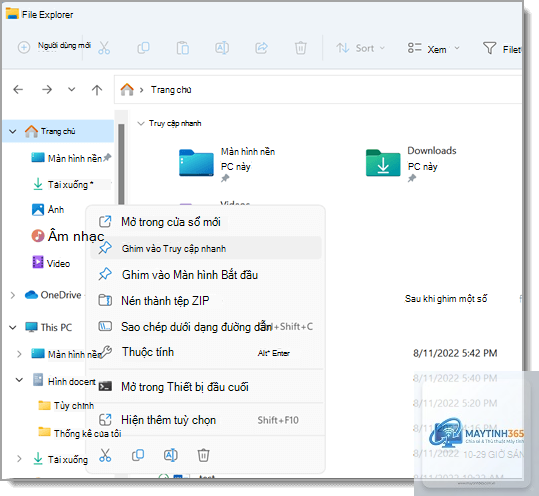
File Explorer trong Windows 11 được thiết kế lại hoàn toàn với giao diện trung tâm, các biểu tượng được làm mới và thanh công cụ Ribbon được thay thế bằng thanh lệnh Command Bar đơn giản hơn. Menu chuột phải (context menu) cũng được tinh gọn, hiển thị các tùy chọn phổ biến nhất trước tiên. Bên cạnh đó, Windows 11 tích hợp sâu các dịch vụ đám mây như OneDrive ngay trong giao diện Explorer, giúp đồng bộ dữ liệu liền mạch.
Những mẹo sử dụng File Explorer Windows 11 cơ bản nhưng cực kỳ hữu ích
Kích hoạt thanh menu cổ điển với một cú nhấp chuột
Nếu bạn cảm thấy khó chịu với menu chuột phải mới bị rút gọn, chỉ cần nhấn giữ phím Shift và click chuột phải vào file hoặc thư mục. Ngay lập tức, menu đầy đủ kiểu Windows 10 sẽ hiện ra với tất cả các tùy chọn quen thuộc như Copy path, Open in Terminal, Send to…
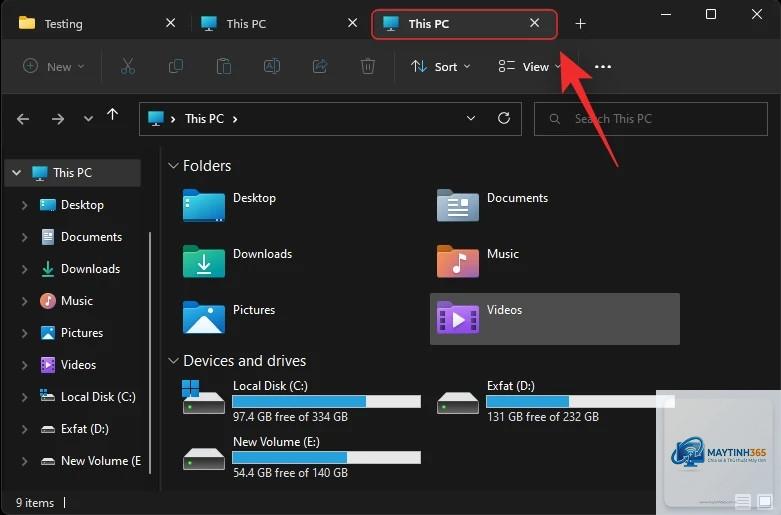
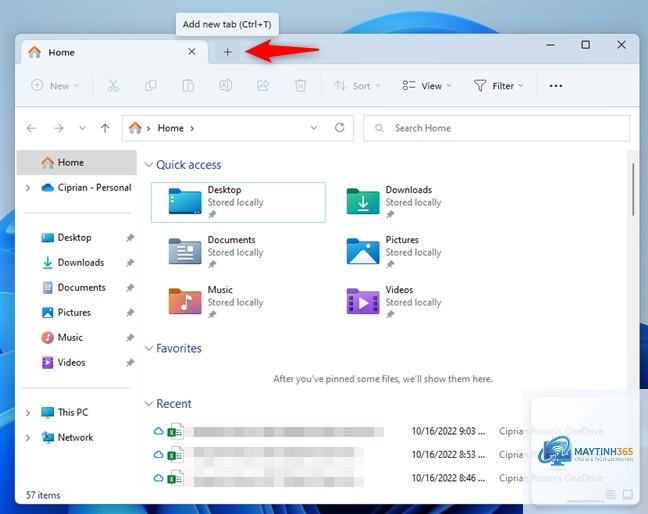
Mở nhiều tab trong cùng một cửa sổ File Explorer
Windows 11 đã chính thức hỗ trợ tính năng tab trong File Explorer.
Nguyên nhân thường do quá nhiều file trong thư mục, ổ cứng đầy, hoặc add-in xung đột. Bạn nên chạy Disk Cleanup, vô hiệu hóa các add-in không cần thiết trong File Explorer Options, và kiểm tra tình trạng ổ cứng bằng lệnh chkdsk.
Có thể mở File Explorer với quyền Administrator không?
Có. Nhấn tổ hợp phím Ctrl + Shift + Esc để mở Task Manager, chọn File > Run new task, gõ explorer.exe và tích chọn “Create this task with administrative privileges”.
Làm sao để ẩn thư mục OneDrive khỏi File Explorer?
Vào Settings > Personalization > Start > Folders, và tắt OneDrive. Hoặc
Windows 11 không hiển thị dung lượng thư mục mặc định. Bạn có thể di chuột vào thư mục và xem tooltip, hoặc chuyển sang chế độ xem Details và bật cột Size. Công cụ bên thứ ba như TreeSize hoặc WizTree cung cấp thông tin chi tiết hơn.
Việc nắm vững các mẹo sử dụng file explorer windows 11 không chỉ giúp bạn thao tác nhanh hơn mà còn tận dụng được những tính năng mới mà Microsoft đã đầu tư phát triển. Từ việc sử dụng tab, tùy chỉnh giao diện, đến các phím tắt và tìm kiếm nâng cao, mỗi thủ thuật đều góp phần cải thiện đáng kể hiệu suất làm việc hàng ngày. Hãy bắt đầu áp dụng ngay những mẹo trên để trải nghiệm sự khác biệt rõ rệt trong quản lý tệp tin trên Windows 11.