File Explorer (trước đây gọi là Windows Explorer) là công cụ quản lý tập tin mặc định trên hệ điều hành Windows, đóng vai trò trung tâm trong việc duyệt, tìm kiếm, sao chép, di chuyển và tổ chức dữ liệu. Nắm vững cách sử dụng File Explorer hiệu quả không chỉ giúp bạn tiết kiệm hàng giờ làm việc mỗi tuần mà còn giảm thiểu rủi ro thất lạc dữ liệu quan trọng. Bài viết này sẽ hướng dẫn bạn từ những thao tác cơ bản đến các mẹo nâng cao, biến File Explorer thành trợ thủ đắc lực trong công việc hàng ngày.
File Explorer là gì và tại sao cần sử dụng hiệu quả?
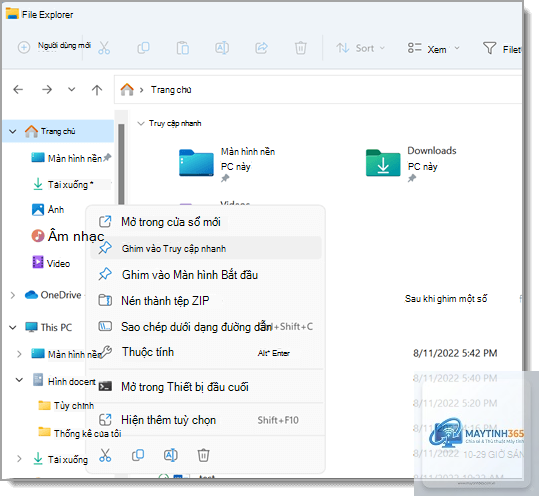
File Explorer là một ứng dụng quản lý tập tin tích hợp sẵn trong Windows, cho phép người dùng truy cập, sắp xếp và thao tác với các file, thư mục trên ổ cứng, ổ đĩa ngoài, hoặc dịch vụ đám mây như OneDrive. Giao diện chính bao gồm thanh Ribbon, thanh địa chỉ, ngăn điều hướng bên trái, và vùng hiển thị nội dung ở giữa.
Việc sử dụng File Explorer một cách thành thạo giúp bạn kiểm soát toàn bộ hệ thống dữ liệu cá nhân và công việc. Thay vì mất thời gian tìm kiếm file lộn xộn,
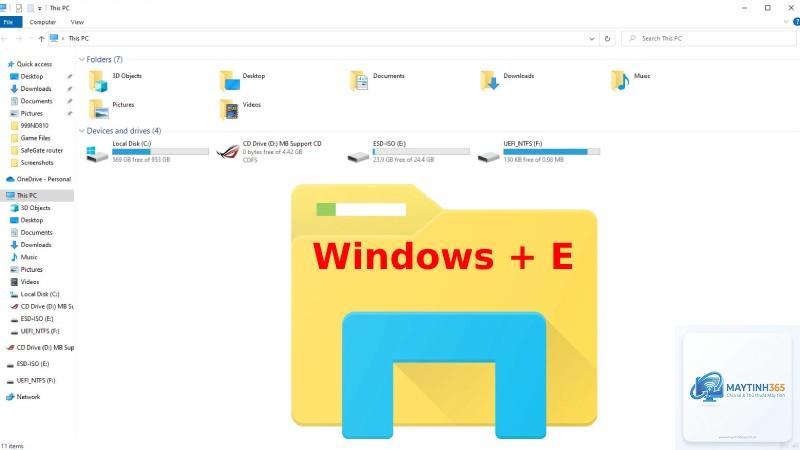
Nhấn tổ hợp phím Windows + E trên bàn phím. Đây là cách nhanh nhất để mở File Explorer từ bất kỳ đâu trong Windows.
Tại sao File Explorer bị chậm khi mở thư mục có nhiều file?
Nguyên nhân thường do thư mục chứa quá nhiều file (trên 10.000 file) hoặc ổ cứng bị phân mảnh. Giải pháp là chia nhỏ thư mục, chạy Disk Defragmenter, hoặc nâng cấp lên ổ SSD.
Có thể khôi phục file đã xóa khỏi Recycle Bin không?
Có. Mở Recycle Bin, tìm file cần khôi phục, click chuột phải và chọn Restore. File sẽ trở về vị trí ban đầu. Nếu đã xóa khỏi Recycle Bin, bạn cần phần mềm khôi phục dữ liệu chuyên dụng.
Làm sao để ẩn file hoặc thư mục trong File Explorer?
Click chuột phải vào file hoặc thư mục, chọn Properties, đánh dấu ô Hidden trong tab General. Để xem lại file ẩn, vào tab View và đánh dấu Hidden items.
Cách tạo shortcut trên Desktop cho thư mục thường dùng?
Click chuột phải vào thư mục trong File Explorer, chọn Send to > Desktop (create shortcut). Hoặc kéo thả thư mục ra Desktop trong khi giữ phím Alt.
Kết luận
Nắm vững cách sử dụng File Explorer hiệu quả là kỹ năng thiết yếu cho bất kỳ ai sử dụng máy tính Windows. Từ việc sử dụng phím tắt, tìm kiếm nâng cao, đến tổ chức thư mục khoa học, mỗi mẹo nhỏ đều góp phần tối ưu hóa quy trình làm việc và tiết kiệm thời gian quý báu.
Hãy bắt đầu áp dụng ngay hôm nay bằng cách ghim các thư mục quan trọng vào Quick Access, tập dùng phím tắt Windows + E, và sắp xếp lại cấu trúc dữ liệu cá nhân. Sau một tuần thực hành, bạn sẽ thấy sự khác biệt rõ rệt trong tốc độ xử lý công việc hàng ngày. Đừng quên chia sẻ bài viết này với đồng nghiệp để cùng nhau nâng cao hiệu suất làm việc.