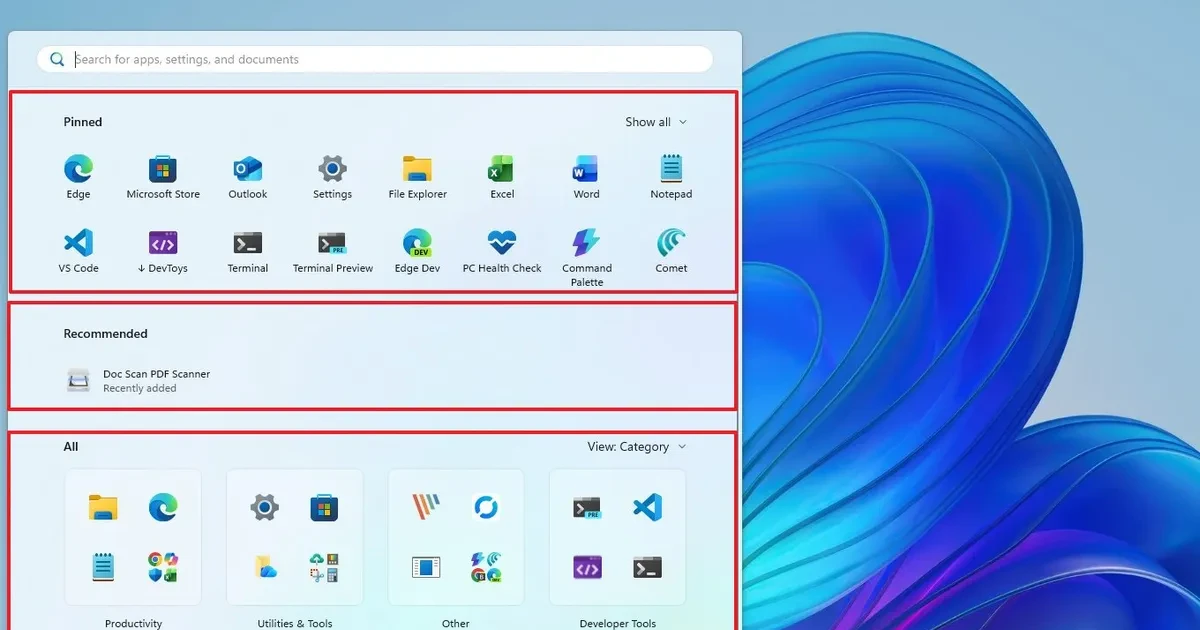
Windows 11 mang đến một diện mạo hoàn toàn mới với Start Menu được thiết kế lại hoàn toàn so với người tiền nhiệm. Tuy nhiên, không phải ai cũng hài lòng với bảng màu mặc định. Việc tìm hiểu cách đổi màu start menu windows 11 không chỉ giúp cá nhân hóa trải nghiệm sử dụng mà còn thể hiện phong cách riêng của mỗi người. Bài viết này sẽ hướng dẫn bạn từng bước cụ thể, từ những tùy chỉnh cơ bản có sẵn trong hệ thống cho đến các thủ thuật nâng cao, giúp bạn làm chủ giao diện máy tính của mình.
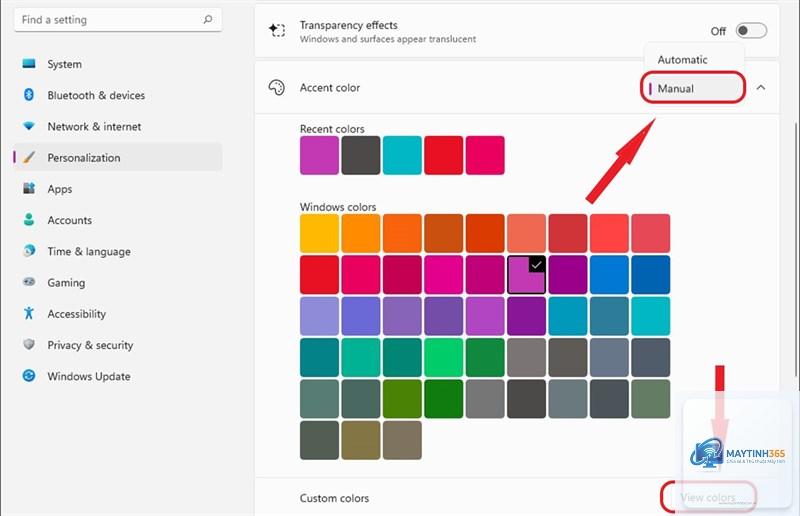
Windows 11 sử dụng hệ thống màu sắc dựa trên hai chế độ chính: Sáng và Tối. Start Menu, thanh tác vụ và các cửa sổ ứng dụng sẽ tự động điều chỉnh màu nền dựa trên chế độ bạn chọn. Ngoài ra, hệ điều hành còn cho phép bạn chọn một màu nhấn (Accent Color) để làm điểm nhấn cho các biểu tượng, nút bấm và một số thành phần giao diện khác.
Việc thay đổi màu sắc không chỉ đơn thuần là thẩm mỹ. Một số người dùng chọn chế độ Tối để giảm mỏi mắt khi làm việc trong môi trường thiếu sáng, trong khi những người khác lại thích chế độ Sáng để làm việc dưới ánh sáng mạnh. Hiểu được cách thức hoạt động của các tùy chọn này sẽ giúp bạn tối ưu hóa trải nghiệm thị giác và tăng năng suất làm việc.
Hướng dẫn chi tiết cách đổi màu Start Menu Windows 11 bằng cài đặt hệ thống
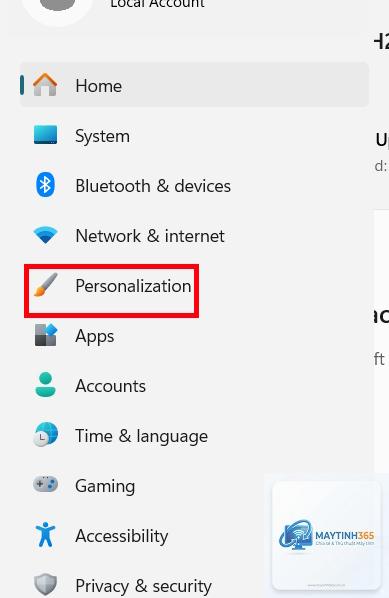
Bước 1: Truy cập vào phần Cá nhân hóa
Nhấp chuột phải vào một khoảng trống trên màn hình Desktop và chọn “Cá nhân hóa” (Personalize). Đây là cửa ngõ dẫn đến tất cả các tùy chỉnh giao diện của Windows 11. Bạn cũng có thể vào Settings (Cài đặt) bằng tổ hợp phím Windows + I, sau đó chọn mục “Cá nhân hóa” từ menu bên trái.
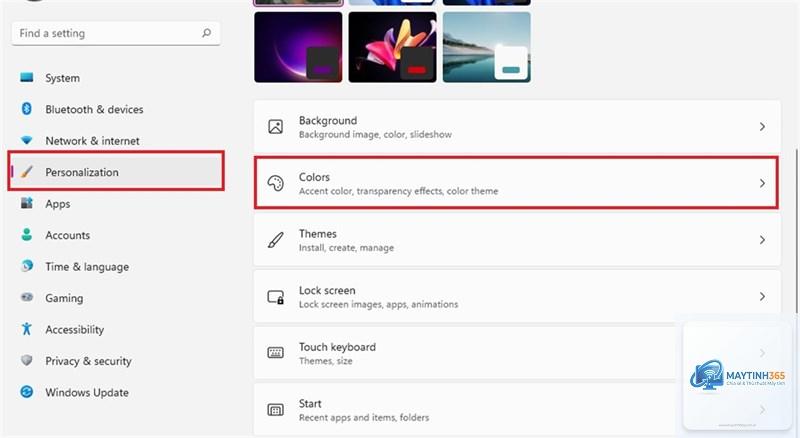
Bước 2: Chọn mục Màu sắc (Colors)
Trong cửa sổ Cá nhân hóa, bạn sẽ thấy một danh sách các tùy chọn ở bên trái. Nhấp vào “Màu sắc” (Colors) để truy cập vào bảng điều khiển màu sắc chính của hệ thống. Đây là nơi
Nguyên nhân phổ biến nhất là bạn chưa bật tùy chọn “Hiển thị màu nhấn trên Start và thanh tác vụ” trong phần Cài đặt màu sắc. Ngoài ra, nếu bạn đang sử dụng chế độ Tương phản cao (High Contrast), các tùy chỉnh màu sắc thông thường sẽ bị vô hiệu hóa.
Windows 11 không hỗ trợ tính năng này một cách mặc định. Bạn chỉ có thể thay đổi màu nền Start Menu thông qua việc chọn chế độ Sáng hoặc Tối. Để có màu nền tùy chỉnh, bạn cần sử dụng các phần mềm bên thứ ba hoặc chỉnh sửa Registry.
Có cách nào để đổi màu Start Menu mà không ảnh hưởng đến thanh tác vụ không?
Trong cài đặt mặc định của Windows 11, Start Menu và thanh tác vụ luôn chia sẻ cùng một màu nền. Không có cách nào để tách biệt chúng mà không sử dụng các công cụ của bên thứ ba.
Sau khi cập nhật Windows, màu Start Menu của tôi bị thay đổi, phải làm sao?
Các bản cập nhật Windows đôi khi có thể đặt lại cài đặt cá nhân hóa về mặc định. Bạn chỉ cần vào lại phần Cài đặt màu sắc và thiết lập lại theo ý muốn. Nếu vấn đề vẫn tiếp diễn, hãy kiểm tra xem có bản cập nhật driver đồ họa nào không.
Tôi có thể sử dụng ảnh làm màu nền cho Start Menu không?
Không, Windows 11 không hỗ trợ tính năng này. Start Menu chỉ có thể hiển thị màu nền đồng nhất hoặc hiệu ứng trong suốt. Để có hiệu ứng phức tạp hơn, bạn cần sử dụng các ứng dụng tùy chỉnh giao diện từ bên thứ ba.
Việc nắm vững cách đổi màu start menu windows 11 không chỉ giúp bạn cá nhân hóa chiếc máy tính của mình mà còn tối ưu hóa trải nghiệm làm việc hàng ngày. Từ những tùy chỉnh đơn giản trong Settings cho đến các thao tác nâng cao với Registry Editor, bạn hoàn toàn có thể kiểm soát giao diện theo ý muốn. Hãy nhớ rằng, không có một màu sắc nào là hoàn hảo cho tất cả mọi người. Điều quan trọng là bạn tìm ra được sự kết hợp phù hợp nhất với nhu cầu và sở thích của bản thân. Đừng ngần ngại thử nghiệm các tùy chọn khác nhau để tạo ra một không gian làm việc thực sự thoải mái và hiệu quả.