Control Panel trên Windows 11 vẫn là công cụ quản lý hệ thống mạnh mẽ dù Microsoft đang dần chuyển sang Settings. Việc nắm vững các thủ thuật nâng cao control panel windows 11 giúp bạn kiểm soát sâu hơn hệ điều hành, tối ưu hiệu năng và khắc phục sự cố nhanh chóng. Bài viết này sẽ hướng dẫn bạn từ những thao tác cơ bản đến các kỹ thuật chuyên sâu mà ít người dùng biết đến.
Control Panel là bảng điều khiển trung tâm cho phép người dùng truy cập và điều chỉnh hầu hết các thiết lập hệ thống. Trong Windows 11, Microsoft đã ẩn nhiều tùy chọn trong Settings, nhưng Control Panel vẫn tồn tại để hỗ trợ các tác vụ quản trị nâng cao. Các applet trong Control Panel như System, Network and Sharing Center, Device Manager, và Administrative Tools cung cấp quyền truy cập trực tiếp vào các thành phần cốt lõi của Windows.
Phân loại các thủ thuật nâng cao control panel windows 11
Thủ thuật truy cập nhanh và tùy chỉnh giao diện
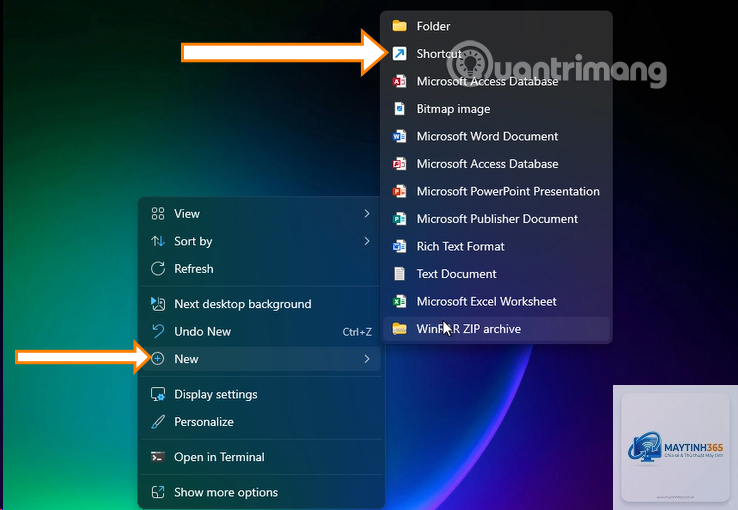
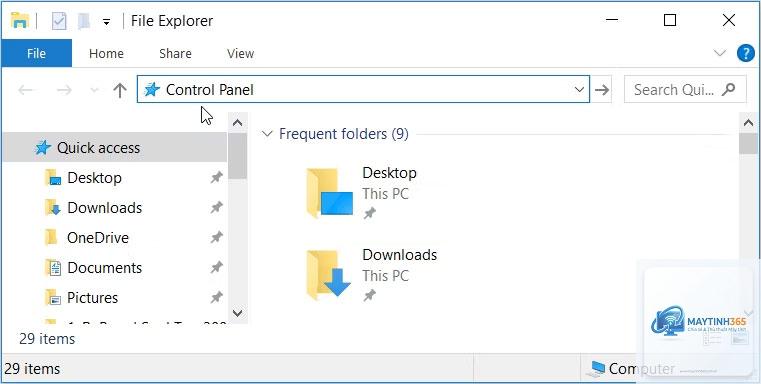
Một trong những thủ thuật nâng cao control panel windows 11 đầu tiên là tạo shortcut truy cập trực tiếp.
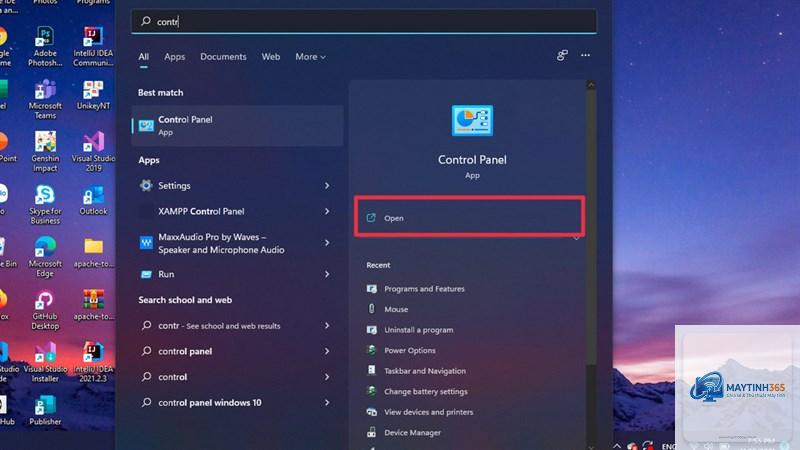
Nhấn tổ hợp phím Windows + R, gõ control và nhấn Enter. Đây là cách nhanh nhất để mở Control Panel mà không cần tìm kiếm.
Tôi có thể khôi phục Control Panel nếu vô tình xóa shortcut không?
Có.
Các applet quan trọng gồm: System (quản lý cấu hình máy), Device Manager (quản lý driver), Network and Sharing Center (quản lý mạng), Administrative Tools (công cụ quản trị), và Power Options (quản lý năng lượng).
Control Panel có bị loại bỏ hoàn toàn trong Windows 11 không?
Hiện tại Microsoft chưa loại bỏ Control Panel. Tuy nhiên, một số applet đã được chuyển sang Settings. Bạn vẫn có thể truy cập Control Panel đầy đủ qua các phương pháp nêu trên.
Làm thế nào để tùy chỉnh giao diện Control Panel?
Bạn chỉ có thể thay đổi chế độ xem giữa Category, Large icons, và Small icons. Không có tùy chọn tùy chỉnh giao diện nâng cao khác cho Control Panel.
Kết luận
Thủ thuật nâng cao control panel windows 11 mở ra khả năng kiểm soát hệ thống vượt trội so với Settings thông thường. Từ việc tối ưu hiệu năng, quản lý tài khoản, đến khắc phục sự cố mạng, Control Panel vẫn là công cụ không thể thay thế cho người dùng chuyên sâu. Hãy áp dụng các hướng dẫn trong bài viết một cách thận trọng, luôn sao lưu dữ liệu và tạo điểm khôi phục trước khi thực hiện các thay đổi lớn. Việc thành thạo Control Panel sẽ giúp bạn tận dụng tối đa sức mạnh của Windows 11 và giải quyết các vấn đề kỹ thuật một cách hiệu quả.