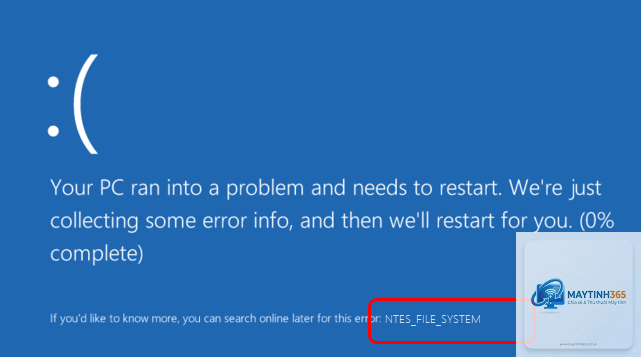
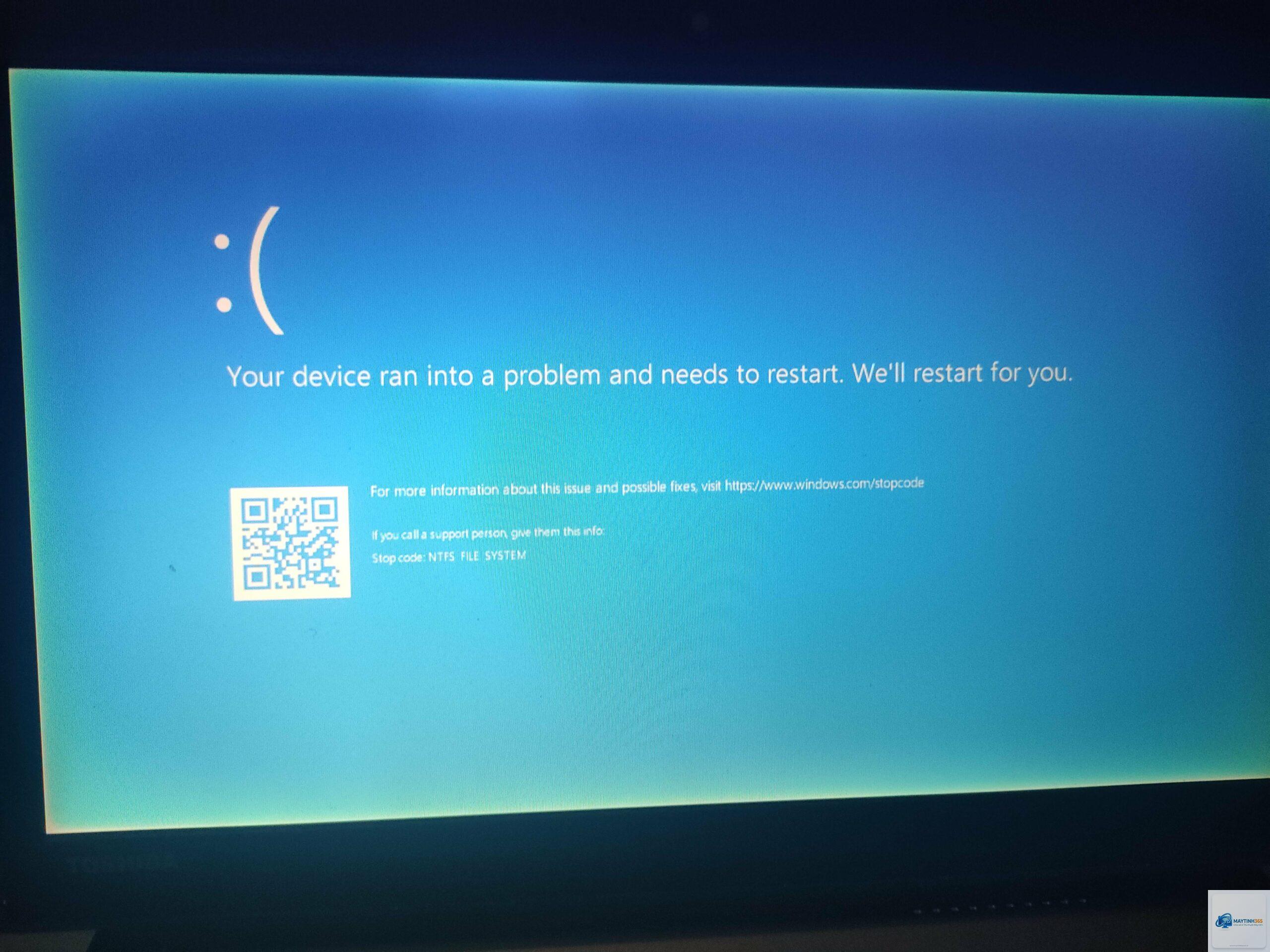
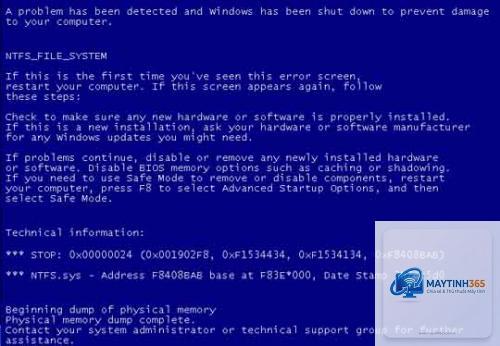
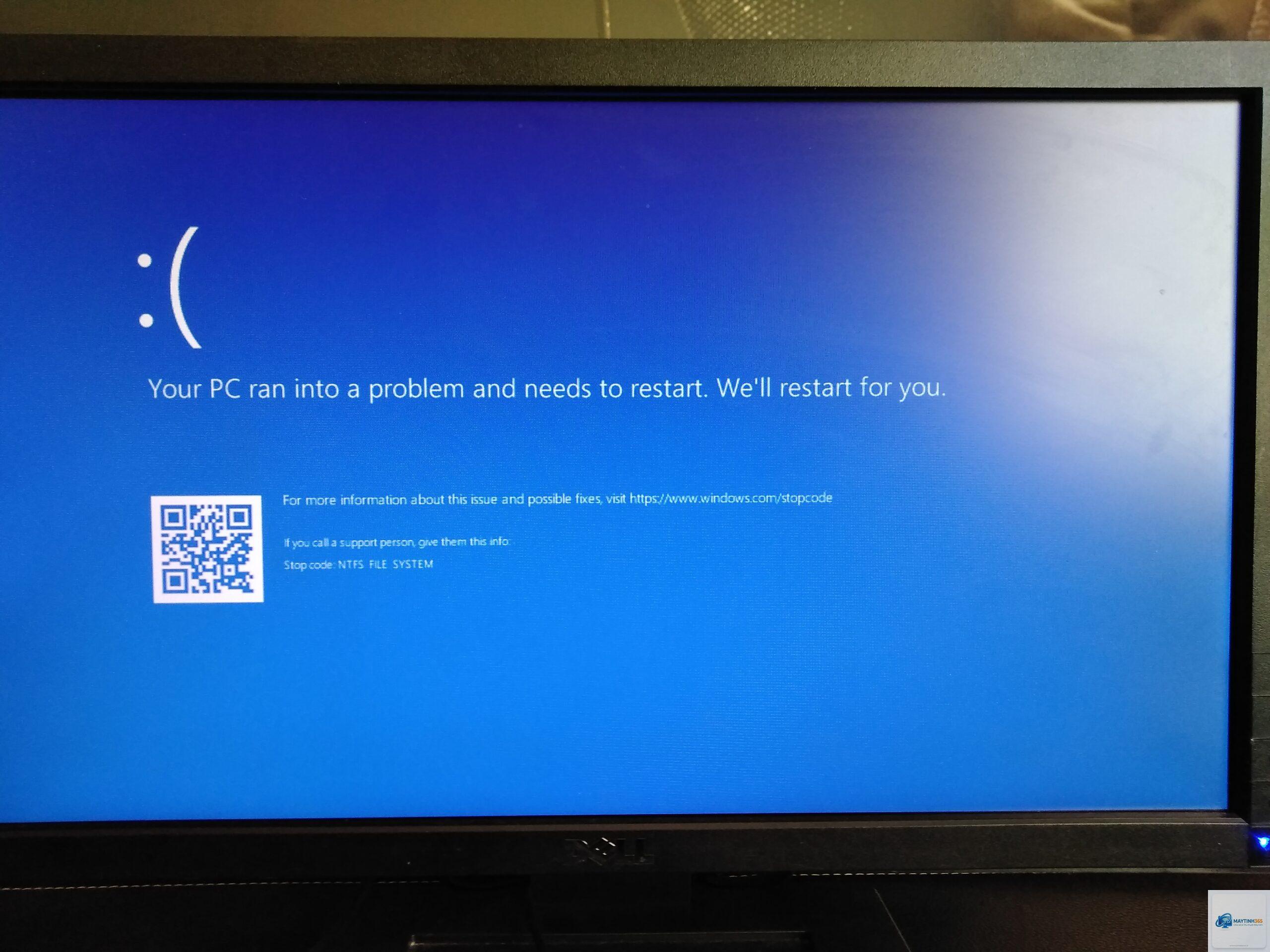
Lỗi ntfs file system bsod (Blue Screen of Death) là một trong những sự cố màn hình xanh phổ biến trên Windows, đặc biệt khi hệ thống gặp vấn đề với phân vùng NTFS. Người dùng thường hoảng loạn khi thấy máy tính tự khởi động lại hoặc hiển thị mã lỗi 0x00000024 hay 0x00000077. Bài viết này sẽ phân tích chi tiết nguyên nhân gốc rễ, hướng dẫn khắc phục từng bước và cách phòng tránh lỗi ntfs file system bsod hiệu quả, giúp bạn bảo vệ dữ liệu và duy trì hệ thống ổn định.
NTFS (New Technology File System) là hệ thống tập tin mặc định của Windows từ phiên bản NT trở đi. Khi Windows không thể đọc hoặc ghi dữ liệu lên ổ đĩa NTFS do lỗi logic, hư hỏng vật lý hoặc xung đột driver, hệ thống sẽ kích hoạt BSOD để ngăn hỏng thêm dữ liệu.
Mã lỗi thường gặp liên quan đến ntfs file system bsod bao gồm:
0x00000024 (NTFS_FILE_SYSTEM): Lỗi phổ biến nhất, thường do driver hệ thống tập tin hoặc phần cứng ổ đĩa.
0x00000077 (KERNEL_STACK_INPAGE_ERROR): Lỗi khi Windows không thể đọc trang dữ liệu từ ổ đĩa.
0x0000007A (KERNEL_DATA_INPAGE_ERROR): Lỗi tương tự nhưng liên quan đến bộ nhớ kernel.
Lỗi này có thể xảy ra bất ngờ khi máy tính đang hoạt động bình thường, khi khởi động, hoặc khi truy cập một tệp tin cụ thể. Người dùng cần phân biệt giữa BSOD do NTFS và các loại BSOD khác (như MEMORY_MANAGEMENT, IRQL_NOT_LESS_OR_EQUAL) để có hướng xử lý chính xác.
Nguyên nhân gây ra lỗi NTFS File System BSOD
1. Hư hỏng ổ đĩa cứng
Bad sector, lỗi bề mặt đĩa, hoặc ổ SSD bị lỗi firmware là nguyên nhân hàng đầu. Khi Windows cố gắng đọc dữ liệu từ vùng hỏng, nó sẽ báo lỗi và dẫn đến BSOD. Công cụ CHKDSK có thể phát hiện và cô lập các sector xấu, nhưng không thể sửa chữa hoàn toàn nếu ổ đã hỏng vật lý.
2. Lỗi hệ thống tập tin (File system corruption)
Việc tắt máy đột ngột, mất điện, hoặc cắm rút USB không an toàn có thể làm hỏng bảng MFT (Master File Table) hoặc metadata của NTFS. Hậu quả là Windows không thể truy cập đúng cấu trúc thư mục, gây ra ntfs file system bsod.
3. Driver thiết bị lỗi thời hoặc không tương thích
Driver đồ họa, chipset, hoặc driver ổ đĩa cứng (SATA/RAID) cũ có thể gây xung đột với hệ thống NTFS. Đặc biệt, driver của phần mềm bảo vệ dữ liệu (như phần mềm mã hóa, chống phân mảnh của bên thứ ba) thường can thiệp sâu vào hệ thống tập tin và kích hoạt BSOD.
4. Lỗi bộ nhớ RAM
RAM bị lỗi có thể gây hỏng dữ liệu khi đọc/ghi lên ổ đĩa, dẫn đến dữ liệu không nhất quán trên NTFS. Khi Windows phát hiện sự khác biệt giữa dữ liệu trong bộ nhớ và trên ổ, nó sẽ kích hoạt BSOD để bảo vệ.
5. Phần mềm độc hại (Malware)
Một số loại virus có thể can thiệp vào driver hệ thống tập tin hoặc làm hỏng cấu trúc NTFS. Đặc biệt là ransomware khi mã hóa tệp tin có thể khiến Windows không đọc được metadata.
Triệu chứng nhận biết lỗi NTFS File System BSOD
Triệu chứng
Mô tả
Màn hình xanh với mã lỗi 0x00000024
Xuất hiện cùng dòng chữ “NTFS_FILE_SYSTEM” và stop code.
Máy tính tự động khởi động lại
Không kịp đọc mã lỗi, hệ thống reboot liên tục.
Lỗi khi truy cập ổ đĩa hoặc thư mục
Windows báo “The file or directory is corrupted and unreadable” sau đó BSOD.
CHKDSK tự động chạy mỗi lần khởi động
Hệ thống phát hiện lỗi NTFS và cố gắng sửa chữa.
Ổ đĩa hiển thị RAW
Trong Disk Management, phân vùng NTFS bỗng hiển thị là RAW, không thể truy cập.
Hướng dẫn khắc phục lỗi NTFS File System BSOD
Bước 1: Khởi động vào Safe Mode hoặc Windows Recovery Environment (WinRE)
Nếu máy tính không vào được Windows, hãy khởi động từ USB cài đặt Windows và chọn “Repair your computer” > Troubleshoot > Advanced Options > Command Prompt. Hoặc nhấn F8 liên tục khi khởi động (Windows 7/8) để vào Safe Mode.
Bước 2: Chạy CHKDSK để kiểm tra và sửa lỗi ổ đĩa
Mở Command Prompt với quyền Administrator và chạy lệnh:
chkdsk C: /f /r /x (tham số /f sửa lỗi, /r tìm bad sector, /x ngắt kết nối ổ).
Lưu ý: Nếu ổ C: đang được sử dụng, Windows sẽ hỏi lên lịch chạy vào lần khởi động tiếp theo. Chọn Y và khởi động lại. Quá trình có thể mất vài giờ nếu ổ lớn.
Bước 3: Chạy SFC (System File Checker) và DISM
SFC kiểm tra file hệ thống Windows bị hỏng. Chạy lệnh:
sfc /scannow
Nếu SFC báo lỗi, tiếp tục với DISM:
DISM /Online /Cleanup-Image /RestoreHealth
Cả hai lệnh đều phải chạy trong Command Prompt Administrator.
Bước 4: Kiểm tra ổ đĩa bằng công cụ của nhà sản xuất
Đối với HDD: Dùng SeaTools (Seagate), Data Lifeguard Diagnostic (WD) hoặc Hard Disk Sentinel. Đối với SSD: Dùng Samsung Magician, Intel SSD Toolbox hoặc CrystalDiskInfo để kiểm tra SMART status. Nếu có cảnh báo “Reallocated Sectors Count” hoặc “Pending Sectors”, ổ đĩa của bạn đang hỏng dần và cần thay thế.
Bước 5: Cập nhật driver
Truy cập Device Manager, tìm các thiết bị có dấu chấm than vàng (đặc biệt là “IDE ATA/ATAPI controllers”, “Storage controllers”, “Display adapters”). Cập nhật driver qua Windows Update hoặc tải từ trang chủ nhà sản xuất. Nếu nghi ngờ driver mới gây lỗi, hãy rollback về phiên bản cũ.
Bước 6: Kiểm tra RAM bằng Windows Memory Diagnostic
Gõ Windows Memory Diagnostic trong Start, chọn “Restart now and check for problems”. Máy tính sẽ khởi động lại và chạy kiểm tra. Nếu phát hiện lỗi, hãy tháo từng thanh RAM và thử lại từng thanh một để xác định thanh hỏng.
Bước 7: Sử dụng System Restore hoặc Reset Windows
Nếu các bước trên không khắc phục được, hãy khôi phục hệ thống về thời điểm trước khi lỗi xảy ra (System Restore). Cách cuối cùng là giữ lại dữ liệu và cài lại Windows (Reset this PC > Keep my files) hoặc cài mới hoàn toàn.
So sánh lỗi NTFS File System BSOD với các lỗi BSOD khác
Lợi ích của việc hiểu rõ lỗi NTFS File System BSOD
Bảo vệ dữ liệu kịp thời: Khi biết dấu hiệu của lỗi NTFS,
Kiểm tra log sự kiện trong Event Viewer (Windows Logs > System). Tìm các sự kiện có ID 7, 11 hoặc 55 liên quan đến “disk” hoặc “ntfs”. Nếu có nhiều lỗi disk, nguyên nhân là ổ cứng. Nếu lỗi xảy ra sau khi cài driver mới, khả năng cao là do driver.
Có thể tự sửa lỗi NTFS_FILE_SYSTEM mà không cần cài lại Windows không?
Có thể, nếu nguyên nhân không phải là hư hỏng vật lý nặng. Các bước CHKDSK, SFC, cập nhật driver thường giải quyết được. Tuy nhiên, nếu ổ đĩa có bad sector vật lý, bạn cần thay ổ mới và clone dữ liệu.
Lỗi ntfs file system bsod có xu hướng xuất hiện nhiều hơn trên Windows 10/11 không?
Windows 10 và 11 vẫn gặp lỗi này, nhưng tần suất thấp hơn so với Windows 7 nhờ cơ chế tự động sửa lỗi và cập nhật driver tốt hơn. Tuy nhiên, do hỗ trợ SSD và công nghệ mới, các lỗi liên quan đến firmware hoặc TRIM cũng có thể gây BSOD.
Sau khi chạy CHKDSK, máy tính vẫn bị BSOD thì phải làm gì?
Nếu CHKDSK không tìm thấy lỗi, hãy kiểm tra RAM, cập nhật BIOS và chipset driver. Thử Safe Mode: nếu không bị lỗi, nguyên nhân là driver hoặc dịch vụ khởi động. Có thể dùng tool “Driver Verifier” để xác định driver gây lỗi (cần thận trọng vì tool này có thể gây thêm BSOD).
Có cần thay ổ cứng ngay khi gặp mã lỗi 0x00000024 không?
Chưa cần ngay lập tức. Hãy kiểm tra SMART status. Nếu giá trị “Reallocated Sectors” lớn hơn 0 hoặc “Current Pending Sectors” tăng, bạn nên sao lưu và thay ổ. Nếu SMART vẫn ổn, có thể lỗi do phần mềm và bạn vẫn tiếp tục sử dụng được.
Kết luận
Lỗi ntfs file system bsod tuy đáng sợ nhưng hoàn toàn có thể khắc phục nếu bạn hiểu rõ nguyên nhân và áp dụng đúng quy trình. Hãy bắt đầu với sao lưu dữ liệu, sau đó sử dụng các công cụ sẵn có của Windows như CHKDSK, SFC, DISM để sửa lỗi hệ thống tập tin. Đừng quên kiểm tra ổ cứng và RAM vì đây là hai thành phần phần cứng nhạy cảm nhất. Nếu mọi cách thất bại, cài lại Windows là giải pháp cuối cùng, nhưng hãy đảm bảo bạn đã sao lưu toàn bộ dữ liệu quan trọng. Với kiến thức trong bài viết này, bạn đã có đủ công cụ để đối phó với lỗi NTFS BSOD một cách tự tin và hiệu quả.