Khi máy in không chia sẻ được trên mạng nội bộ, công việc văn phòng bị gián đoạn nghiêm trọng. Đây là lỗi phổ biến khiến nhiều nhân viên không thể in ấn từ máy tính của mình. Tình trạng này xuất phát từ nhiều nguyên nhân khác nhau, từ cấu hình thiết bị cho đến thiết lập hệ thống. Bài viết này phân tích toàn diện nguyên nhân và cung cấp giải pháp chi tiết, giúp bạn khắc phục triệt để lỗi máy in không chia sẻ được.
Chia sẻ máy in là tính năng cho phép nhiều máy tính trong cùng một mạng cục bộ sử dụng chung một thiết bị in. Máy in được kết nối trực tiếp với một máy chủ (host computer) qua cổng USB hoặc LPT, sau đó được chia sẻ qua giao thức SMB/CIFS (Server Message Block) của Windows. Khi máy in không chia sẻ được, quá trình truyền dữ liệu in ấn từ máy trạm đến máy chủ gặp rào cản ở nhiều tầng khác nhau.
Hệ thống chia sẻ máy in trong Windows phụ thuộc vào ba yếu tố chính: cấu hình chia sẻ trên máy chủ, dịch vụ in ấn (Print Spooler) và giao thức mạng. Bất kỳ yếu tố nào bị lỗi đều khiến máy in không chia sẻ được. Hiểu rõ cơ chế này giúp bạn định hướng xử lý nhanh chóng.
Nguyên nhân phổ biến khiến máy in không chia sẻ được
Vấn đề về cấu hình chia sẻ trên máy chủ
Nguyên nhân đầu tiên thường là máy tính chủ chưa bật tính năng chia sẻ máy in trong Network and Sharing Center. Khi người dùng vô tình tắt tùy chọn “File and Printer Sharing” hoặc không gán tên chia sẻ (share name) cho máy in, các máy khác không thể phát hiện thiết bị trên mạng.
Tắt tính năng Network Discovery và File and Printer Sharing
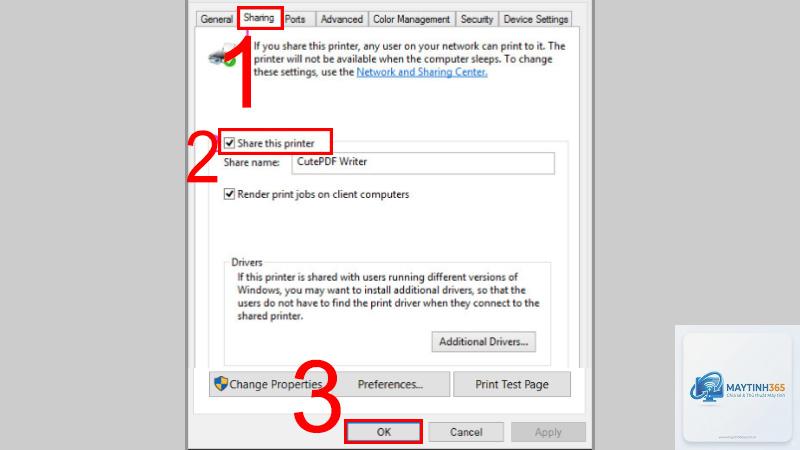
Không kích hoạt tùy chọn Share this printer trong Printer Properties
Thiết lập chế độ “Password protected sharing” không đúng
Windows Firewall hoặc phần mềm diệt virus thường chặn các cổng dùng cho chia sẻ máy in. Các gói tin SMB (TCP port 445) và NetBIOS (UDP ports 137-138, TCP port 139) bị chặn khiến máy in không chia sẻ được từ xa. Ngoài ra, tường lửa trên mạng công ty cũng có thể chặn lưu lượng in ấn không phải SQL, gây khó khăn cho kết nối.
Driver máy in không tương thích
Khi máy tính chủ chạy Windows 11 nhưng máy trạm lại dùng Windows 10 với driver máy in cũ, xung đột driver khiến máy in không chia sẻ được. Mỗi phiên bản Windows yêu cầu driver phù hợp, đặc biệt với máy in đa chức năng. Driver 32-bit không tương thích với hệ thống 64-bit là một trường hợp điển hình gây lỗi.
Vấn đề về quyền truy cập mạng
Windows áp dụng cơ chế bảo mật nghiêm ngặt cho tài nguyên chia sẻ. Nếu tài khoản người dùng trên máy trạm không có quyền “Everyone” hoặc không được cấp quyền “Print” trên máy chủ, máy in không chia sẻ được mặc dù đường truyền vẫn hoạt động. Lỗi “Access Denied” khi thêm máy in mạng thường bắt nguồn từ nguyên nhân này.
Lỗi dịch vụ Print Spooler
Print Spooler là dịch vụ quản lý hàng đợi in ấn trong Windows. Khi dịch vụ này bị dừng do xung đột phần mềm, virus hoặc lỗi cập nhật, máy in không chia sẻ được và không thể thực hiện bất kỳ lệnh in nào. Dấu hiệu nhận biết là máy in chủ vẫn in được trực tiếp nhưng không xuất hiện trên các máy khác.
Hướng dẫn khắc phục chi tiết từng bước
Kiểm tra và bật tính năng chia sẻ máy in
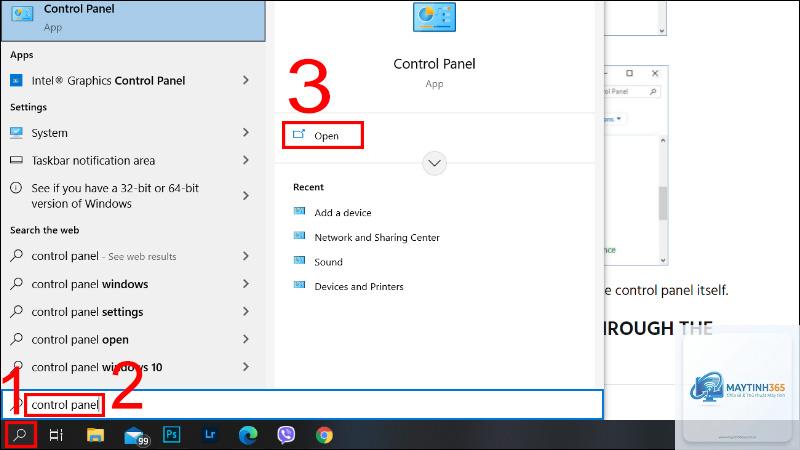
Bước đầu tiên là đảm bảo máy tính chủ cho phép chia sẻ. Vào Control Panel > Network and Sharing Center > Advanced sharing settings. Bật “Turn on network discovery” và “Turn on file and printer sharing”. Sau đó, mở Devices and Printers, chuột phải vào máy in cần chia sẻ, chọn Printer Properties > Sharing tab. Tích chọn “Share this printer” và đặt tên chia sẻ dễ nhận biết (ví dụ: HP_LaserJet_Office).
Nếu máy in không hiển thị trong danh sách, hãy kiểm tra kết nối USB và khởi động lại máy chủ. Đôi khi Windows cần reset để cập nhật cấu hình chia sẻ.
Cấu hình tường lửa cho phép File and Printer Sharing
Vào Windows Defender Firewall > Allow an app or feature through Windows Defender Firewall. Đảm bảo “File and Printer Sharing” được bật cho cả Private và Public network. Nếu dùng phần mềm thứ ba như Norton hay Kaspersky, tạm thời tắt để kiểm tra xem máy in không chia sẻ được có phải do chúng hay không.
Đối với mạng công ty, liên hệ quản trị viên để mở cổng TCP 445 và UDP 137-139 trên router hoặc firewall. Sử dụng lệnh telnet [IP_máy_chủ] 445 để kiểm tra kết nối.
Cài đặt lại driver máy in
Trên máy chủ, truy cập trang web nhà sản xuất để tải driver mới nhất cho phiên bản Windows tương ứng. Gỡ bỏ driver cũ qua Devices and Printers > Print Server Properties > Drivers tab. Sau đó cài đặt lại, chọn “Share this printer” và thử kết nối từ máy trạm.
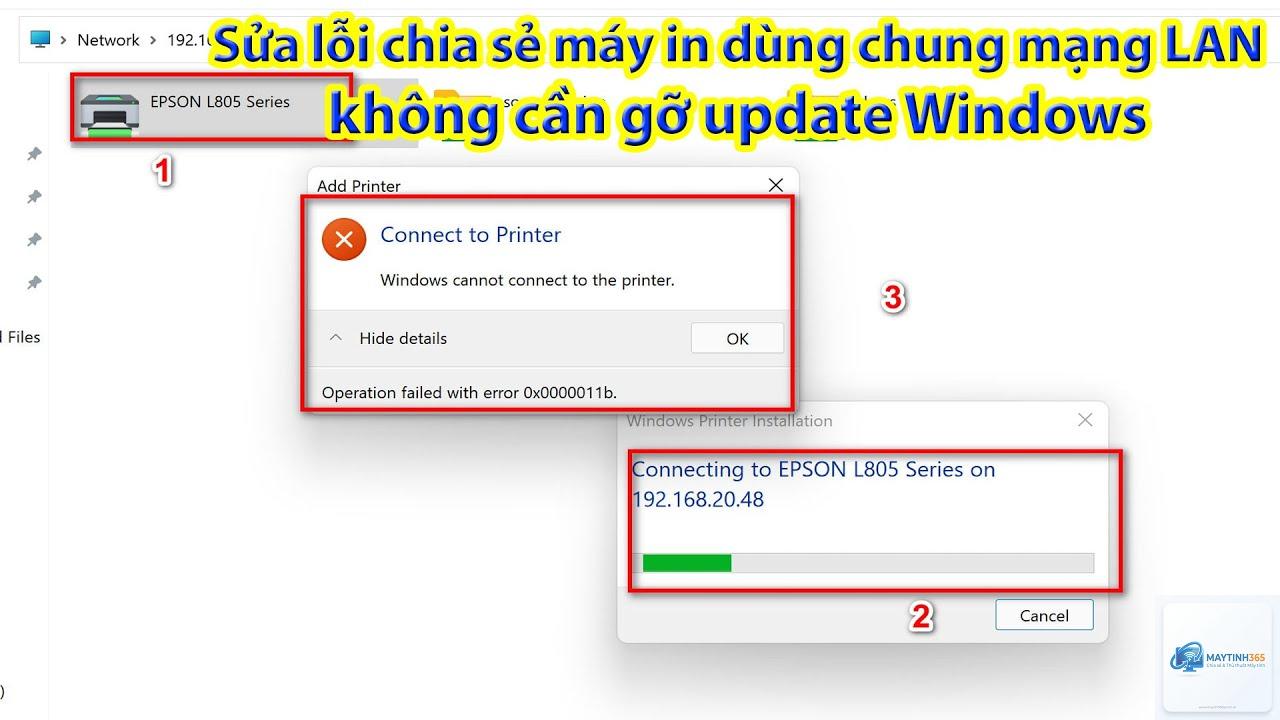
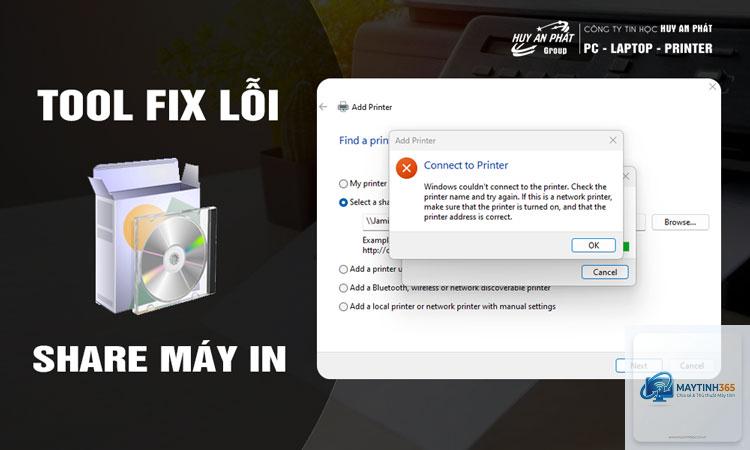
Nếu máy trạm báo lỗi “Windows cannot connect to the printer”, hãy tải driver cùng phiên bản về máy trạm và cài thủ công bằng cách chọn “Add a printer using an IP address or hostname” thay vì Browse.
Thiết lập quyền truy cập cho tất cả người dùng
Trong Printer Properties > Security tab, thêm nhóm “Everyone” và cấp quyền “Print”. Điều này đảm bảo bất kỳ máy nào trong mạng cũng có thể gửi lệnh in. Nếu công ty sử dụng Active Directory, cần phân quyền theo group policy. Kiểm tra thêm trong Advanced Sharing: tích chọn “Apply Windows security settings” và đảm bảo tên chia sẻ không chứa ký tự đặc biệt.
Khởi động lại dịch vụ in ấn
Mở Run (Windows + R), gõ services.msc và tìm “Print Spooler”. Chuột phải chọn Restart. Nếu dịch vụ không chạy, vào Properties đặt Startup type là Automatic và Start. Sau đó, xóa các file tạm trong thư mục C:WindowsSystem32spoolPRINTERS để loại bỏ lỗi hàng đợi in báo lỗi.
Trong một số trường hợp, máy in không chia sẻ được do virus tấn công Print Spooler. Hãy quét toàn bộ hệ thống bằng Windows Defender hoặc phần mềm chuyên dụng như Malwarebytes.
Sử dụng địa chỉ IP để kết nối trực tiếp
Nếu máy in hỗ trợ mạng, thay vì chia sẻ qua máy chủ,
Nguyên nhân phổ biến là Network Discovery bị tắt trên máy chủ hoặc máy trạm. Vào Settings > Network & Internet > Ethernet > Change advanced sharing settings và bật Network Discovery và File and Printer Sharing. Nếu vẫn không thấy, kiểm tra tường lửa có chặn các cổng SMB không. Thử trực tiếp thêm máy in bằng địa chỉ IP thay vì duyệt mạng.
Làm thế nào để biết máy in đã được chia sẻ thành công?
Trên máy chủ, mở Devices and Printers, biểu tượng máy in sẽ xuất hiện hình bàn tay nâng (share icon). Vào Command Prompt gõ lệnh net share để xem danh sách chia sẻ. Nếu thấy tên máy in (ví dụ: HP_LaserJet), tiến trình chia sẻ đã hoạt động. Từ máy trạm, thử mở Run và gõ \IP_máy_chủ để kiểm tra kết nối.
Có cần tắt Windows Defender để chia sẻ máy in không?
Không cần tắt hoàn toàn, nhưng phải thêm ngoại lệ cho File and Printer Sharing trong Windows Defender Firewall. Vào Allow an app or feature through firewall và bật cả Private lẫn Public. Nếu dùng antivirus bên thứ ba, tạo rule cho phép UDP 137,138 và TCP 139,445.
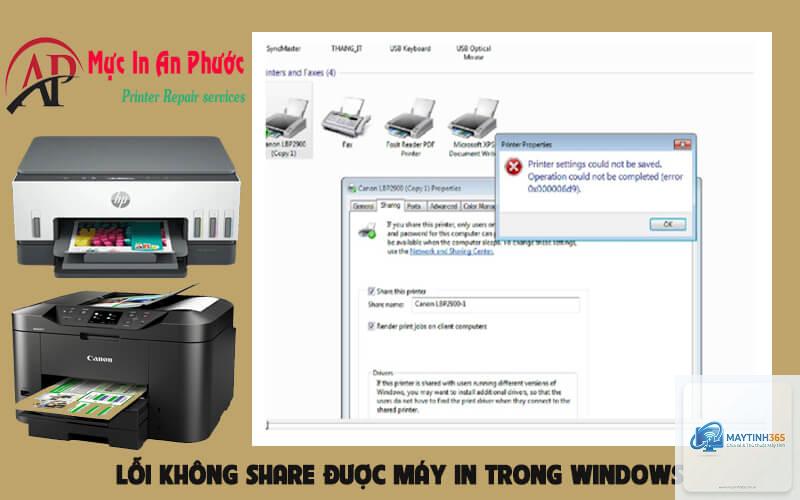
Máy in không chia sẻ được do lỗi “Operation failed” 0x000006d9?
Lỗi này thường xảy ra khi không có đủ quyền administrator trên máy chủ hoặc Print Spooler gặp vấn đề. Khởi chạy services.msc, restart Print Spooler, đồng thời chạy Command Prompt với quyền admin và gõ sfc /scannow để sửa file hệ thống. Nếu vẫn không khắc phục được, cài lại driver và thử tạo share mới với tên khác.
Tôi có thể chia sẻ máy in qua mạng WiFi không?
Hoàn toàn được, nhưng cần đảm bảo tất cả máy tính cùng một mạng con (subnet) và chế độ Private network được bật. WiFi thường chậm hơn Ethernet, nhưng đáp ứng tốt cho in ấn văn bản thông thường. Nếu máy in không chia sẻ được qua WiFi, thử kết nối tạm thời qua dây mạng để kiểm tra.
Kết luận
Lỗi máy in không chia sẻ được là vấn đề kỹ thuật có thể xảy ra ở bất kỳ văn phòng nào. Nguyên nhân thường đến từ cấu hình chia sẻ, tường lửa, driver, quyền truy cập hoặc dịch vụ in ấn. Với hướng dẫn chi tiết từng bước trong bài viết, bạn có thể tự mình kiểm tra và khắc phục triệt để mà không cần đến kỹ thuật viên.
Xác định đúng nguyên nhân gốc rễ thông qua kiểm tra trên máy chủ, sau đó áp dụng giải pháp phù hợp: bật tính năng chia sẻ, cấu hình tường lửa, cài lại driver, quản lý quyền truy cập hoặc chuyển sang kết nối IP trực tiếp. Nếu sau tất cả các bước vẫn còn lỗi, hãy cân nhắc nâng cấp giải pháp in ấn chuyên nghiệp hơn như print server hoặc máy in mạng độc lập. Áp dụng các lưu ý về bảo trì định kỳ giúp hệ thống chia sẻ máy in hoạt động ổn định lâu dài.