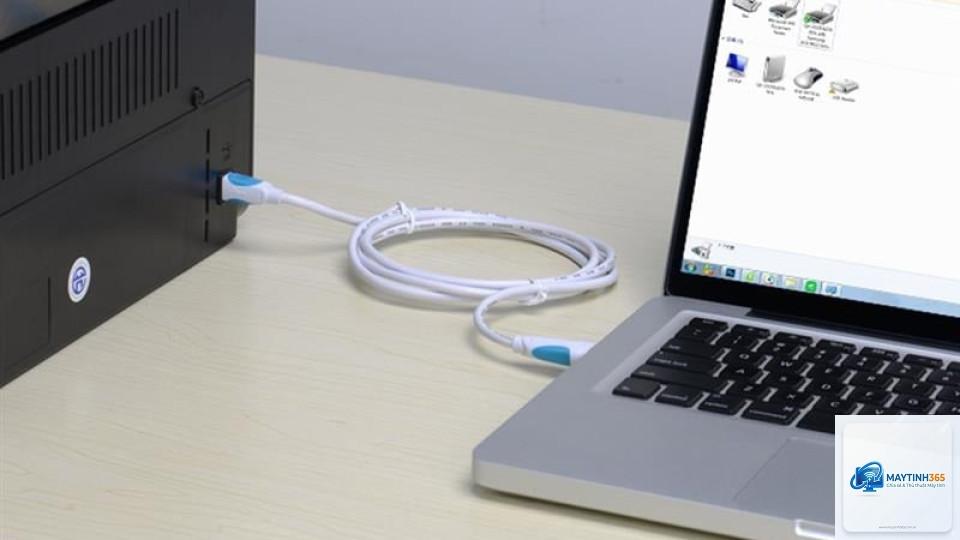
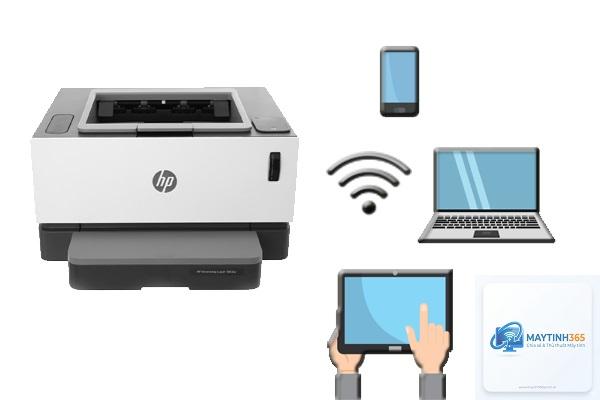
Khi máy in không kết nối wifi, toàn bộ quy trình làm việc của bạn bị đình trệ. Đây là lỗi phổ biến nhất mà người dùng máy in gia đình và văn phòng gặp phải, đặc biệt với các dòng máy in Canon, HP, Brother hay Epson. Việc không thể in ấn không dây buộc bạn phải dùng cáp USB hoặc chuyển file qua máy tính khác, làm giảm năng suất đáng kể. Bài viết này đi sâu vào từng nguyên nhân kỹ thuật khiến máy in không kết nối wifi, đồng thời cung cấp hướng dẫn từng bước để bạn tự xử lý mà không cần gọi kỹ thuật viên.
Kết nối wifi giữa máy in và router là một đường truyền hai chiều dựa trên giao thức TCP/IP. Khi máy in không kết nối wifi, có nghĩa là một trong các lớp giao tiếp bị đứt: lớp vật lý (tín hiệu sóng), lớp mạng (địa chỉ IP, subnet), lớp ứng dụng (driver, cổng kết nối). Không đơn thuần chỉ là “máy in bị lỗi”, mà thường là sự xung đột về cấu hình hoặc môi trường sóng.
Thực tế, hơn 80% trường hợp máy in không kết nối wifi đến từ phía router hoặc cài đặt trên máy tính, không phải do máy in hỏng. Những lỗi điển hình bao gồm: sai mật khẩu, băng tần không tương thích, chế độ tiết kiệm điện, hoặc firmware lỗi thời.
Phân loại nguyên nhân khiến máy in không kết nối wifi
Nguyên nhân phần cứng
Module wifi của máy in bị lỗi – Một số máy in đời cũ (trước 2018) có chip wifi kém, dễ bị quá nhiệt hoặc mất kết nối sau thời gian dài sử dụng.
Khoảng cách và vật cản – Máy in đặt quá xa router, qua tường bê tông hoặc gần thiết bị điện tử gây nhiễu (lò vi sóng, tủ lạnh).
Router bị quá tải – Khi có quá nhiều thiết bị kết nối cùng lúc, router có thể từ chối máy in mới hoặc cấp IP trễ.
Cổng LAN/USB trên máy in bị chập – Dù bạn dùng wifi, nhưng nếu cổng mạng có vấn đề, đôi khi hệ thống vẫn ưu tiên kết nối có dây và bỏ qua wifi.
Nguyên nhân phần mềm và cấu hình
Sai băng tần wifi (2.4GHz vs 5GHz) – Nhiều máy in giá rẻ chỉ hỗ trợ băng tần 2.4GHz. Nếu router của bạn đặt chế độ tự động hoặc chỉ phát 5GHz, máy in sẽ không tìm thấy mạng.
Mật khẩu wifi không đúng – Lỗi nhập mật khẩu sai ký tự, đặc biệt khi có ký tự đặc biệt hoặc chữ hoa/thường.
DHCP không cấp IP – Router hết dải IP, hoặc máy in bị đặt IP tĩnh trùng với thiết bị khác.
Driver máy in lỗi thời hoặc xung đột – Windows/macOS cập nhật mà driver không tương thích, dẫn đến máy in không kết nối wifi dù vẫn bật.
Chế độ WPS bị tắt hoặc lỗi – Nhiều người dùng WPS để kết nối nhanh, nhưng nếu router không hỗ trợ WPS hoặc bị vô hiệu hóa vì bảo mật, máy in không thể ghép đôi.
Firmware máy in cũ – Các bản vá lỗi kết nối wifi thường được nhà sản xuất phát hành định kỳ.
Hướng dẫn chi tiết xử lý khi máy in không kết nối wifi
Bước 1: Kiểm tra phần cứng và môi trường
Đầu tiên, hãy đảm bảo đèn wifi trên máy in sáng xanh liên tục (hoặc theo đúng biểu tượng của hãng). Nếu đèn nhấp nháy hoặc tắt, máy in đang ở chế độ chờ hoặc chưa kích hoạt kết nối. Di chuyển máy in lại gần router trong phạm vi 3-5 mét, không có vật cản. Tắt và bật lại cả router lẫn máy in (rút điện 30 giây) để reset tạm thời.
Bước 2: Xác định băng tần wifi phù hợp
Truy cập trang quản trị router (thường là 192.168.1.1 hoặc 192.168.0.1), kiểm tra mục Wireless settings. Nếu máy in của bạn chỉ hỗ trợ 2.4GHz, hãy bật riêng băng tần này và đặt tên SSID khác biệt (ví dụ: “Home_2.4G”). Đối với máy in đời mới hỗ trợ cả hai băng tần, hãy chọn chế độ “Mixed” hoặc “Dual Band”.
Bước 3: Cấu hình lại kết nối wifi từ bảng điều khiển máy in
Trên màn hình máy in, vào menu Settings / Network / Wireless Setup.
Chọn Wireless Setup Wizard để máy in quét các mạng xung quanh.
Chọn đúng SSID wifi của bạn, nhập mật khẩu chính xác (phân biệt hoa thường).
Sau khi kết nối thành công, in trang cấu hình mạng để kiểm tra địa chỉ IP được cấp.
Nếu máy in không có màn hình cảm ứng, hãy dùng nút WPS: nhấn nút WPS trên router trong 3 giây, sau đó trên máy in nhấn nút WPS (thường có biểu tượng hai mũi tên xoay vòng). Thao tác này phải thực hiện trong vòng 2 phút.
Bước 4: Kiểm tra địa chỉ IP và cổng mạng trên máy tính
Trên Windows, vào Control Panel > Devices and Printers, chuột phải vào máy in, chọn Printer Properties, tab Ports. Đảm bảo cổng đang dùng là “WSD Port” hoặc “Standard TCP/IP Port” với địa chỉ IP trùng với IP in trong trang cấu hình máy in. Nếu máy in nhận IP từ router (ví dụ 192.168.1.10), nhưng máy tính lại gán IP cũ (192.168.1.5), hãy tạo cổng mới: “Add Port” > “Standard TCP/IP Port”, nhập IP hiện tại của máy in.
Bước 5: Cập nhật driver và firmware
Tải driver mới nhất từ trang chủ nhà sản xuất (HP, Canon, Brother, Epson). Chọn đúng hệ điều hành và phiên bản (Windows 10/11 64bit, macOS Ventura…). Nếu driver đã cài, hãy gỡ bỏ hoàn toàn bằng công cụ dọn dẹp (Revo Uninstaller) rồi cài lại. Đối với firmware, tìm mục “Firmware update” trên website hỗ trợ, tải file.bin hoặc.exe và làm theo hướng dẫn để nâng cấp trực tiếp qua USB hoặc qua mạng.
Bước 6: Tắt tường lửa và VPN tạm thời
Đôi khi Windows Defender Firewall hoặc phần mềm diệt virus chặn cổng in ấn (port 9100, 515, 631). Hãy tắt tường lửa trong 1-2 phút và thử in lại. Nếu thành công, thêm ngoại lệ cho máy in trong firewall. VPN cũng có thể thay đổi địa chỉ IP ảo, gây xung đột – hãy ngắt kết nối VPN khi in.
Bảng so sánh các phương pháp kết nối khi máy in không kết nối wifi
Phương pháp
Ưu điểm
Nhược điểm
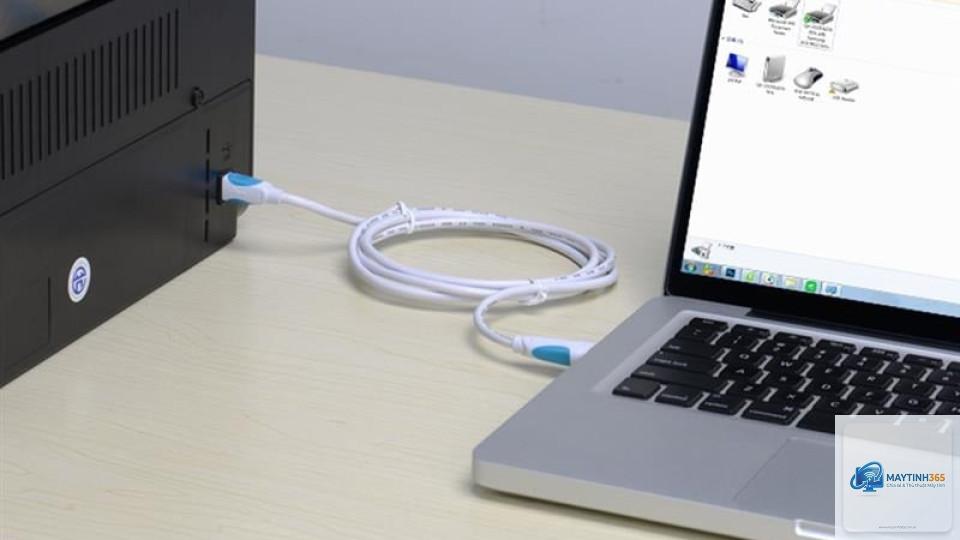
Cáp USB trực tiếp
Ổn định, không phụ thuộc mạng
Giới hạn khoảng cách (dưới 5m), chỉ một máy tính
Kết nối qua mạng LAN có dây
Tốc độ cao, ít nhiễu
Cần cáp Ethernet, máy in phải có cổng RJ45
WiFi Direct (Ad-hoc)
In trực tiếp từ điện thoại/máy tính không cần router
Không chia sẻ được với nhiều thiết bị, tốc độ chậm
Sử dụng WPS
Kết nối nhanh, không cần nhập mật khẩu
Dễ bị lỗi nếu router/máy in không đồng bộ thời gian
Thiết lập IP tĩnh
Tránh xung đột IP
Cần nhập thông số thủ công, dễ sai subnet mask
Lợi ích khi khắc phục được máy in không kết nối wifi
Một khi máy in kết nối wifi thành công,
Nguyên nhân thường là do router cài đặt chế độ bảo mật không tương thích (WPA2-Enterprise thay vì WPA2-Personal), hoặc máy in bị lỗi firmware. Hãy thử tạm thời mở chế độ “Open” (không bảo mật) để kiểm tra – nếu kết nối được, vấn đề nằm ở mã hóa.
Máy in HP không kết nối wifi, phải làm sao?
Đối với máy in HP, lỗi thường gặp là “Printer Offline” do chế độ tiết kiệm năng lượng. Vào Control Panel > Devices and Printers, chuột phải vào máy in, bỏ chọn “Use Printer Offline”. Nếu vẫn lỗi, dùng HP Print and Scan Doctor để tự động sửa.
Có thể in bằng điện thoại khi máy in không kết nối wifi không?
Có, nếu máy in hỗ trợ WiFi Direct hoặc Bluetooth. Kích hoạt WiFi Direct trên máy in, kết nối điện thoại với mạng “DIRECT-xx-HP” (hoặc tên tương tự) và in qua ứng dụng nhà sản xuất.
Làm sao biết máy in có hỗ trợ wifi không?
Kiểm tra tem nhãn trên thân máy, tìm logo “WiFi Certified” hoặc đọc thông số kỹ thuật trong hộp. Nếu máy in không có module wifi, bạn chỉ có thể kết nối qua USB hoặc Ethernet.
Kết luận
Máy in không kết nối wifi không phải là vấn đề nan giải nếu bạn hiểu rõ từng lớp kết nối. Bắt đầu từ kiểm tra vật lý, băng tần, cấu hình mạng, driver và cuối cùng là firmware. Hãy áp dụng tuần tự các bước trong bài viết này, bạn sẽ tiết kiệm được thời gian và chi phí sửa chữa. Khi máy in hoạt động ổn định trên wifi, hiệu quả công việc sẽ được cải thiện rõ rệt. Đừng quên ghi lại địa chỉ IP của máy in và mật khẩu wifi để sử dụng lâu dài.