Lỗi máy in không nhận driver là một trong những vấn đề phổ biến nhất mà người dùng gặp phải khi cài đặt hoặc sử dụng máy in. Khi hệ điều hành Windows hoặc macOS không thể nhận diện driver máy in, bạn sẽ không thể thực hiện bất kỳ lệnh in nào. Tình trạng này thường xuất hiện sau khi cập nhật Windows, cài lại hệ điều hành, hoặc khi kết nối máy in qua cổng USB, mạng LAN hoặc Wi-Fi. Hiểu rõ nguyên nhân và cách xử lý từng bước sẽ giúp bạn tiết kiệm thời gian và tránh phải mang máy in đi bảo hành.
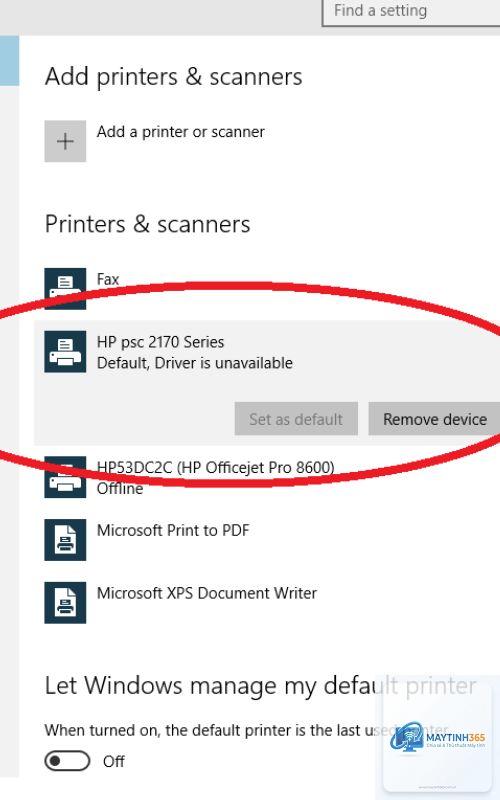
Driver máy in là phần mềm trung gian giúp hệ điều hành giao tiếp với phần cứng máy in. Khi máy tính không nhận driver, nghĩa là hệ thống không tìm thấy hoặc không thể cài đặt trình điều khiển tương thích cho thiết bị in. Điều này dẫn đến việc máy in xuất hiện dưới dạng thiết bị không xác định, hoặc không xuất hiện trong danh sách Devices and Printers. Lỗi này có thể xảy ra trên mọi dòng máy in như HP, Canon, Epson, Brother, Ricoh, và ở mọi phiên bản Windows từ 7, 8, 10 đến 11.
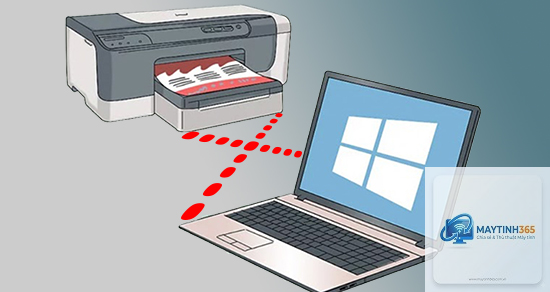
Máy tính không phát hiện máy in khi cắm cáp USB hoặc kết nối qua mạng.
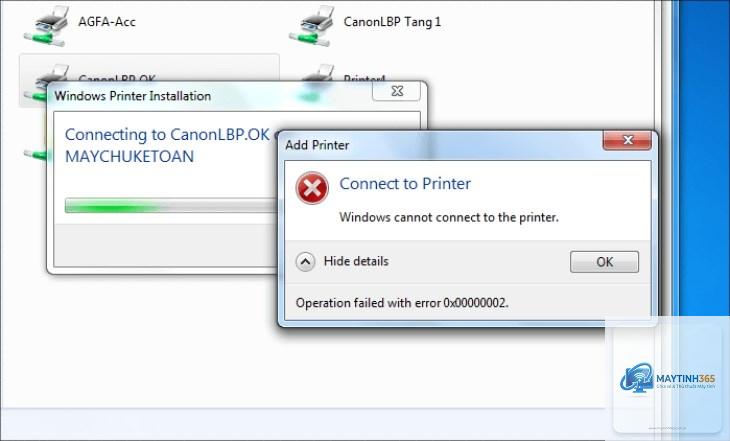
Xuất hiện thông báo “Driver not found”, “Device driver software was not successfully installed” hoặc “Unknown Device”.
Trong Device Manager, máy in hiển thị dấu chấm than màu vàng hoặc biểu tượng lỗi.
Máy in không xuất hiện trong mục Printers & Scanners trên Windows.
Không thể thực hiện lệnh in, máy in vẫn hoạt động bình thường khi cắm vào máy tính khác.
Nguyên nhân chính khiến máy in không nhận driver
1. Driver không tương thích với phiên bản hệ điều hành
Mỗi dòng máy in yêu cầu driver riêng cho từng phiên bản Windows (32-bit hoặc 64-bit). Nếu bạn cài driver dành cho Windows 7 lên Windows 10, hoặc ngược lại, máy tính sẽ không nhận driver. Nhiều người dùng vô tình tải sai driver từ các trang không chính thức, dẫn đến lỗi không tương thích.
2. Cổng kết nối USB hoặc cáp kết nối bị lỗi
Cáp USB kém chất lượng, cổng USB trên máy tính bị nhiễm bẩn hoặc hoạt động không ổn định cũng khiến Windows không nhận diện được máy in. Khi cắm máy in, nếu Windows không phát ra âm thanh nhận diện thiết bị mới, rất có thể vấn đề nằm ở phần cứng kết nối.
3. Dịch vụ Print Spooler bị tắt hoặc xung đột
Print Spooler là dịch vụ quản lý hàng đợi in trên Windows. Khi dịch vụ này bị tắt do lỗi hệ thống, virus hoặc can thiệp của phần mềm thứ ba, máy in sẽ không thể nhận driver và không thể in ấn.
4. Xung đột driver cũ hoặc driver còn sót lại từ lần cài trước
Khi bạn gỡ máy in cũ nhưng không xóa sạch driver, hệ thống có thể giữ lại các file rác gây xung đột với driver mới. Điều này thường xảy ra khi bạn đổi máy in khác hãng như từ Canon sang HP mà không dọn dẹp triệt để.
5. Lỗi Windows Update hoặc bản cập nhật không tương thích
Một số bản cập nhật Windows có thể vô hiệu hóa driver máy in hiện tại hoặc thay thế bằng driver chung không tương thích. Đây là nguyên nhân phổ biến xuất hiện sau khi người dùng cập nhật Windows phiên bản mới.
6. Thiếu quyền quản trị khi cài driver
Trong môi trường công ty hoặc máy tính có giới hạn quyền, tài khoản người dùng không đủ quyền administrator để cài đặt driver. Hệ thống sẽ từ chối cài đặt và báo lỗi không nhận driver.
Hướng dẫn chi tiết cách khắc phục máy in không nhận driver
Bước 1: Kiểm tra kết nối phần cứng và cổng USB
Trước khi thực hiện các thao tác phức tạp, hãy đảm bảo cáp USB còn hoạt động tốt. Thử cắm máy in vào cổng USB khác trên máy tính, ưu tiên cổng USB 2.0 thay vì 3.0 vì một số máy in đời cũ không tương thích USB 3.0. Nếu máy in kết nối qua mạng, kiểm tra địa chỉ IP và đảm bảo máy in và máy tính cùng dải mạng.
Bước 2: Tải và cài đúng driver từ trang chủ của hãng
Truy cập website chính thức của nhà sản xuất máy in, nhập model máy in và chọn đúng phiên bản hệ điều hành. Tránh tải từ các trang web không uy tín. Ví dụ: với máy in HP, truy cập support.hp.com; với Canon, truy cập canon.com/support. Nếu driver mới nhất không hoạt động, thử tải phiên bản driver ổn định trước đó.
Hãng máy in
Link tải driver chính thức
Lưu ý khi tải
HP
support.hp.com
Chọn đúng model và hệ điều hành 32/64 bit
Canon
canon.com/support
Kiểm tra mã vùng để tải đúng driver
Epson
epson.com/support
Driver có thể nằm trong gói phần mềm đi kèm
Brother
brother.com/support
Có cả driver cho in qua mạng và USB
Bước 3: Khởi động lại dịch vụ Print Spooler
Nhấn tổ hợp phím Windows + R, gõ services.msc và nhấn Enter. Tìm Print Spooler trong danh sách, nhấp chuột phải chọn Restart. Nếu dịch vụ này đang ở trạng thái Stopped, chọn Start. Để tránh lỗi tái diễn, nhấp đúp vào Print Spooler, chọn Automatic ở mục Startup type, sau đó Apply và OK.
Bước 4: Gỡ bỏ driver cũ hoàn toàn bằng công cụ chuyên dụng
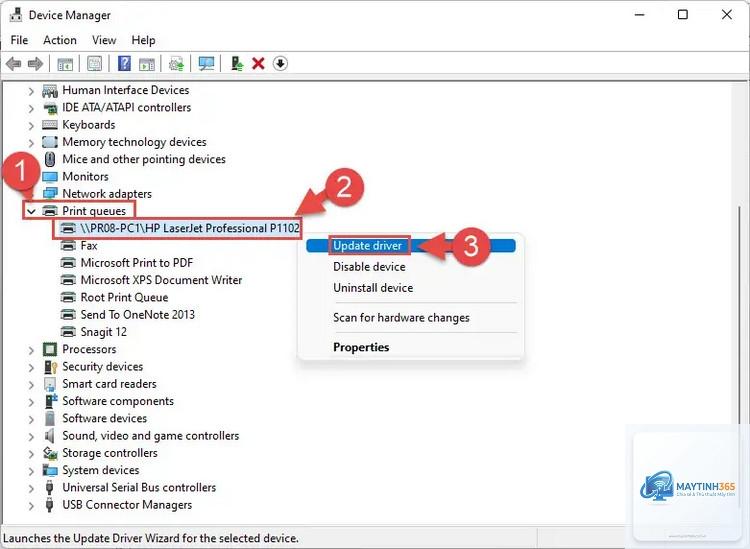
Sử dụng công cụ như Display Driver Uninstaller hoặc Print Management trên Windows để xóa sạch driver cũ. Vào Control Panel > Devices and Printers, nhấp chuột phải vào máy in và chọn Remove device. Sau đó vào Device Manager, tìm mục Print queues, nhấp chuột phải vào driver cũ và chọn Uninstall. Khởi động lại máy tính rồi cài lại driver mới.
Bước 5: Cập nhật Windows và driver thủ công
Vào Settings > Update & Security > Windows Update, kiểm tra và cài đặt các bản cập nhật mới nhất. Một số bản cập nhật chứa driver chung cho máy in, có thể giúp Windows nhận diện máy in tự động. Nếu sau khi cập nhật vẫn lỗi,
Unknown Device xuất hiện khi Windows không thể nhận diện được phần cứng do thiếu driver hoặc driver bị hỏng. Hãy gỡ bỏ Unknown Device trong Device Manager, sau đó cài lại driver chính xác từ nhà sản xuất.
Có nên dùng phần mềm tự động tìm driver không?
Những phần mềm này tiềm ẩn rủi ro về bảo mật và thường đưa ra driver không chính xác. Tốt nhất bạn nên tự tải từ trang chủ hoặc sử dụng Windows Update để nhận driver đáng tin cậy.
Làm thế nào để biết máy in của tôi cần driver 32-bit hay 64-bit?
Vào Settings > System > About, mục System type sẽ hiển thị thông tin. Nếu dòng chữ “64-bit operating system”, bạn cần driver 64-bit. Ngược lại là 32-bit.
Máy in không nhận driver có phải do lỗi phần cứng không?
Rất hiếm khi lỗi driver xuất phát từ hỏng phần cứng máy in. Hầu hết trường hợp đều do phần mềm hoặc kết nối. Nếu bạn thử trên máy tính khác mà vẫn không hoạt động, hãy mang máy in đến trung tâm bảo hành.
Cập nhật Windows có làm mất driver máy in không?
Một số bản cập nhật Windows có thể ghi đè hoặc vô hiệu hóa driver cũ. Nếu gặp lỗi sau cập nhật, bạn có thể gỡ bản cập nhật đó hoặc cài lại driver tương thích với phiên bản Windows mới.
Kết luận
Lỗi máy in không nhận driver thường không quá phức tạp nếu bạn xác định đúng nguyên nhân và làm theo các bước có hệ thống. Bắt đầu từ kiểm tra kết nối vật lý, tải đúng driver từ nguồn chính thức, quản lý dịch vụ Print Spooler và dọn dẹp driver cũ triệt để. Việc duy trì thói quen cập nhật driver định kỳ và sao lưu driver dự phòng sẽ giúp bạn chủ động hơn khi gặp sự cố. Nếu đã thử tất cả cách mà vẫn không khắc phục được, hãy liên hệ với bộ phận hỗ trợ kỹ thuật của nhà sản xuất để được trợ giúp chuyên sâu hơn.