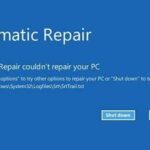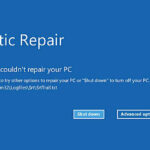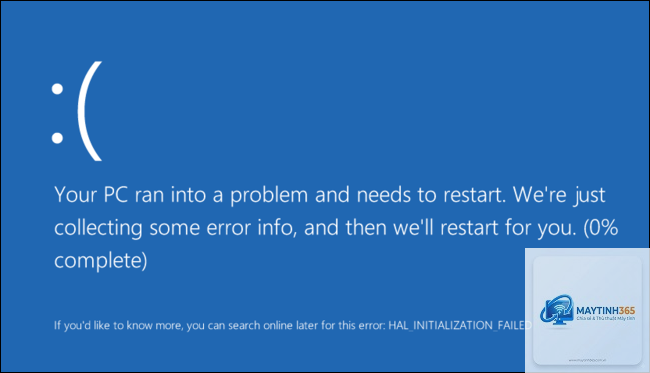
Hiện tượng máy tính khởi động lại liên tục – còn được gọi là boot loop – là một trong những lỗi phổ biến nhất khiến người dùng đau đầu. Thay vì vào được Windows hay macOS, máy tính chỉ quay vòng vòng: bật lên, chạy vài giây rồi tắt, lại bật lại, cứ thế không dứt. Lỗi này ảnh hưởng trực tiếp đến công việc, học tập và dữ liệu quan trọng nếu không xử lý đúng cách. Bài viết này sẽ giúp bạn hiểu rõ bản chất, các nguyên nhân chính, cách chẩn đoán từng bước và giải pháp triệt để cho tình trạng máy tính khởi động lại liên tục, dựa trên kinh nghiệm thực tế hơn 15 năm trong lĩnh vực sửa chữa và tối ưu hệ thống.
Bản chất của hiện tượng máy tính khởi động lại liên tục
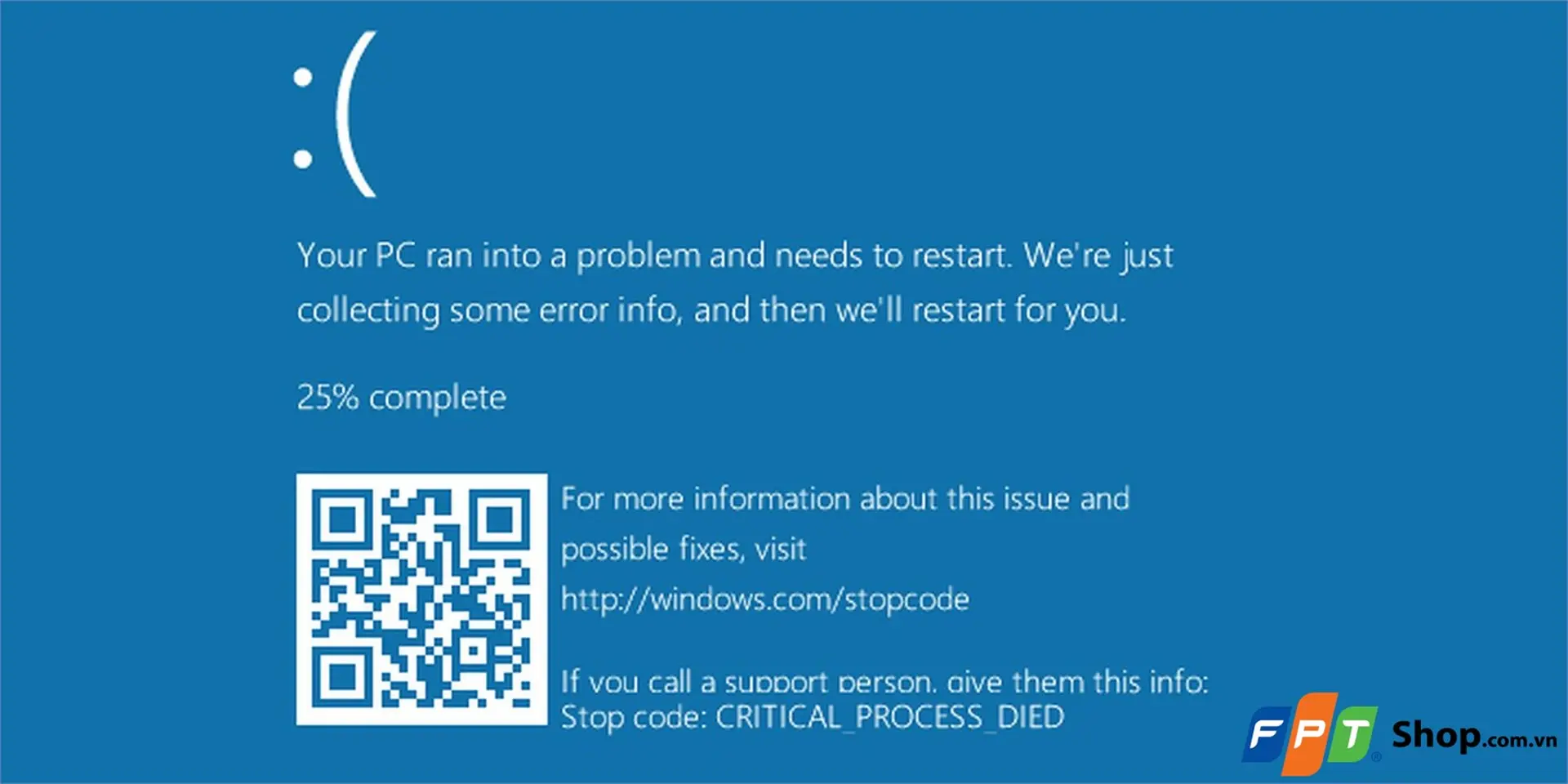
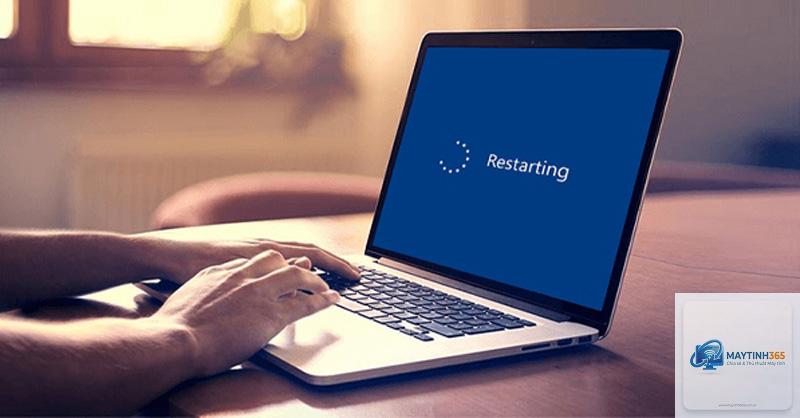
Máy tính khởi động lại liên tục xảy ra khi hệ thống gặp lỗi nghiêm trọng ngay trong quá trình POST (Power-On Self-Test) hoặc khi đang tải hệ điều hành. Hệ thống được lập trình để tự động khởi động lại sau khi phát hiện lỗi chết người (critical error), nhưng nếu lỗi không được khắc phục, quá trình này lặp đi lặp lại vô hạn. Cơ chế này thực chất là một tính năng bảo vệ, giúp tránh hư hỏng phần cứng nặng hơn, nhưng lại tạo ra trải nghiệm tồi tệ cho người dùng.
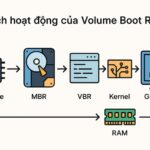
Boot loop có thể xảy ra ở nhiều giai đoạn khác nhau: ngay khi nhấn nút nguồn (lỗi main, CPU, RAM), khi logo nhà sản xuất hiện lên (lỗi BIOS/UEFI), hoặc khi vòng tròn loading Windows quay (lỗi driver, system files). Việc xác định chính xác thời điểm xảy ra lỗi giúp thu hẹp phạm vi tìm nguyên nhân.
Phân loại nguyên nhân máy tính khởi động lại liên tục
Nguyên nhân phần cứng
- Nguồn điện (PSU) yếu hoặc hỏng: Cung cấp điện áp không ổn định, không đủ công suất cho các linh kiện, gây sụt áp đột ngột khi tải cao, khiến máy reset.
- Lỗi RAM: Thanh RAM bị lỏng, chạm mạch, hoặc bad sector. Khi BIOS kiểm tra bộ nhớ gặp lỗi, hệ thống lập tức khởi động lại.
- CPU quá nhiệt: Keo tản nhiệt khô, quạt CPU không chạy hoặc quạt nguồn bị bám bụi dẫn đến nhiệt độ CPU vượt ngưỡng (thường trên 100°C), kích hoạt chế độ thermal shutdown.
- Mainboard chập chờn: Tụ điện phồng, hỏng chip VRM, lỗi socket CPU hoặc chipset gây lỗi giao tiếp.
- Ổ cứng/SSD lỗi: Boot sector hỏng, bad sector hoặc controller SSD chết khiến hệ điều hành không thể load.
- Cáp kết nối lỏng: Cáp SATA, cáp nguồn 24-pin, cáp EPS 4+4 pin bị đứt ngầm hoặc cắm không chặt.
- Cập nhật Windows lỗi: Bản update không tương thích (như KB5028185 vào tháng 8/2023 gây boot loop trên nhiều máy).
- Driver thiết bị xung đột: Driver cạc đồ họa, âm thanh hoặc chipset lỗi thời, cài sai phiên bản gây lỗi Blue Screen kích hoạt restart loop.
- Malware/Rootkit: Virus tấn công vào Master Boot Record (MBR) hoặc UEFI boot loader, khiến Windows không thể khởi động đúng cách.
- Windows System Files hỏng: File registry hoặc thư viện DLL bị corrupt do tắt máy đột ngột.
- Cấu hình BIOS sai: Overclocking không ổn định, XMP ép RAM quá mức, hoặc setting boot order sai.
- Cài lại Windows ngay lập tức: Nhiều người vội cài lại Windows mà không kiểm tra phần cứng. Nếu lỗi do RAM hay nguồn, cài lại chẳng giải quyết được gì, lại mất thời gian và dữ liệu.
- Dùng phần mềm dọn rác, sửa registry: Các tool này thường làm hỏng thêm registry, dẫn đến lỗi nghiêm trọng hơn. Hãy dùng công cụ chính hãng như SFC /scannow hay DISM.
- Vệ sinh máy không đúng cách: Dùng máy hút bụi thổi thẳng vào mainboard có thể gây tĩnh điện làm chết linh kiện. Nên dùng chổi quét mềm và khí nén.
- Ép thêm RAM hoặc card đồ họa trong khi đang lỗi: Việc này có thể gây đoản mạch hoặc quá tải nguồn, khiến tình trạng tồi tệ hơn.
- Không kiểm tra nhiệt độ trước: Bỏ qua kiểm tra quạt CPU và keo tản nhiệt là sai lầm lớn vì đây là nguyên nhân số một gây boot loop trên máy cũ.
- Sao lưu dữ liệu trước mọi thao tác: Ngay khi có thể truy cập vào Safe Mode, hãy copy file quan trọng ra ổ ngoài hoặc lên cloud. Nếu không vào được, tháo ổ cứng ra nối với máy khác qua cáp SATA-USB.
- Không cố gắng bật/tắt liên tục: Mỗi lần reset đột ngột có thể làm hỏng ổ cứng HDD (đọc/ghi đầu từ va chạm) hoặc gây bad sector trên SSD.
- Ghi nhớ lỗi hiển thị (mã lỗi BSOD): Nếu có màn hình xanh, chụp lại mã lỗi (ví dụ: IRQL_NOT_LESS_OR_EQUAL, PAGE_FAULT_IN_NONPAGED_AREA). Các mã này giúp xác định chính xác driver hay phần cứng liên quan.
- Tham khảo diễn đàn và trang hỗ trợ chính thức: Các trang như Microsoft Learn, Reddit r/TechSupport, hoặc diễn đàn Voz, Tinh tế đều có những case tương tự. Có thể tìm thấy giải pháp cụ thể cho dòng máy của bạn.
Nguyên nhân phần mềm và firmware
Dấu hiệu nhận biết nguyên nhân qua từng giai đoạn
| Giai đoạn | Biểu hiện | Nguyên nhân thường gặp |
|---|---|---|
| Bật nguồn quạt quay rồi tắt ngay | Không có logo, không có âm thanh, đèn báo nguồn nhấp nháy | PSU hỏng, mainboard chạm mass, CPU socket lỗi |
| Logo hãng hiện lên rồi reset | Dừng lại ở màn hình POST khoảng 2-5 giây | RAM lỗi, VGA lỗi, lỗi BIOS |
| Windows loading (vòng tròn quay) và restart | Hiện logo Windows một lúc rồi tắt, có thể kèm BSOD | Driver, system files, cập nhật Windows lỗi |
| Vào được desktop rồi restart ngẫu nhiên | Dùng vài phút đến vài giờ, thường khi mở ứng dụng nặng | Quá nhiệt CPU/GPU, PSU yếu tải cao, driver xung đột |
Hướng dẫn chẩn đoán máy tính khởi động lại liên tục từ cơ bản đến nâng cao
Bước 1: Loại trừ lỗi kết nối và ngoại vi
Ngắt kết nối tất cả thiết bị ngoại vi như chuột, bàn phím, USB, ổ cứng ngoài, card mở rộng. Để lại tối thiểu: 1 thanh RAM, CPU, ổ cứng boot. Nếu máy khởi động bình thường, cắm lần lượt từng thiết bị để phát hiện thành phần gây lỗi.
Bước 2: Kiểm tra nguồn điện và quạt tản nhiệt
Dùng đồng hồ đo điện áp ở chân 12V, 5V, 3.3V của PSU (dây màu vàng, đỏ, cam tương ứng). Nếu sai số quá 5%, thay nguồn. Đồng thời kiểm tra quạt CPU có quay không, thử ép tay quạt vài giây – nếu quạt kẹt, máy sẽ nhanh chóng quá nhiệt và reset.
Bước 3: Reset BIOS (CMOS Clear)
Tháo pin CMOS trên mainboard (pin đồng xu CR2032), chờ 5 phút rồi lắp lại. Hoặc dùng jumper CLR_CMOS theo hướng dẫn main. Bước này đưa BIOS về mặc định, loại bỏ mọi cài đặt overclocking hay boot config sai.
Bước 4: Kiểm tra RAM từng thanh
Chỉ cắm một thanh RAM ở khe thứ hai (khe A2). Nếu vẫn boot loop, đổi thanh khác. Nếu máy chạy với một thanh, có thể thanh kia bị lỗi hoặc khe RAM hỏng. Có thể chạy MemTest86 từ USB để kiểm tra chuyên sâu.
Bước 5: Khởi động vào Safe Mode hoặc Windows Recovery Environment (WinRE)
Ngắt nguồn 3 lần liên tiếp (bật/tắt bằng nút nguồn khi thấy logo Windows loading) để kích hoạt WinRE. Vào Troubleshoot > Advanced Options > Startup Settings > Restart > chọn Enable Safe Mode. Nếu vào được Safe Mode, lỗi liên quan đến driver hoặc phần mềm khởi động cùng hệ thống.
Bước 6: Gỡ bỏ bản cập nhật Windows gần nhất
Trong WinRE, chọn Troubleshoot > Advanced Options > Uninstall Updates > Uninstall latest quality update. Sau khi gỡ, kiểm tra lại khả năng boot. Nếu hết lỗi, ngăn Windows cập nhật tự động bản đó bằng công cụ Show/Hide Updates.
Bước 7: Sử dụng System Restore hoặc Reset PC
Nếu có điểm khôi phục trước khi lỗi xảy ra, chọn System Restore trong WinRE. Nếu không, thử Reset PC (giữ lại file hoặc xóa tất cả). Reset giữ lại file thường giải quyết 90% lỗi phần mềm gây boot loop.
Bước 8: Kiểm tra ổ cứng/SSD
Vào WinRE, mở Command Prompt, gõ chkdsk c: /f /r để quét và sửa lỗi ổ đĩa. Nếu không vào được WinRE, dùng USB boot với Hiren’s Boot CD hoặc Parted Magic, chạy CrystalDiskInfo để kiểm tra SMART status.
Bước 9: Test nguồn điện bằng phần mềm (nếu có thể)
Nếu máy boot được trong thời gian ngắn, chạy công cụ như OCCT để stress test CPU và GPU, đồng thời theo dõi điện áp +12V, +5V, +3.3V bằng HWMonitor. Nếu điện áp tụt quá 5% khi tải, nguồn cần thay.
Sai lầm thường gặp khi xử lý máy tính khởi động lại liên tục
Các giải pháp chi tiết cho từng nguyên nhân cụ thể
Trường hợp 1: Máy khởi động lại liên tục do PSU
Thay nguồn mới có công suất lớn hơn ít nhất 30% so với nhu cầu thực tế (tính theo Power Supply Calculator). Nên chọn nguồn thương hiệu uy tín như Seasonic, Corsair, EVGA, Cooler Master với chứng nhận 80+ Bronze trở lên.
Trường hợp 2: Máy khởi động lại liên tục do RAM lỗi
Vệ sinh chân RAM bằng cục tẩy (gôm) và thổi sạch khe cắm. Nếu vẫn lỗi, thay RAM mới. RAM nên dùng cùng hãng, cùng tốc độ và cùng dung lượng để tránh tương thích ngầm.
Trường hợp 3: Máy khởi động lại liên tục do quá nhiệt CPU
Tháo quạt CPU, vệ sinh bụi, bôi keo tản nhiệt mới (dùng loại như Arctic MX-6, Noctua NT-H2). Gắn lại quạt chắc chắn, đảm bảo 4 chân đều ghim xuống. Có thể thử dùng phần mềm ThrottleStop để giảm voltage nếu cần thiết.
Trường hợp 4: Máy khởi động lại liên tục do driver/cập nhật Windows
Vào Safe Mode with Networking, gỡ driver cạc đồ họa bằng Display Driver Uninstaller (DDU), tải driver mới nhất từ trang nhà sản xuất. Tắt Windows Update tạm thời bằng Group Policy hoặc Registry, đợi bản vá ổn định thấy trên diễn đàn rồi bật lại.
Trường hợp 5: Máy khởi động lại liên tục do virus MBR
Sử dụng USB cứu hộ với công cụ Malwarebytes AdwCleaner hoặc Kaspersky Rescue Disk. Dùng command bootrec /fixmbr, bootrec /fixboot, bootrec /rebuildbcd trong Command Prompt của WinRE để khôi phục boot loader.
Lưu ý quan trọng khi xử lý máy tính khởi động lại liên tục
Câu hỏi thường gặp (FAQ) về máy tính khởi động lại liên tục
Tại sao máy tính khởi động lại liên tục ngay cả khi đã reset BIOS?
Reset BIOS chỉ giải quyết các lỗi do cấu hình sai. Nếu lỗi đến từ phần cứng như RAM, PSU hay mainboard thì reset BIOS không có tác dụng. Bạn cần kiểm tra từng linh kiện bằng phương pháp loại trừ.
Có thể sửa lỗi máy tính khởi động lại liên tục mà không cần vào Windows không?
Hoàn toàn có thể. Bạn dùng USB boot với Hiren’s Boot CD hoặc Windows PE để chạy các công cụ sửa chữa như chkdsk, sfc, test RAM, hoặc sao lưu dữ liệu. Đây là cách duy nhất nếu Windows không khởi động được.
Máy tính khởi động lại liên tục có làm hỏng ổ cứng không?
Có, đặc biệt là HDD. Mỗi lần tắt đột ngột, đầu đọc đập vào bề mặt đĩa có thể tạo bad sector. SSD ít bị hơn nhưng controller có thể ghi nhật ký lỗi dẫn đến giảm tuổi thọ. Do đó, cần xử lý sớm và sao lưu dữ liệu.
Làm cách nào biết được lỗi do nguồn hay do mainboard?
Dùng đồng hồ đo điện áp hoặc thay nguồn mới tạm thời. Nếu máy chạy ổn, lỗi do nguồn. Nếu vẫn reset ngay cả khi đã đổi nguồn, mainboard khả năng cao có vấn đề (tụ, chipset, socket). Bạn cũng có thể thử boot với tối thiểu linh kiện bên ngoài case (test bench) để loại trừ chạm vỏ.
Windows 10/11 khởi động lại liên tục sau khi cập nhật – tại sao?
Đây thường do bản cập nhật thiếu tương thích với driver hoặc firmware trên máy. Microsoft đôi khi phát hành bản vá lỗi gây ra hiện tượng này. Cách xử lý: gỡ bản cập nhật qua WinRE, chờ bản sửa lỗi từ Microsoft (thường trong vòng 1-2 tuần). Có thể tạm thời tắt Windows Update bằng Group Policy.
Có thể tự sửa lỗi boot loop tại nhà được không?
Được nếu bạn có hiểu biết cơ bản về phần cứng và phần mềm. Các bước như vệ sinh RAM, reset CMOS, vào Safe Mode, gỡ driver đều đơn giản. Nếu đã thử tất cả mà vẫn lỗi, nên mang đến trung tâm sửa chữa uy tín để kiểm tra chuyên sâu bằng thiết bị đo chuyên dụng.
Kết luận
Hiện tượng máy tính khởi động lại liên tục không phải là dấu hiệu của một máy tính “chết hoàn toàn”. Với cách tiếp cận có hệ thống – từ kiểm tra kết nối, reset BIOS, test RAM, đến kiểm tra nhiệt và nguồn – bạn hoàn toàn có thể xác định được nguyên nhân và khắc phục trong phần lớn trường hợp. Điều quan trọng nhất là giữ bình tĩnh, không vội vàng cài lại Windows, và luôn ưu tiên sao lưu dữ liệu trước. Khi đã loại trừ hết các yếu tố phần mềm, nếu vẫn còn boot loop, gần như chắc chắn phần cứng có vấn đề (PSU, RAM, mainboard hoặc ổ cứng). Lúc này, tham khảo bảng bảo hành linh kiện và tìm đến dịch vụ sửa chữa chuyên nghiệp là hướng đi an toàn và tiết kiệm nhất.
Hy vọng hướng dẫn chi tiết trên giúp bạn giải quyết dứt điểm tình trạng máy tính khởi động lại liên tục, lấy lại sự ổn định cho công việc và cuộc sống số của mình.