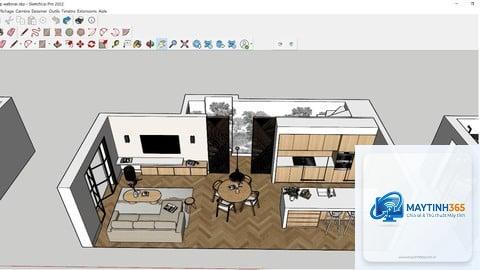
SketchUp là một trong những phần mềm thiết kế 3D phổ biến nhất hiện nay, đặc biệt trong lĩnh vực kiến trúc, nội thất và quy hoạch đô thị. Được phát triển bởi Trimble, SketchUp nổi bật với giao diện trực quan, dễ sử dụng và khả năng mô hình hóa nhanh chóng. Từ những bản phác thảo ý tưởng ban đầu đến mô hình chi tiết cho thi công, SketchUp đã trở thành công cụ không thể thiếu đối với hàng triệu nhà thiết kế trên toàn thế giới. Bài viết này sẽ cung cấp cái nhìn toàn diện về SketchUp, từ khái niệm cơ bản, tính năng cho đến ứng dụng thực tế và các lưu ý quan trọng khi sử dụng.
SketchUp là phần mềm đồ họa 3D cho phép người dùng tạo, chỉnh sửa và chia sẻ các mô hình ba chiều một cách dễ dàng. Ban đầu được phát triển bởi công ty @Last Software vào năm 2000, sau đó được Google mua lại vào năm 2006 và hiện thuộc sở hữu của Trimble Navigation. SketchUp có hai phiên bản chính: SketchUp Free (dùng trình duyệt web) và SketchUp Pro (phiên bản trả phí với nhiều tính năng nâng cao). Điều làm nên sức hút của SketchUp là workflow đơn giản, cho phép người dùng “vẽ” các khối hình học cơ bản rồi kết hợp chúng thành mô hình phức tạp.
Phần mềm này được ứng dụng rộng rãi trong thiết kế kiến trúc, nội thất, cảnh quan, quy hoạch đô thị, thậm chí cả trong game và điện ảnh. Với thư viện 3D Warehouse khổng lồ, người dùng có thể tải xuống hàng triệu mô hình có sẵn để tiết kiệm thời gian. SketchUp hỗ trợ xuất file sang nhiều định dạng phổ biến như DWG, DXF, OBJ, STL, giúp kết nối liền mạch với các phần mềm khác như AutoCAD, Revit hay Blender.
Các phiên bản SketchUp và tính năng nổi bật
SketchUp Free – Miễn phí và dễ tiếp cận
SketchUp Free là phiên bản chạy trên nền tảng web, hoàn toàn miễn phí. Người dùng chỉ cần đăng ký tài khoản Trimble và truy cập qua trình duyệt. Phiên bản này cung cấp đầy đủ các công cụ vẽ cơ bản, khả năng tạo khối, push-pull, xoay và di chuyển đối tượng. Tuy nhiên, SketchUp Free có giới hạn về dung lượng lưu trữ đám mây (10GB) và không hỗ trợ các plugin mở rộng hay xuất file định dạng chuyên nghiệp như DWG. Đây là lựa chọn lý tưởng cho người mới bắt đầu hoặc sinh viên muốn làm quen với thiết kế 3D.
SketchUp Pro – Phiên bản chuyên nghiệp cho kiến trúc sư
SketchUp Pro là phiên bản trả phí với đầy đủ tính năng cao cấp. Người dùng có thể làm việc với file cục bộ, xuất/nhập file CAD, tạo bản vẽ kỹ thuật 2D từ mô hình 3D, và sử dụng các công cụ Layout để trình bày bản vẽ chuyên nghiệp. SketchUp Pro hỗ trợ tạo animation, xây dựng scene, quản lý layer, và đặc biệt là khả năng mở rộng qua Extension Warehouse – nơi có hàng ngàn plugin miễn phí và trả phí. Phiên bản này thường được các công ty kiến trúc, nội thất sử dụng trong quy trình thiết kế chuyên nghiệp.
SketchUp Studio – Tích hợp công nghệ BIM và phân tích năng lượng
Bên cạnh hai phiên bản trên, Trimble còn cung cấp SketchUp Studio – gói cao cấp nhất tích hợp thêm Trimble Connect, Ecotect Analysis, và các công cụ BIM. Phiên bản này cho phép đồng bộ dữ liệu với các phần mềm quản lý dự án, phân tích năng lượng mặt trời, bóng đổ, và tối ưu hóa thiết kế bền vững. Đây là lựa chọn dành cho các dự án lớn, yêu cầu tính chính xác cao về mặt kỹ thuật và môi trường.
Lợi ích vượt trội khi sử dụng SketchUp trong thiết kế
Giao diện trực quan, dễ học: SketchUp có đường cong học tập ngắn nhất trong số các phần mềm 3D chuyên nghiệp. Người mới chỉ mất vài giờ để nắm được các thao tác cơ bản.
Tốc độ mô hình hóa nhanh: Với công cụ Push/Pull, người dùng có thể tạo khối 3D từ mặt phẳng 2D chỉ bằng một cú click chuột. Quy trình dựng hình nhanh gấp 3-5 lần so với các phần mềm CAD truyền thống.
Thư viện 3D Warehouse khổng lồ: Hơn 10 triệu mô hình có sẵn, từ đồ nội thất, cây cối cho đến các công trình kiến trúc nổi tiếng. Người dùng có thể tải về và sử dụng miễn phí.
Tương thích đa nền tảng: Hỗ trợ xuất/nhập file với hầu hết các định dạng phổ biến, cho phép kết hợp workflow giữa SketchUp và các phần mềm khác như Revit, Lumion, V-Ray.
Chi phí thấp: So với các phần mềm 3D khác như 3ds Max hay Rhino, SketchUp Pro có mức giá phải chăng hơn nhiều, phù hợp với các cá nhân và doanh nghiệp vừa và nhỏ.
Hỗ trợ cộng đồng mạnh mẽ: Hàng nghìn video hướng dẫn, diễn đàn, group Facebook và khóa học online giúp người dùng dễ dàng tìm kiếm giải pháp cho vấn đề gặp phải.
Hạn chế của SketchUp cần biết trước khi sử dụng
Mặc dù SketchUp rất mạnh mẽ trong giai đoạn phác thảo ý tưởng, nhưng phần mềm này cũng có những hạn chế nhất định. Việc nhận biết sớm các hạn chế sẽ giúp người dùng có chiến lược làm việc phù hợp. Cần có plugin bổ trợ như Curviloft hoặc FredoScale để khắc phục.
Không phải phần mềm BIM đầy đủ: Mặc dù có thể mô phỏng BIM qua các plugin, nhưng SketchUp không có hệ thống quản lý thông tin công trình mạnh mẽ như Revit. Thích hợp cho thiết kế ý tưởng hơn là thiết kế kỹ thuật chi tiết.
Dung lượng file lớn: Khi mô hình có quá nhiều chi tiết, file SketchUp trở nên nặng và làm chậm hiệu suất máy tính. Cần tối ưu hóa bằng cách giảm số lượng polygon, sử dụng nhóm và component.
Khả năng render nội tại kém: SketchUp không có engine render mạnh mẽ tích hợp sẵn. Người dùng phải dùng thêm plugin render như V-Ray, Enscape hoặc Thea Render để có hình ảnh chân thực.
Thiếu tính năng tạo animation phức tạp: Các công cụ hoạt ảnh trong SketchUp khá hạn chế, không thể so sánh với 3ds Max hay Maya. Chủ yếu phục vụ cho việc tạo walkthrough cơ bản.
So sánh SketchUp với các phần mềm thiết kế 3D khác
Để có cái nhìn khách quan, việc so sánh SketchUp với các đối thủ cạnh tranh là cần thiết. 545 USD/năm
2.235 USD/năm
Miễn phí
Khả năng render
Trung bình (cần plugin)
Tích hợp sẵn
Trung bình (cần plugin)
Tích hợp Cycles và Eevee
Thư viện đối tượng
3D Warehouse (10 triệu+)
Hạn chế, chủ yếu do người dùng tạo
Hạn chế
Cộng đồng chia sẻ
Phù hợp với
KTS, nội thất, cảnh quan
Công trình lớn, kỹ thuật xây dựng
Kỹ sư, họa viên xây dựng
Họa sĩ 3D, nhà làm phim
Dễ thấy, SketchUp có lợi thế về tính dễ sử dụng và chi phí thấp, phù hợp với các nhà thiết kế độc lập hoặc công ty nhỏ. Trong khi đó, Revit và AutoCAD mạnh về tiêu chuẩn kỹ thuật, còn Blender miễn phí và mạnh về mặt nghệ thuật. Tùy vào nhu cầu, người dùng có thể chọn phần mềm phù hợp hoặc kết hợp chúng trong quy trình làm việc.
Ứng dụng thực tế của SketchUp trong các lĩnh vực
Thiết kế kiến trúc và nội thất
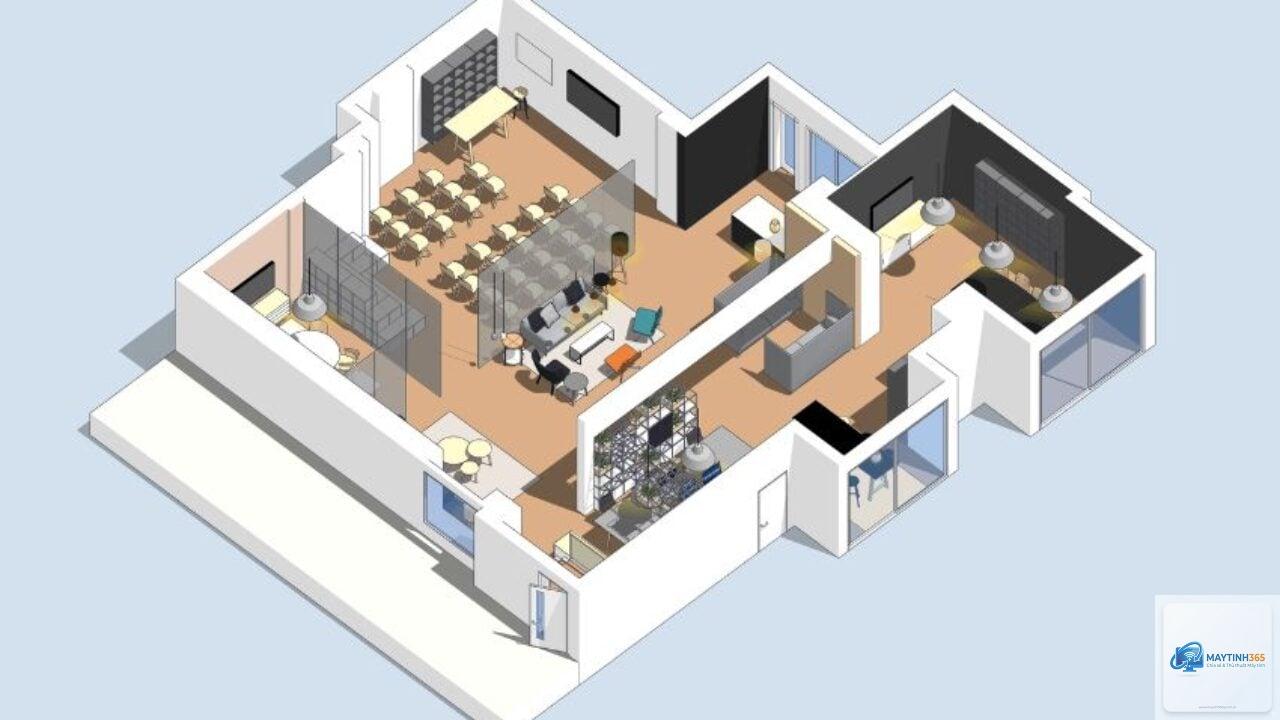
SketchUp là lựa chọn hàng đầu cho các kiến trúc sư khi cần phác thảo ý tưởng nhanh. Từ việc dựng khối nhà, bố trí phòng, cho đến tạo các chi tiết trang trí nội thất như bàn ghế, tủ bếp, đèn chiếu sáng. Nhờ thao tác đơn giản, các kiến trúc sư có thể trình bày ý tưởng cho khách hàng ngay tại cuộc họp. Kết hợp với plugin render V-Ray, hình ảnh trở nên chân thực, giúp khách hàng dễ hình dung không gian sau khi hoàn thiện.
Quy hoạch đô thị và cảnh quan
Các nhà quy hoạch đô thị sử dụng SketchUp để mô phỏng tổng thể khu đất, xác định hướng nắng, bóng đổ và mật độ xây dựng. Công cụ Geo-location trong SketchUp Pro cho phép nhập bản đồ Google Earth trực tiếp vào mô hình, giúp việc định vị chính xác. Cảnh quan viên có thể thiết kế công viên, khu vườn, hệ thống cây xanh, và đường đi bộ một cách trực quan.
Thiết kế sản phẩm và công nghiệp
Không chỉ giới hạn trong kiến trúc, SketchUp còn được dùng để thiết kế sản phẩm công nghiệp như đồ nội thất, đồ gia dụng, thiết bị điện tử. Với khả năng xuất file STL, các nhà thiết kế có thể in 3D mô hình trực tiếp từ SketchUp, phục vụ cho việc tạo mẫu nhanh (rapid prototyping).
Giáo dục và đào tạo
Rất nhiều trường đại học và trung tâm đào tạo sử dụng SketchUp làm công cụ giảng dạy cho sinh viên kiến trúc, mỹ thuật và kỹ thuật. Tính năng dễ học giúp sinh viên nhanh chóng nắm bắt tư duy không gian 3D, tạo nền tảng vững chắc trước khi chuyển sang các phần mềm phức tạp hơn.
Hướng dẫn cơ bản để bắt đầu với SketchUp
Để bắt đầu với SketchUp, người dùng cần tải phần mềm từ trang chủ sketchup.com. Với phiên bản Free, chỉ cần tạo tài khoản Trimble và truy cập app.sketchup.com. Với phiên bản Pro, cần tải bản cài đặt và kích hoạt license. Sau đây là các bước làm quen cơ bản:
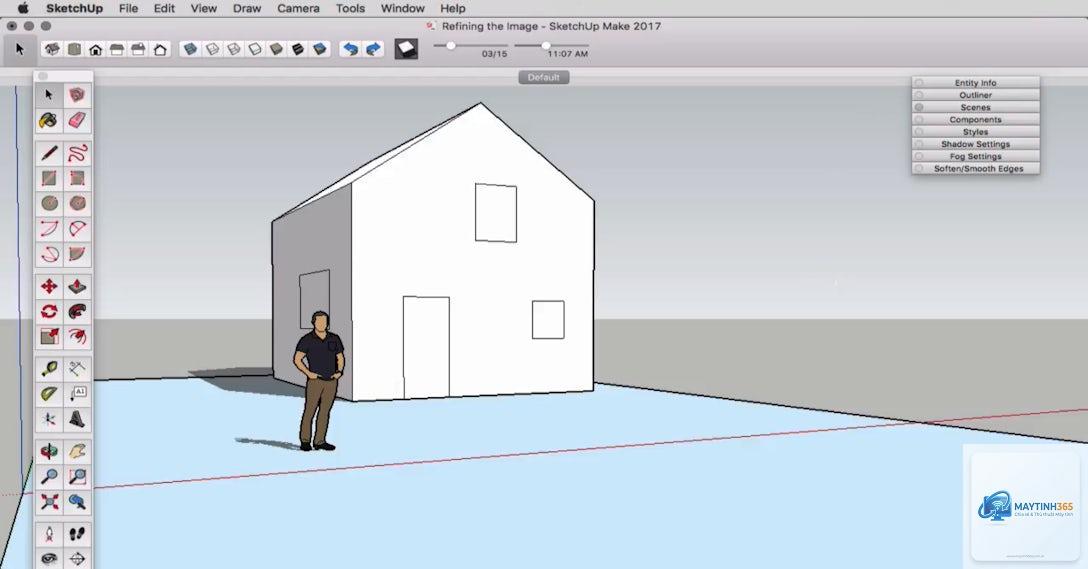
Làm quen với giao diện: Thanh công cụ chính gồm Select, Line, Rectangle, Circle, Push/Pull, Move, Rotate, Scale. Mỗi công cụ có phím tắt riêng (ví dụ: Q cho Select, R cho Rectangle, P cho Push/Pull).
Tạo khối hình học cơ bản: Sử dụng công cụ Rectangle để vẽ mặt phẳng, sau đó dùng Push/Pull (đẩy/kéo) để tạo khối 3D. Thử tạo một hình hộp chữ nhật đơn giản: vẽ mặt đáy, kéo lên cao.
Sử dụng nhóm (Group) và thành phần (Component): Để quản lý các đối tượng, luôn gom chúng vào Group hoặc Component. Điều này giúp tránh dính các đối tượng vào nhau và dễ dàng chỉnh sửa.
Tận dụng thư viện 3D Warehouse: Vào menu Window > 3D Warehouse, tìm kiếm đồ nội thất hoặc mẫu cây cối, tải về mô hình và đặt vào project.
Thiết lập scene và xuất ảnh: Dùng công cụ Orbit, Pan, Zoom để đặt góc nhìn đẹp. Vào menu View > Animation > Add Scene để lưu lại góc nhìn. Xuất ảnh dưới dạng PNG hoặc JPG qua File > Export > 2D Graphic.
Sai lầm thường gặp khi sử dụng SketchUp và cách tránh
Dù SketchUp dễ sử dụng, nhưng người mới thường mắc phải một số lỗi cơ bản ảnh hưởng đến hiệu suất và chất lượng mô hình. Khi các đối tượng không được nhóm, chúng dễ bị dính vào nhau và khó chỉnh sửa sau này. Giải pháp: sau khi tạo một đối tượng hoàn chỉnh, nhấn chuột phải và chọn Make Group hoặc Make Component.
Vẽ không đúng tỉ lệ: Nhiều người vẽ theo cảm tính mà không chỉnh đơn vị đo. Hãy vào menu Window > Model Info > Units để chọn đơn vị mm, cm hoặc m. Luôn vẽ theo kích thước thực tế.
Sử dụng quá nhiều face và edge phức tạp: Khi mô hình có quá nhiều chi tiết không cần thiết, file trở nên nặng. Hãy đơn giản hóa hình học, dùng ảnh texture thay vì tạo chi tiết 3D.
Không sử dụng lớp (Layer) hợp lý: Quản lý layer kém dẫn đến khó kiểm soát các đối tượng. Nên đặt tên layer rõ ràng như “Tường”, “Cửa”, “Nội thất” và gán đúng đối tượng.
Bỏ qua việc tối ưu hóa cho render: Khi chuẩn bị xuất render, cần kiểm tra các mặt bị lật ngược (blue face), các đường thừa, và xử lý các lỗi hình học. Sử dụng plugin để tự động sửa lỗi nếu cần.
Lưu ý quan trọng khi làm việc với SketchUp
Để đạt hiệu quả cao nhất, người dùng nên lưu ý một số điểm sau. Thứ nhất, luôn lưu file định kỳ và sử dụng tính năng Auto-save (File > Preferences > General). SketchUp đôi khi có thể crash nếu làm việc với file nặng. Thứ hai, hãy học cách sử dụng các phím tắt để tăng tốc độ. Ví dụ: C cho Circle, E cho Eraser, S cho Scale, G cho Make Group. Thứ ba, khi cần tạo các hình dạng phức tạp như vòm, cầu thang xoắn, hãy tìm kiếm các plugin trong Extension Warehouse như JHS Powerbar, FredoScale, Bezier Curves. Thứ tư, nếu bạn làm việc trong môi trường BIM, hãy xem xét tích hợp SketchUp với Revit qua plugin “SketchUp to Revit” để đồng bộ mô hình.
Ngoài ra, để có kết quả render đẹp, cần chú ý đến ánh sáng tự nhiên và vật liệu. Sử dụng thư viện texture chất lượng cao (ví dụ từ Poliigon, Textures.com) và thiết lập đúng tỉ lệ UV cho bề mặt. Đối với người mới, nên bắt đầu với các dự án nhỏ, rèn luyện từng bước, và tham khảo các khóa học online miễn phí trên YouTube bởi các kênh như SketchUp School, MasterSketchUp, The SketchUp Essentials.
Câu hỏi thường gặp về SketchUp
SketchUp có miễn phí không?
Có, SketchUp có phiên bản Free chạy trên nền web với các tính năng cơ bản. Để có đầy đủ tính năng như xuất file CAD, Layout và plugin, cần mua bản Pro hoặc Studio.
SketchUp có hỗ trợ tiếng Việt không?
SketchUp chưa có giao diện tiếng Việt chính thức. Tuy nhiên, cộng đồng người dùng Việt Nam đã phát triển các bảng dịch phím tắt và tài liệu hướng dẫn bằng tiếng Việt. Phần mềm hoàn toàn có thể sử dụng được với tiếng Anh cơ bản.
SketchUp có thể mở file AutoCAD không?
SketchUp Pro có thể import file DWG/DXF. Tuy nhiên, cần lưu ý rằng khi import, các đối tượng phức tạp như hatches, blocks, text có thể bị lỗi. Nên dọn file AutoCAD trước khi import.
Làm sao để tạo bản vẽ kỹ thuật 2D từ mô hình SketchUp?
Sử dụng SketchUp LayOut – công cụ đi kèm với SketchUp Pro.
Có, SketchUp hỗ trợ xuất file STL, định dạng phổ biến cho máy in 3D. Tuy nhiên, cần đảm bảo mô hình là solid (kín) và không có lỗi hình học. Plugin “SketchUp STL” miễn phí có thể giúp kiểm tra và sửa lỗi.
Học SketchUp mất bao lâu?
Với người đã biết sử dụng máy tính, chỉ mất khoảng 1-2 tuần để nắm vững các thao tác cơ bản. Để thành thạo và làm dự án chuyên nghiệp, cần khoảng 3-6 tháng luyện tập thường xuyên.
Kết luận
SketchUp là một phần mềm thiết kế 3D mạnh mẽ, linh hoạt và dễ tiếp cận, phù hợp cho cả người mới bắt đầu lẫn chuyên gia. Với khả năng mô hình hóa nhanh, thư viện khổng lồ và hệ sinh thái plugin phong phú, SketchUp đã khẳng định vị thế của mình trong ngành kiến trúc, nội thất và quy hoạch. Dù có một số hạn chế như khả năng xử lý bề mặt phức tạp và render nội tại yếu, nhưng nếu biết cách kết hợp với các công cụ bổ trợ, SketchUp vẫn là lựa chọn hàng đầu cho các dự án thiết kế sáng tạo. Việc đầu tư thời gian học và làm chủ SketchUp sẽ mang lại lợi ích lâu dài cho bất kỳ ai hoạt động trong lĩnh vực thiết kế không gian.