Khi chơi game trên PC, Đó là lúc bạn cần hiểu rõ về công nghệ đồng bộ hóa màn hình. G sync là gì – câu hỏi mà bất kỳ game thủ nào cũng từng thắc mắc khi tìm kiếm một trải nghiệm chơi game mượt mà, không tạp âm. Đây là công nghệ do NVIDIA phát triển, giúp đồng bộ tốc độ làm tươi của màn hình với tốc độ khung hình do card đồ họa xuất ra, loại bỏ hoàn toàn tình trạng screen tearing và giảm thiểu input lag. Trong bài viết chuyên sâu này, chúng ta sẽ đi từ khái niệm cơ bản đến ứng dụng thực tế, so sánh với các công nghệ tương tự và hướng dẫn bạn cách tận dụng tối đa lợi ích của G Sync.
G Sync Là Gì? Bản Chất Của Công Nghệ Đồng Bộ Hóa Thích Ứng
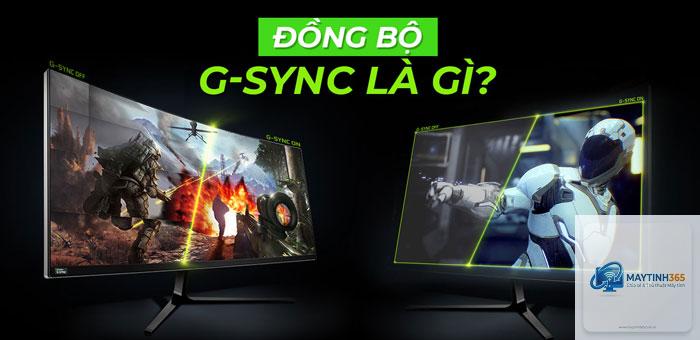
G Sync là một công nghệ đồng bộ hóa màn hình thích ứng (adaptive sync) được NVIDIA giới thiệu lần đầu vào năm 2013. Khác với các màn hình thông thường có tốc độ làm tươi cố định (60Hz, 144Hz…), G Sync cho phép màn hình thay đổi tốc độ làm tươi linh hoạt tương ứng với số khung hình/giây (FPS) mà card đồ họa xuất ra. Nói một cách dễ hiểu: thay vì màn hình cứng nhắc “cập nhật” ảnh đúng 60 lần mỗi giây dù game có lag, G Sync sẽ “chờ” cho đến khi GPU gửi xong một khung hình hoàn chỉnh rồi mới hiển thị. Điều này loại bỏ triệt để hiện tượng xé hình – vốn xảy ra khi màn hình bắt đầu hiển thị khung hình mới trong khi khung hình cũ chưa kịp hoàn tất.
Cơ Chế Hoạt Động Của G Sync
Để hiểu rõ hơn về G Sync là gì, cần phân tích cơ chế hoạt động. Một module G Sync vật lý được tích hợp sẵn bên trong màn hình (đối với G Sync bản cứng) hoặc thông qua chip tương thích DisplayPort (đối với G Sync Compatible). Module này giao tiếp trực tiếp với card đồ họa NVIDIA qua giao thức riêng. Khi GPU hoàn tất việc render một khung hình, nó gửi tín hiệu đến màn hình. Lúc này, module G Sync sẽ điều chỉnh thời gian làm tươi để hiển thị ngay khung hình đó, thay vì đợi đến chu kỳ làm tươi tiếp theo. Kết quả là hình ảnh xuất hiện ngay khi sẵn sàng, không có độ trễ thêm.
Quy trình cụ thể diễn ra như sau:
Card đồ họa render khung hình và gửi đến màn hình.
Module G Sync nhận tín hiệu và điều chỉnh tốc độ làm tươi của màn hình để khớp chính xác với thời điểm GPU hoàn thành.
Màn hình hiển thị khung hình ngay lập tức, không buffer, không chờ đợi.
Khi GPU gửi khung hình tiếp theo, quy trình lặp lại.
Chính cơ chế “vừa xong vừa hiển thị” này tạo ra cảm giác chơi game cực kỳ mượt mà, đặc biệt trong các tựa game có tốc độ khung hình biến động mạnh như Battle Royale, FPS hay đua xe.
Phân Loại Công Nghệ G Sync: Hardware, Compatible Và Ultimate
Không phải mọi màn hình G Sync đều giống nhau. NVIDIA phân loại thành ba cấp độ, mỗi loại có yêu cầu phần cứng và trải nghiệm khác biệt.
G Sync (Hardware Module)
Đây là phiên bản gốc, đắt tiền nhất, yêu cầu một module vật lý do NVIDIA thiết kế và chứng nhận bên trong màn hình. Module này đảm nhận toàn bộ quá trình đồng bộ, kiểm soát chặt chẽ biến thiên tốc độ làm tươi từ 1Hz đến tần số tối đa của màn hình (ví dụ 360Hz). Phiên bản này hỗ trợ đầy đủ các tính năng nâng cao như Variable Overdrive – tự động điều chỉnh thời gian phản hồi pixel để tránh bóng ma (ghosting), và ULMB (Ultra Low Motion Blur) – công nghệ giảm nhòe chuyển động. Những màn hình này thường có giá cao hơn 150-300 USD so với màn thường.
G Sync Compatible
Đây là dạng “mềm hóa” khi NVIDIA cho phép các màn hình sử dụng chuẩn Adaptive Sync công khai (phần lớn là FreeSync của AMD) hoạt động tương thích với card đồ họa NVIDIA. Không cần module phần cứng riêng, chỉ cần driver và cáp DisplayPort hoặc HDMI hỗ trợ. Tuy nhiên, không phải mọi màn hình FreeSync đều được NVIDIA kiểm nghiệm. Danh sách “G Sync Compatible” được công bố chính thức chỉ gồm các mẫu đã vượt qua bài kiểm tra của NVIDIA, đảm bảo không có hiện tượng nhấp nháy, lỗi dải tần. Dù vậy, người dùng vẫn có thể bật tính năng thủ công trên các màn không được chứng nhận nhưng trải nghiệm có thể không ổn định.
G Sync Ultimate
Đây là phiên bản cao cấp nhất, kết hợp module phần cứng với các yêu cầu khắt khe về chất lượng hình ảnh: độ sáng tối thiểu 1000 nit (HDR), dải màu rộng, tần số quét cao. Thường thấy trên các màn hình gaming chuyên nghiệp đắt tiền như dòng ASUS ROG Swift PG32UQX hoặc Acer Predator X32. G Sync Ultimate mang đến trải nghiệm HDR đỉnh cao cùng đồng bộ hoàn hảo.
Loại G Sync
Yêu cầu phần cứng
Khoảng giá (tham khảo)
Đối tượng phù hợp
G Sync (Hardware)
Module NVIDIA bên trong màn
500 – 2000+ USD
Game thủ chuyên nghiệp, yêu cầu cao nhất
G Sync Compatible
Màn Adaptive Sync, driver NVIDIA
200 – 800 USD
Người dùng phổ thông, muốn tiết kiệm
G Sync Ultimate
Module + chứng nhận HDR 1000 nit
1000 – 3000+ USD
Streamer, nhà sáng tạo nội dung, game thủ hardcore
Lợi Ích Vượt Trội Khi Sử Dụng G Sync
G Sync là gì xét trên góc độ lợi ích? Đó là sự kết hợp của ba yếu tố quyết định trải nghiệm gaming: loại bỏ xé hình, giảm thiểu giật lag và duy trì độ mượt ngay cả khi FPS dao động mạnh.
Không còn Screen Tearing: Hiện tượng hình ảnh bị phân mảnh ngang xuất hiện khi tốc độ khung hình không khớp với tốc độ làm tươi. Với G Sync, mỗi khung hình chỉ được hiển thị khi hoàn tất, xé hình biến mất hoàn toàn.
Giảm Input Lag: Không sử dụng bộ đệm tam giác hay V-Sync mềm, G Sync cho phép GPU xuất khung hình trực tiếp lên màn hình ngay khi sẵn sàng. Độ trễ đầu vào (input lag) thấp hơn đáng kể so với V-Sync bật, thậm chí còn thấp hơn V-Sync tắt trong một số tình huống.
Chống Giật (Stutter): Khi FPS giảm đột ngột, màn hình thường sẽ giật cục do tốc độ làm tươi cố định không kịp thích ứng. G Sync tự động hạ tần số quét xuống tương ứng, giữ cho hình ảnh trôi chảy, không giật.
Variable Overdrive: Module G Sync phần cứng tự động điều chỉnh overdrive pixel dựa trên tần số quét hiện tại, giảm thiểu bóng ma (ghosting) trong các chuyển động nhanh.
So Sánh G Sync Với V-Sync Và FreeSync
Để thấy rõ ưu thế của G Sync, cần đặt nó lên bàn cân so sánh với hai công nghệ phổ biến khác: V-Sync truyền thống và FreeSync của AMD.
G Sync vs V-Sync
V-Sync (Vertical Synchronization) là phương pháp cũ, ép card đồ họa chờ đến chu kỳ làm tươi của màn hình rồi mới gửi khung hình. Nếu GPU không kịp render đủ 60 khung hình trong một giây, V-Sync buộc phải hiển thị lại khung hình cũ (stutter) hoặc giảm một nửa tốc độ xuống 30 FPS. Hậu quả là game bị giật nặng và input lag tăng cao. G Sync hoàn toàn khắc phục nhược điểm này bằng cách để GPU tự do xuất khung hình, màn hình tự động thích ứng. V-Sync cũng gây ra screen tearing khi tắt, nhưng khi bật lại gây giật – một vòng luẩn quẩn. G Sync giải quyết triệt để.
G Sync vs FreeSync
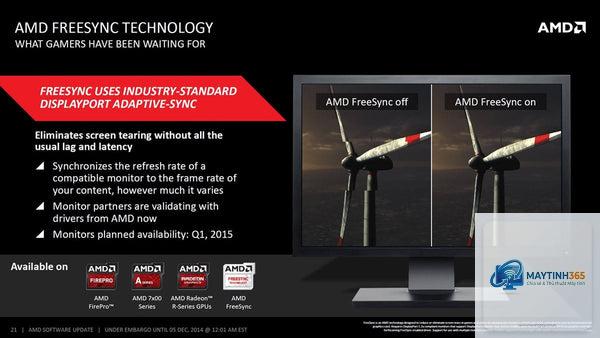
FreeSync là công nghệ tương tự do AMD phát triển, dựa trên chuẩn Adaptive Sync mở (VESA DisplayPort Adaptive-Sync). Về mặt lý thuyết, cơ chế hoạt động giống hệt G Sync: đồng bộ tần số quét với FPS. Sự khác biệt chính nằm ở chỗ FreeSync không yêu cầu module phần cứng đắt tiền, do đó màn FreeSync rẻ hơn đáng kể. Tuy nhiên, trong thực tế, G Sync với module cứng thường có dải tần hoạt động rộng hơn (từ 1Hz đến tối đa), trong khi FreeSync thường giới hạn ở 30Hz hoặc 40Hz tùy màn. G Sync cũng có lợi thế về Variable Overdrive và kiểm soát chất lượng chặt chẽ hơn. Từ năm 2019, NVIDIA đã hỗ trợ FreeSync qua G Sync Compatible, khiến ranh giới trở nên mong manh. Hiện tại, với card NVIDIA, Bạn cần một card đồ họa NVIDIA GTX 650 trở lên, kết nối DisplayPort (hoặc HDMI cho G Sync Compatible) và một màn hình hỗ trợ. Sau đây là các bước kích hoạt và tối ưu.
Cách Bật G Sync Trên Màn Hình Hỗ Trợ
Cài đặt driver NVIDIA Game Ready mới nhất.
Kết nối màn hình bằng cáp DisplayPort chất lượng (hoặc HDMI nếu màn hỗ trợ G Sync qua HDMI 2.1).
Nhấn chuột phải Desktop, chọn NVIDIA Control Panel.
Trong mục Display, chọn Set up G-SYNC.
Tích chọn Enable G-SYNC, chọn chế độ: “Enable for full screen mode” hoặc “Enable for windowed and full screen mode” (nếu muốn đồng bộ cả cửa sổ).
Trong mục Manage 3D Settings, đặt Monitor Technology thành G-SYNC, và tắt Vertical Sync (để tránh xung đột).
Tối Ưu Cài Đặt Trong Game
Khi đã bật G Sync, bạn nên giới hạn FPS trong game thấp hơn tần số quét tối đa của màn hình khoảng 3-5 FPS (ví dụ màn 144Hz, giới hạn 141 FPS). Lý do: khi FPS vượt quá tần số làm tươi, G Sync sẽ tắt và V-Sync tự động kích hoạt, gây ra input lag. Sử dụng công cụ như RTSS (RivaTuner Statistics Server) để cap FPS chính xác. Ngoài ra, để tận dụng ULMB (nếu màn hỗ trợ),
Không. G Sync chỉ hỗ trợ card đồ họa NVIDIA từ dòng GTX 650 trở lên. Card AMD sẽ không được hưởng lợi từ công nghệ này, nhưng có thể dùng FreeSync trên các màn tương thích.
Có cần cáp đặc biệt cho G Sync không?
Đối với G Sync bản cứng và hầu hết G Sync Compatible, cần cáp DisplayPort (DP 1.2 trở lên). Một số màn mới hỗ trợ G Sync qua HDMI 2.1, nhưng DP vẫn là chuẩn phổ biến và ổn định hơn.
G Sync có ảnh hưởng đến hiệu suất game không?
G Sync không làm giảm hiệu suất vì nó không can thiệp vào quá trình render của GPU. Ngược lại, nó tối ưu hóa thời điểm hiển thị, không gây giảm FPS. Nhưng nếu bạn cap FPS sai cách hoặc bật V-Sync kèm, có thể gây ra độ trễ nhẹ.
Nên dùng G Sync trong game nào?
Mọi thể loại game đều hưởng lợi, đặc biệt là game bắn súng góc nhìn thứ nhất (CS:GO, Valorant, Overwatch), game đua xe, game hành động tốc độ cao. Với game chiến thuật hay visual novel, lợi ích không rõ rệt nhưng vẫn có.
G Sync có làm tăng độ trễ đầu vào không?
Không, ngược lại G Sync giảm input lag so với V-Sync bật. So với V-Sync tắt, G Sync có thể thua chút ít nếu FPS vượt quá tần số quét, nhưng khi trong dải tần, độ trễ rất thấp.
Kết Luận: G Sync – Khoản Đầu Tư Xứng Đáng Cho Trải Nghiệm Gaming Đỉnh Cao
G sync là gì – đó là giải pháp đồng bộ hóa màn hình tiên tiến, loại bỏ hoàn toàn xé hình, giật lag, mang đến hình ảnh mượt mà và phản hồi nhanh nhạy. Dù bạn chọn màn G Sync bản cứng với module riêng hay tận dụng G Sync Compatible trên màn FreeSync giá rẻ, công nghệ này thực sự thay đổi cách bạn cảm nhận game. Đối với những ai đam mê chơi game cạnh tranh hoặc đơn giản là muốn thưởng thức những tựa game yêu thích ở chất lượng cao nhất, G Sync là một trong những nâng cấp quan trọng nhất. Hãy cân nhắc ngân sách, kiểm tra khả năng tương thích và áp dụng đúng các mẹo tối ưu để khai thác triệt để sức mạnh mà công nghệ này mang lại.
{“@context”:”https://schema.org”,”@type”:”Article”,”headline”:”g sync là gì”,”articleSection”:”General”,”keywords”:”g sync là gì”,”datePublished”:”2026-06-30T17:29:45+07:00″,”dateModified”:”2026-06-30T17:29:45+07:00″}