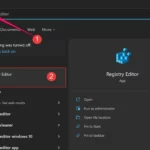
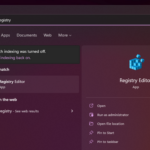
Windows Defender là giải pháp bảo mật mặc định của Microsoft, tích hợp sẵn trong hệ điều hành Windows. Tuy nhiên, ở chế độ mặc định, Defender tiêu tốn khá nhiều tài nguyên hệ thống và đôi khi tự động bảo vệ quá mức, gây giật lag hoặc chặn nhầm ứng dụng. Một trong những phương pháp tinh chỉnh sâu nhất là sử dụng Registry Editor. Bài viết này sẽ hướng dẫn chi tiết cách tối ưu Defender bằng Registry, giúp bạn cân bằng giữa hiệu suất và bảo mật, đồng thời tránh các lỗi thường gặp.
Hiểu về Registry và vai trò trong việc tối ưu Defender
Registry (hay còn gọi là Windows Registry) là cơ sở dữ liệu trung tâm lưu trữ cấu hình, tùy chỉnh của hệ điều hành và các ứng dụng. Mỗi thay đổi trong Registry có thể ảnh hưởng trực tiếp đến hành vi của Windows Defender. Điều này cho phép người dùng kiểm soát các tính năng bảo vệ mà giao diện đồ họa không cung cấp.
Cấu trúc Registry liên quan đến Defender
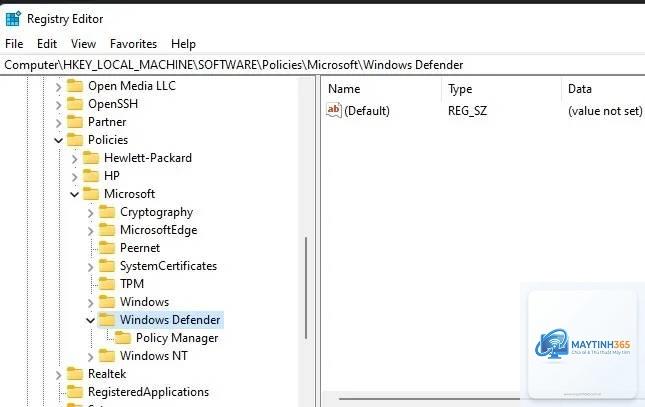
Các khóa chính điều khiển Defender nằm trong nhánh sau:
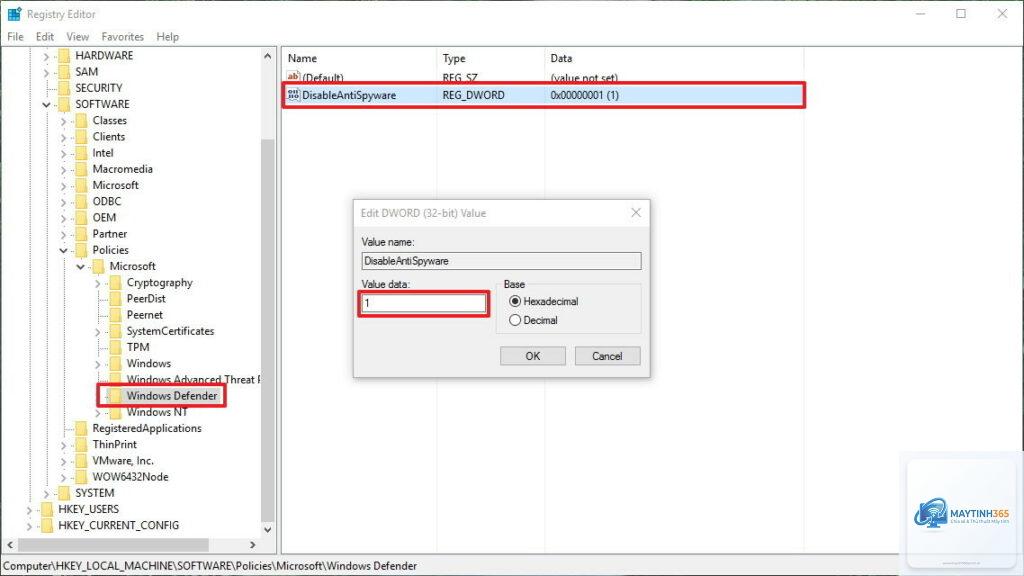
HKEY_LOCAL_MACHINESOFTWAREPoliciesMicrosoftWindows Defender – đây là nơi lưu chính sách nhóm và các thiết lập nâng cao.
HKEY_LOCAL_MACHINESOFTWAREMicrosoftWindows Defender – chứa cấu hình mặc định và các giá trị runtime.
Khi tạo hoặc sửa giá trị DWORD trong các khóa này,
Vào lại đường dẫn registry đã chỉnh sửa, xóa giá trị DWORD DisableAntiSpyware hoặc đặt về 0. Sau đó khởi động lại máy. Nếu Defender vẫn không khởi động, hãy kiểm tra trong Services (services.msc) và bật dịch vụ Windows Defender Antivirus Service.
Tắt Defender qua registry có ảnh hưởng đến Windows Update không?
Không. Việc tắt Defender không làm gián đoạn quá trình cập nhật Windows. Tuy nhiên, một số bản cập nhật bảo mật có thể yêu cầu Defender hoạt động, nhưng thường vẫn cài đặt bình thường. Sau update, bạn nên kiểm tra lại cài đặt registry vì đôi khi bị đặt lại.
Có cần thiết phải tắt bảo vệ đám mây khi muốn tối ưu không?
Không bắt buộc. Bảo vệ đám mây chỉ gây ảnh hưởng khi mạng chậm hoặc bạn lo ngại về quyền riêng tư. Nếu máy tính cấu hình yếu, tắt nó có thể giúp giảm tải nhẹ. Còn nếu bạn duyệt web thường xuyên, nên giữ tính năng này để có lớp phòng thủ bổ sung.
Làm sao biết các thay đổi đã có hiệu lực?
Mở Windows Security (Windows Security biểu tượng khiên). Vào tab Virus & threat protection. Nếu thấy dòng chữ “Some settings are managed by your organization” nghĩa là registry đã được áp dụng. Các tùy chọn tương ứng sẽ bị mờ hoặc không thể thay đổi từ giao diện.
Kết luận
Cách tối ưu Defender bằng Registry là một kỹ thuật nâng cao dành cho người dùng có kinh nghiệm, mang lại khả năng kiểm soát sâu sắc và cải thiện hiệu suất rõ rệt. Tuy nhiên, nó đòi hỏi sự cẩn trọng và hiểu biết nhất định. Bạn không nên can thiệp quá sâu nếu không thực sự cần, và luôn ưu tiên bảo vệ dữ liệu bằng các biện pháp thay thế như firewall, phần mềm diệt virus nhẹ hơn hoặc thói quen sử dụng an toàn. Nếu làm đúng quy trình, bạn sẽ có một hệ thống Windows nhanh hơn, mượt hơn mà vẫn duy trì được mức bảo mật căn bản.