Công nghệ HDR (High Dynamic Range) đã thay đổi cách chúng ta trải nghiệm hình ảnh trên màn hình máy tính, TV và laptop. Tuy nhiên, việc sở hữu một màn hình hỗ trợ HDR chưa đảm bảo bạn sẽ có được chất lượng hình ảnh tốt nhất. Cách tối ưu HDR cho màn hình đúng chuẩn là yếu tố quyết định giữa một trải nghiệm sống động và một màn hình hiển thị lỗi, chói hoặc mất chi tiết. Bài viết này sẽ cung cấp cho bạn kiến thức chuyên sâu để khai thác tối đa khả năng HDR trên thiết bị của mình.
HDR là gì và tại sao cần tối ưu HDR cho màn hình?
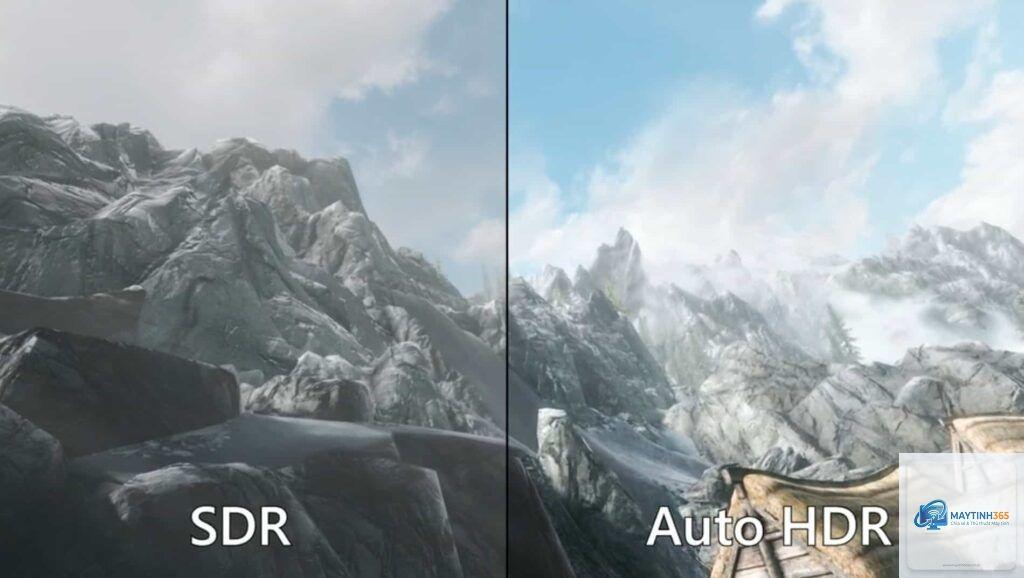
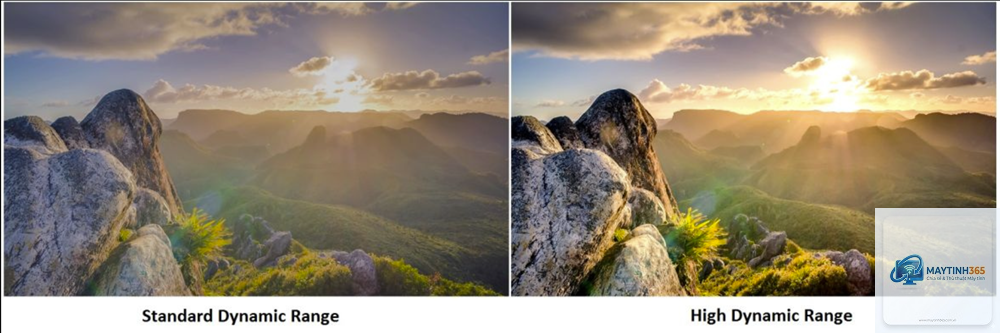
HDR là công nghệ hiển thị cho phép màn hình tái tạo dải tương phản rộng hơn so với SDR (Standard Dynamic Range). Điều này có nghĩa là vùng tối sẽ sâu hơn, vùng sáng sẽ rực rỡ hơn mà không bị cháy sáng, đồng thời giữ lại chi tiết ở cả hai thái cực. Khi bạn thực hiện cách tối ưu HDR cho màn hình đúng, hình ảnh sẽ trở nên chân thực như ngoài đời thực.
Một màn hình HDR chưa được tối ưu thường gặp các vấn đề như màu sắc bị bão hòa quá mức, độ sáng không ổn định hoặc mất chi tiết vùng tối. Việc hiểu rõ cách tối ưu HDR cho màn hình giúp bạn tránh những lỗi này và tận hưởng nội dung đúng như ý đồ của nhà sản xuất.
Các chuẩn HDR phổ biến trên màn hình hiện nay
Trước khi đi vào cách tối ưu HDR cho màn hình, bạn cần phân biệt các chuẩn HDR khác nhau. Mỗi chuẩn có yêu cầu phần cứng và cách thiết lập riêng.
Chuẩn HDR
Độ sáng tối thiểu
Dải màu
Ứng dụng chính
HDR10
1000 nits (đỉnh)
10-bit, DCI-P3 90%
Phim ảnh, game console
HDR10+
1000 nits (đỉnh)
10-bit, DCI-P3 90%
Amazon Prime, Samsung TV
Dolby Vision
4000 nits (đỉnh)
12-bit, BT.2020
Netflix, Disney+, Apple TV
DisplayHDR 400
400 nits
8-bit + FRC
Màn hình PC giá rẻ
DisplayHDR 600
600 nits
10-bit, DCI-P3 90%
Màn hình PC tầm trung
DisplayHDR 1000
1000 nits
10-bit, DCI-P3 95%
Màn hình PC cao cấp
Hướng dẫn chi tiết cách tối ưu HDR cho màn hình
Kiểm tra khả năng HDR thực tế của màn hình
Bước đầu tiên trong cách tối ưu HDR cho màn hình là xác định màn hình của bạn có thực sự hỗ trợ HDR hay không. Nhiều màn hình giá rẻ chỉ hỗ trợ HDR phần mềm nhưng không đáp ứng đủ độ sáng và dải màu.
Kiểm tra thông số kỹ thuật trên trang web nhà sản xuất. Màn hình HDR thật cần có chứng nhận DisplayHDR hoặc VESA HDR. Bạn cũng có thể dùng phần mềm HDR Test để kiểm tra độ sáng và dải màu thực tế.
Có nên bật HDR trên màn hình giá rẻ không?
Không nên. Màn hình giá rẻ thường chỉ đạt 250-300 nits, không đủ để tạo hiệu ứng HDR. Bật HDR trên các màn hình này chỉ làm hình ảnh tệ hơn, mất chi tiết và màu sắc sai lệch.
Tại sao HDR trên Windows bị mờ hoặc rửa trôi?
Nguyên nhân thường do driver đồ họa cũ, cài đặt SDR brightness quá cao hoặc màn hình không đạt chuẩn HDR. Cập nhật driver, giảm SDR brightness xuống 10-20% và kiểm tra cáp kết nối.
Cách tối ưu HDR cho màn hình laptop có khác gì không?
Laptop thường có độ sáng thấp hơn màn hình rời. Cách tối ưu HDR cho màn hình laptop cần chú ý đến chế độ tiết kiệm pin, tắt tính năng tự động điều chỉnh độ sáng và sử dụng chế độ hiệu suất cao.
HDR 10-bit và 8-bit+FRC khác nhau thế nào?
HDR 10-bit thật hiển thị 1.07 tỷ màu, trong khi 8-bit+FRC chỉ đạt gần 1 tỷ màu nhờ kỹ thuật đảo điểm ảnh. Màn hình 10-bit thật cho dải màu mượt mà hơn, ít bị banding màu.
Lưu ý quan trọng khi thực hiện cách tối ưu HDR cho màn hình
Ánh sáng phòng ảnh hưởng trực tiếp đến trải nghiệm HDR. Phòng tối giúp bạn cảm nhận rõ dải tương phản, trong khi phòng sáng làm giảm hiệu ứng HDR. Sử dụng rèm che hoặc đèn LED có thể điều chỉnh để tạo môi trường xem lý tưởng.
Định kỳ kiểm tra và hiệu chỉnh lại màn hình sau 3-6 tháng sử dụng. Các thông số HDR có thể thay đổi theo thời gian do lão hóa đèn nền. Sử dụng công cụ hiệu chỉnh chuyên nghiệp để duy trì chất lượng ổn định.
Không nên so sánh HDR trên màn hình với HDR trên điện thoại. Màn hình điện thoại thường có độ sáng cao hơn nhưng kích thước nhỏ, không thể hiện hết dải tương phản như màn hình máy tính hoặc TV.
Kết luận
Cách tối ưu HDR cho màn hình không phải là một thao tác một lần mà là quá trình điều chỉnh liên tục dựa trên nội dung và môi trường sử dụng. Từ việc kiểm tra khả năng HDR thực tế, hiệu chỉnh độ sáng, màu sắc cho đến cài đặt hệ điều hành và ứng dụng, mỗi bước đều đóng góp vào trải nghiệm tổng thể.
Hãy nhớ rằng HDR là công nghệ cao cấp, đòi hỏi phần cứng đạt chuẩn và kiến thức cài đặt đúng. Đầu tư thời gian để thực hiện đúng cách tối ưu HDR cho màn hình sẽ mang lại phần thưởng xứng đáng: hình ảnh sống động, chân thực và giàu cảm xúc hơn bao giờ hết.