Lệnh date trong cmd là một trong những lệnh cơ bản nhưng cực kỳ hữu ích trên hệ điều hành Windows. Khi làm việc với Command Prompt, việc nắm vững cách sử dụng lệnh này giúp bạn kiểm tra nhanh ngày hiện tại của hệ thống, thay đổi ngày nếu cần, cũng như ứng dụng vào các file batch để tự động hóa tác vụ dựa trên thời gian. Bài viết này sẽ phân tích toàn diện lệnh date trong cmd, từ cú pháp, tham số, cách dùng thực tế đến các lỗi thường gặp và cách khắc phục.
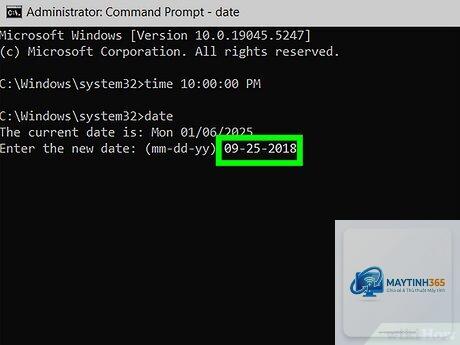
Lệnh date trong cmd hoạt động theo cú pháp rất đơn giản. Bạn chỉ cần gõ date và nhấn Enter tại cửa sổ Command Prompt. Khi đó, hệ thống sẽ hiển thị ngày hiện tại theo định dạng của vùng ngôn ngữ (locale) đang được cài đặt trên máy tính. Đồng thời, cmd yêu cầu bạn nhập ngày mới nếu muốn thay đổi. Nếu chỉ muốn xem ngày mà không thay đổi, – Hiển thị trợ giúp nhanh về lệnh.
date [ngày-tháng-năm] – Thay đổi ngày hệ thống sang giá trị được chỉ định (nếu có quyền quản trị).
Ví dụ đơn giản: Gõ date /T tại cmd, kết quả trả về dòng như Thu 01/15/2025 tùy theo định dạng vùng. Đây là cách nhanh nhất để lấy ngày hiện tại mà không làm gián đoạn công việc.
Các tham số và tùy chọn của lệnh date trong cmd
Lệnh date trong cmd không có nhiều tham số phức tạp. Nếu nhập sai, cmd sẽ báo lỗi “The specified date is not valid”.
Sử dụng tham số /T để tránh gián đoạn
Trong các tình huống bạn chỉ muốn lấy ngày hệ thống để ghi log hoặc kiểm tra nhanh, tham số /T là lựa chọn tối ưu. Nó cho phép lệnh date trong cmd xuất ra ngày mà không dừng lại chờ nhập. Điều này rất hữu ích khi viết file batch hoặc script, vì không làm script bị treo do yêu cầu đầu vào.
Cách xem ngày hiện tại bằng lệnh date trong cmd
Có hai cách phổ biến để xem ngày hệ thống thông qua cmd:
Cách 1: Gõ date /T và nhấn Enter. Kết quả sẽ in ra ngày hiện tại dưới dạng văn bản, ví dụ: Fri 01/17/2025.
Cách 2: Gõ date và nhấn Enter. Màn hình hiện ra dòng The current date is: Fri 01/17/2025 và yêu cầu nhập ngày mới. Nếu không muốn thay đổi, chỉ cần nhấn Enter.
Cả hai cách đều cho thông tin giống nhau. Tuy nhiên, cách dùng date /T nhanh hơn và thân thiện hơn khi làm việc với script.
Có. Khi bạn chạy date /T hoặc date, cmd hiển thị ba ký tự đầu tiên của thứ trong tuần (ví dụ Mon, Tue, Wed, Thu, Fri, Sat, Sun). Điều này giúp bạn biết hôm nay là thứ mấy một cách trực quan.
Làm thế nào để chỉ xem ngày mà không sợ vô tình thay đổi?
Sử dụng tham số /T: date /T. Lệnh này chỉ in ra ngày hiện tại mà không yêu cầu nhập liệu, rất an toàn khi dùng trong script hoặc thao tác nhanh.
Có thể dùng lệnh date để đặt ngày theo định dạng khác với vùng không?
Không. Lệnh date trong cmd buộc phải nhập theo đúng định dạng vùng hiện tại. Để thay đổi định dạng hiển thị, bạn cần vào cài đặt Regional Format của Windows, không phải qua cmd. Nếu muốn định dạng ngày tùy chỉnh, hãy dùng PowerShell với lệnh Get-Date -Format “yyyy-MM-dd”.
Làm sao để lấy ngày tháng năm riêng lẻ từ lệnh date trong batch?
Nguyên nhân thường là do định dạng nhập không khớp với định dạng vùng. Ví dụ, vùng Việt Nam dùng dd/MM/yyyy, nhưng bạn lại nhập theo MM/dd/yyyy. Hãy gõ date /T để xem định dạng hiển thị, sau đó nhập theo đúng thứ tự đó.
Kết luận
Lệnh date trong cmd là một công cụ đơn giản nhưng không thể thiếu khi làm việc với dòng lệnh Windows. Việc hiểu rõ cú pháp, tham số, cách hiển thị, thay đổi ngày và các ứng dụng trong batch sẽ giúp bạn quản lý thời gian hệ thống hiệu quả, tự động hóa tác vụ theo lịch và tránh các lỗi thường gặp. Hãy luôn nhớ kiểm tra quyền quản trị khi cần thay đổi ngày và cẩn thận với sự phụ thuộc của các ứng dụng vào ngày hệ thống. Với những kiến thức chi tiết từ bài viết này, bạn đã có thể tự tin sử dụng lệnh date trong cmd thành thạo.