Việc nắm rõ cấu hình phần cứng và phần mềm của máy tính là nhu cầu thường xuyên của người dùng, đặc biệt khi bạn cần kiểm tra thông số trước khi nâng cấp, cài đặt phần mềm hay xử lý sự cố. Trong số nhiều công cụ sẵn có, PowerShell nổi lên như một giải pháp mạnh mẽ, tích hợp sẵn trong Windows, cho phép bạn xem chi tiết cấu hình máy tính chỉ với vài dòng lệnh. Bài viết này sẽ hướng dẫn bạn cách xem cấu hình máy tính bằng PowerShell một cách bài bản, từ các lệnh cơ bản nhất đến những kỹ thuật lọc và xuất dữ liệu chuyên nghiệp. Từ khóa “cách xem cấu hình máy tính bằng powershell” sẽ được phân tích sâu qua từng bước, đảm bảo
PowerShell là một shell dòng lệnh và ngôn ngữ kịch bản do Microsoft phát triển, được cài đặt mặc định trên mọi phiên bản Windows hiện đại (Windows 7 trở lên). So với Command Prompt truyền thống, PowerShell hỗ trợ các lệnh (cmdlet) mạnh mẽ hơn, có khả năng truy xuất sâu vào hệ thống qua Windows Management Instrumentation (WMI) và Common Information Model (CIM).
Lợi ích nổi bật của việc dùng PowerShell để xem cấu hình máy tính:
Miễn phí và có sẵn – không cần cài thêm phần mềm bên ngoài.
Truy xuất chi tiết – lấy được thông tin về CPU, RAM, ổ cứng, card màn hình, bo mạch chủ, BIOS, nhiệt độ, v.v.
Tự động hóa – có thể xuất dữ liệu ra file CSV, HTML để báo cáo hoặc phân tích.
Nhẹ và nhanh – không chiếm tài nguyên như các công cụ đồ họa.
Hướng dẫn chi tiết cách xem cấu hình máy tính bằng PowerShell
Để bắt đầu, bạn mở PowerShell với quyền Administrator (nhấn chuột phải vào Start, chọn Windows PowerShell (Admin) hoặc Terminal (Admin)). Tất cả các lệnh dưới đây đều dùng cmdlet Get-CimInstance – đây là cách hiện đại và ưu tiên thay thế cho Get-WmiObject cũ. Mình sẽ đi qua từng thành phần cấu hình quan trọng nhất.
Kết quả sẽ hiển thị dòng CPU như “Intel(R) Core(TM) i7-10750H CPU @ 2.60GHz”, số nhân vật lý (Cores), số luồng (Logical Processors), tốc độ tối đa (MHz). Lưu ý: MaxClockSpeed là xung nhịp cơ bản, còn tốc độ turbo có thể xem thêm trong Win32_Processor bằng Get-CimInstance Win32_Processor | Format-List *.
Xem thông tin RAM (bộ nhớ trong)
Bạn muốn biết dung lượng RAM, tốc độ, loại thanh? Lệnh sau đây liệt kê từng thanh RAM vật lý:
MediaType cho biết loại ổ: HDD, SSD. HealthStatus hiển thị trạng thái sức khỏe (Healthy, Warning, Unhealthy). Nếu không có lệnh Get-PhysicalDisk, dùng Get-CimInstance Win32_DiskDrive.
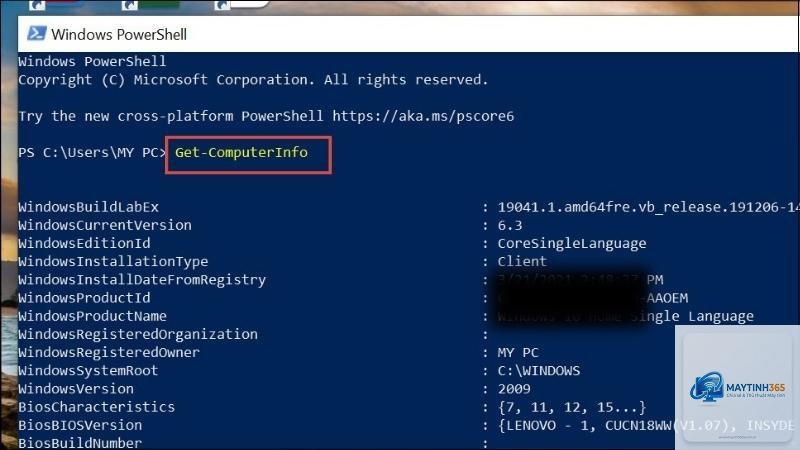
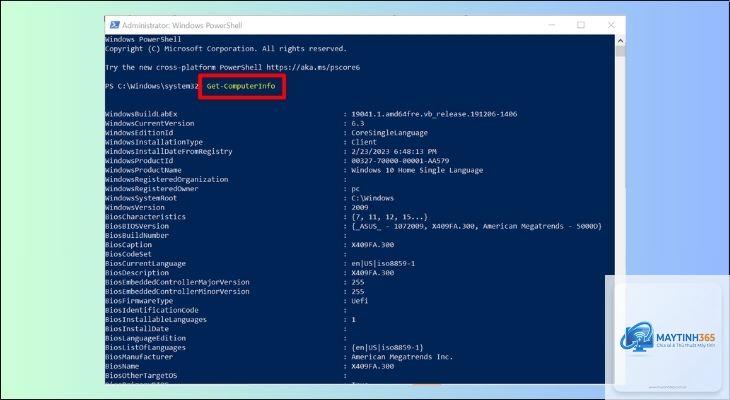
Một số lệnh cơ bản như Get-ComputerInfo và Get-CimInstance Win32_Processor vẫn chạy được với quyền thường. Tuy nhiên, muốn xem thông tin disk, BIOS, hoặc network chi tiết, bạn cần quyền Administrator.
Làm sao để xuất toàn bộ thông tin cấu hình ra file văn bản?
Có, dùng Get-CimInstance Win32_BaseBoard cho mainboard và Get-CimInstance Win32_BIOS cho BIOS, trong đó có SerialNumber của máy (thường là của mainboard).
Tại sao lệnh Get-PhysicalDisk không tìm thấy?
Lệnh này thuộc module Storage có sẵn trong PowerShell 5.0 trở lên. Nếu không dùng được, hãy thay bằng Get-CimInstance Win32_DiskDrive.
Có cách nào xem cấu hình máy tính bằng PowerShell trên Windows 11 không?
Hoàn toàn tương tự, các lệnh đều tương thích với Windows 11. Bạn chỉ cần mở PowerShell với admin. Các class WMI vẫn giữ nguyên.
Kết luận
PowerShell là một công cụ đắc lực giúp bạn xem cấu hình máy tính một cách nhanh chóng, chi tiết và có thể tự động hóa. Từ việc kiểm tra CPU, RAM, ổ cứng, card đồ họa cho đến thông tin bo mạch chủ, tất cả đều có thể lấy được bằng vài dòng lệnh ngắn gọn. Bằng cách áp dụng các cmdlet như Get-CimInstance kết hợp với các kỹ thuật lọc và xuất dữ liệu, bạn không chỉ tiết kiệm thời gian mà còn có thể tạo báo cáo chuyên nghiệp cho công việc quản trị hệ thống. Hãy bắt đầu thực hành ngay những lệnh trong bài viết này để thành thạo cách xem cấu hình máy tính bằng PowerShell. Nếu gặp khó khăn, bạn có thể dùng Get-Help kèm tên lệnh để xem hướng dẫn chi tiết ngay trong console.