PowerShell là công cụ quản lý hệ thống mạnh mẽ của Microsoft, cho phép bạn thao tác với file và thư mục nhanh hơn nhiều so với giao diện đồ họa truyền thống. Việc hiểu rõ cách quản lý file bằng PowerShell không chỉ giúp bạn tiết kiệm thời gian mà còn mở ra khả năng tự động hóa các tác vụ lặp đi lặp lại. Trong bài viết này, chúng
PowerShell Là Gì Và Tại Sao Nên Dùng Để Quản Lý File?
PowerShell là một shell dòng lệnh và ngôn ngữ kịch bản được xây dựng trên.NET Framework. Không giống như Command Prompt (CMD) truyền thống, PowerShell xử lý đối tượng thay vì chuỗi văn bản thuần túy. Điều này có nghĩa khi bạn chạy lệnh Get-ChildItem để liệt kê file, kết quả trả về là các đối tượng FileInfo và DirectoryInfo, giúp bạn dễ dàng truy xuất thuộc tính như tên, kích thước, ngày tạo mà không cần parse văn bản.
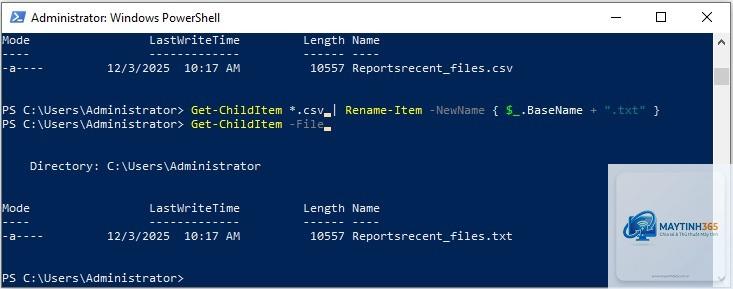
Quản lý file bằng PowerShell mang lại nhiều lợi thế: tốc độ xử lý nhanh, khả năng tự động hóa cao, dễ dàng thao tác với hàng nghìn file cùng lúc và tích hợp sâu với Windows. Một số tác vụ mà PowerShell làm tốt hơn hẳn File Explorer bao gồm đổi tên hàng loạt, di chuyển file theo điều kiện, xóa file cũ hơn một ngày nhất định, hoặc sao lưu có chọn lọc.
Các Lệnh Cơ Bản Trong Cách Quản Lý File Bằng PowerShell
Để bắt đầu, bạn cần mở PowerShell với quyền Administrator (nếu cần thao tác trên các thư mục hệ thống). Nhấn Windows + X, chọn Windows PowerShell (Admin) hoặc Terminal (Admin).
1. Liệt Kê File Và Thư Mục Với Get-ChildItem
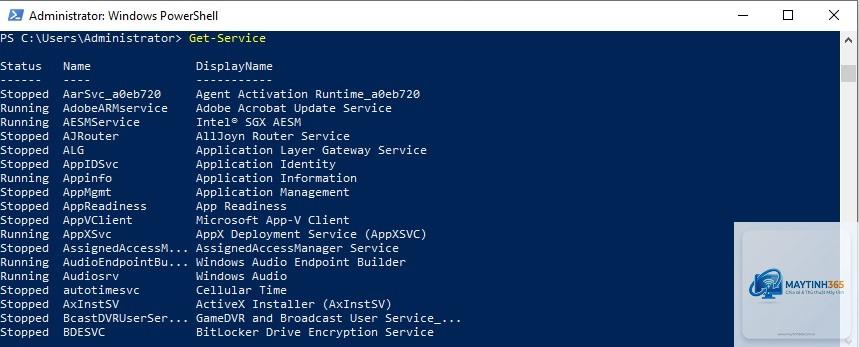
Lệnh Get-ChildItem (viết tắt dir hoặc ls) hiển thị danh sách các file và thư mục trong một đường dẫn. Ví dụ:
Get-ChildItem -Path "C:UsersYourNameDocuments"
PowerShell không có lệnh hoàn tác. Khi bạn dùng Remove-Item, file sẽ bị xóa vĩnh viễn (trừ khi nằm trong Recycle Bin với cơ chế đặc biệt). Để an toàn, bạn nên di chuyển file vào thùng rác bằng cách dùng Shell.Application COM object hoặc sử dụng hàm Recycle-File từ các module mở rộng.
Làm sao để lấy danh sách file có tên chứa ký tự Unicode hay dấu tiếng Việt?
PowerShell hỗ trợ Unicode đầy đủ. Bạn chỉ cần dùng Get-ChildItem với filter chứa ký tự đó, hoặc dùng Where-Object với toán tử -match. Lưu ý mã hóa file khi xuất ra CSV: Export-Csv -Encoding UTF8.
Có cách nào để xem tiến trình sao chép file không?
PowerShell không hiển thị thanh tiến trình mặc định.
Dùng lệnh: (Get-ChildItem -Path “C:Folder” -File).Count. Để đếm cả file trong thư mục con, thêm -Recurse.
Kết Luận
Nắm vững cách quản lý file bằng PowerShell là một kỹ năng quan trọng đối với bất kỳ quản trị viên hệ thống, nhà phát triển hay người dùng nâng cao nào. Từ các lệnh cơ bản Get-ChildItem, Copy-Item, Move-Item, Remove-Item cho đến các kỹ thuật pipeline, xử lý hàng loạt và script tự động hóa, PowerShell mang đến sự linh hoạt và hiệu suất vượt trội so với các phương pháp thủ công.
Để tận dụng tối đa, bạn nên thực hành thường xuyên, luôn kiểm tra trước khi thực hiện các thao tác nguy hiểm, và dần dần xây dựng thư viện script cá nhân. Kết hợp với các tính năng như job, remoting, và module, bạn có thể quản lý file trên nhiều máy tính một cách hiệu quả. Hãy bắt đầu ngay hôm nay bằng cách mở PowerShell và thử nghiệm với các lệnh đã được trình bày.