Windows 11 mang đến trải nghiệm đa nhiệm vượt trội với tính năng chia đôi màn hình được cải tiến mạnh mẽ. Thay vì phải liên tục chuyển đổi giữa các cửa sổ,
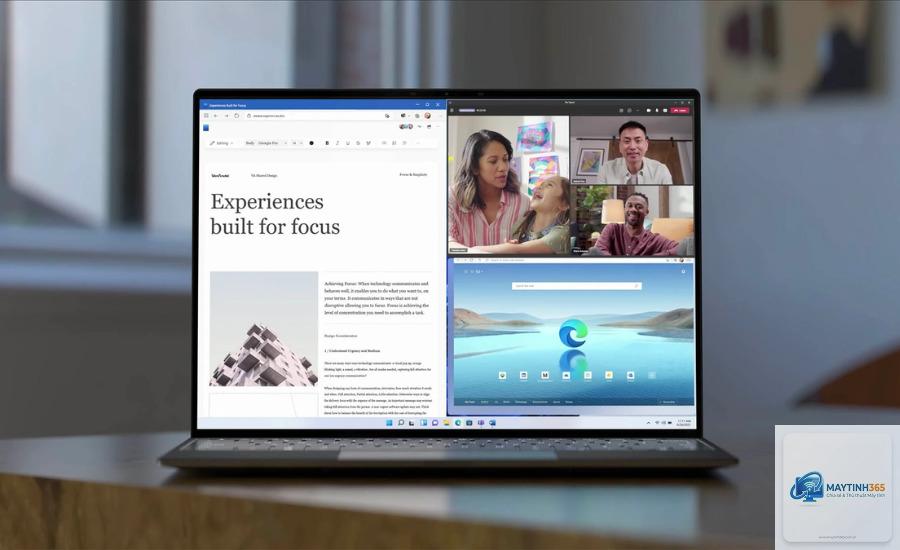
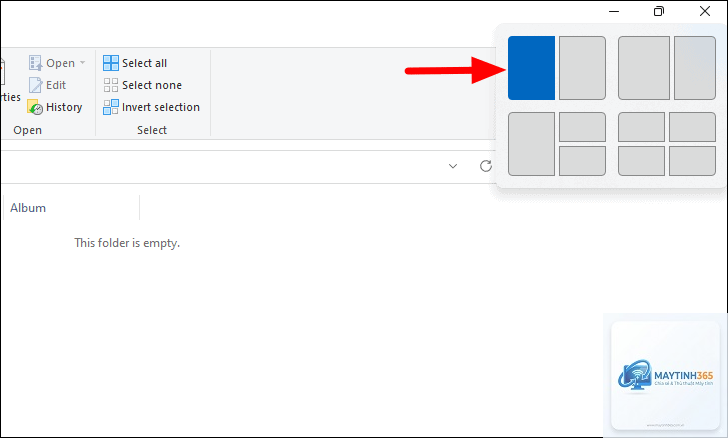
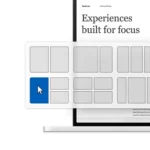
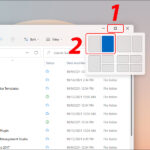
Chia đôi màn hình (split screen) là tính năng cho phép bạn neo hai cửa sổ ứng dụng cạnh nhau trên cùng một màn hình, mỗi cửa sổ chiếm một nửa không gian hiển thị. Trên Windows 11, tính năng này được tích hợp sẵn trong hệ thống Snap Layouts, giúp việc sắp xếp cửa sổ trở nên trực quan và linh hoạt hơn bao giờ hết.
Khi bạn sử dụng cách chia đôi màn hình Windows 11, bạn không cần phải thu nhỏ hay phóng to cửa sổ thủ công. Hệ điều hành tự động điều chỉnh kích thước để hai cửa sổ khớp hoàn hảo với nhau, loại bỏ hoàn toàn tình trạng chồng chéo hay khoảng trống lãng phí.
Tăng năng suất làm việc lên đến 30%: Theo nhiều nghiên cứu về hiệu suất văn phòng, việc làm việc trên hai màn hình ảo cùng lúc giúp giảm thời gian chuyển đổi tab và tăng tốc độ xử lý thông tin.
So sánh tài liệu dễ dàng:
Bạn cần mở ít nhất hai cửa sổ hoặc ứng dụng khác nhau. Nếu chỉ có một cửa sổ, Windows 11 sẽ không thể chia đôi vì không có nội dung để hiển thị ở phía còn lại. Hãy mở thêm File Explorer, trình duyệt hoặc ứng dụng khác.
Cách chia đôi màn hình Windows 11 trên laptop có màn hình nhỏ?
Trên laptop 13-14 inch, chia đôi màn hình có thể khiến nội dung bị thu nhỏ. Bạn nên tăng tỷ lệ zoom trong từng ứng dụng lên 125% hoặc 150% để dễ đọc. Snap Layouts với tỷ lệ 70/30 cũng là lựa chọn tốt hơn so với 50/50.
Tại sao tính năng chia đôi màn hình không hoạt động trên Windows 11?
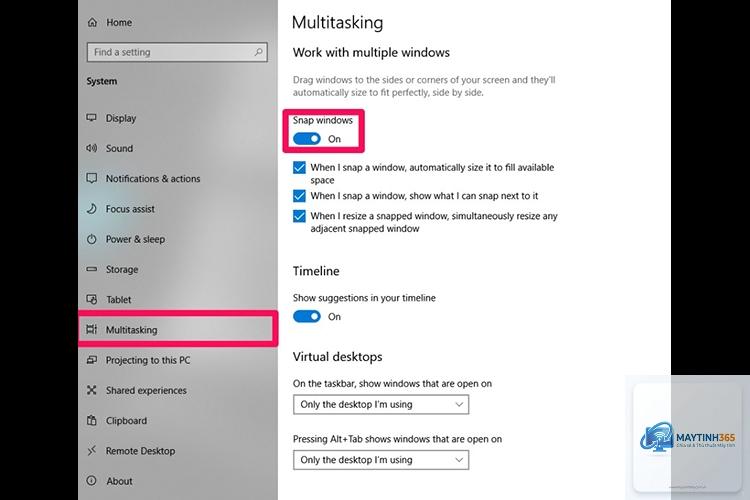
Nguyên nhân thường gặp bao gồm: tính năng Snap bị tắt trong Settings, driver đồ họa lỗi thời, hoặc ứng dụng đang chạy ở chế độ toàn màn hình. Hãy kiểm tra lần lượt các nguyên nhân này để khắc phục.
Có thể chia đôi màn hình Windows 11 với 3 hoặc 4 cửa sổ không?
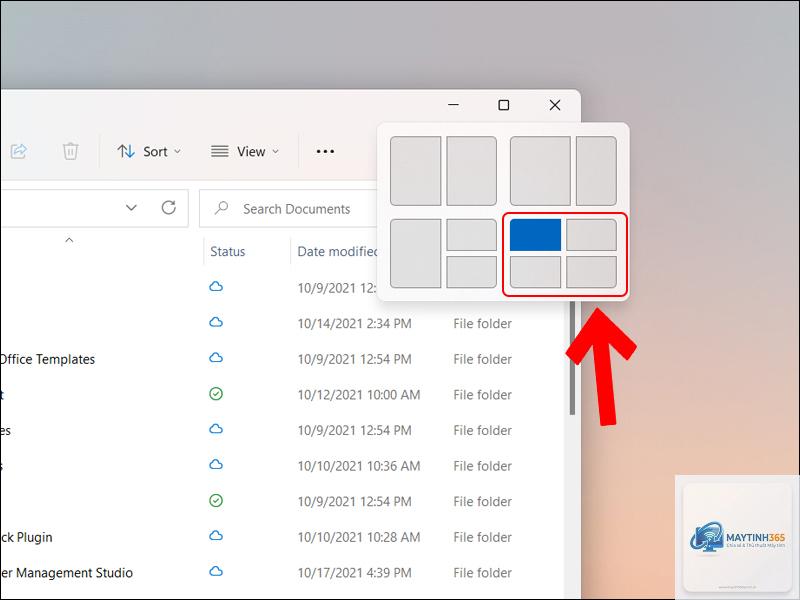
Có. Snap Layouts hỗ trợ chia màn hình thành 2, 3 hoặc 4 phần. Bạn chỉ cần chọn bố cục tương ứng từ menu Snap Layouts. Tuy nhiên, với 4 cửa sổ, mỗi cửa sổ chỉ chiếm 25% diện tích, phù hợp với màn hình lớn từ 27 inch trở lên.
Làm thế nào để tắt tính năng chia đôi màn hình trên Windows 11?
Vào Settings > System > Multitasking, tắt tùy chọn Snap windows. Sau đó, bạn có thể tắt thêm các tùy chọn con bên dưới nếu muốn vô hiệu hóa hoàn toàn.
Lưu ý quan trọng khi sử dụng cách chia đôi màn hình Windows 11
Để đảm bảo trải nghiệm mượt mà và tránh các sự cố không đáng có, bạn cần ghi nhớ những điểm sau.
Cập nhật Windows thường xuyên: Microsoft liên tục cải thiện tính năng Snap qua các bản cập nhật. Phiên bản Windows 11 22H2 trở lên có nhiều cải tiến về Snap Layouts.
Kiểm tra độ phân giải màn hình: Độ phân giải càng cao, trải nghiệm chia đôi càng tốt. Màn hình Full HD (1920×1080) là tối thiểu, 2K hoặc 4K là lý tưởng.
Sử dụng phím tắt để tăng tốc: Sau khi đã quen với thao tác kéo thả, hãy chuyển sang phím tắt Windows + mũi tên để tiết kiệm thời gian.
Tận dụng nhiều màn hình: Nếu có hai màn hình, bạn có thể chia đôi trên mỗi màn hình, tạo ra không gian làm việc 4 cửa sổ cùng lúc.
Kết luận
Cách chia đôi màn hình Windows 11 là một trong những tính năng mạnh mẽ nhất giúp tối ưu hóa không gian làm việc và nâng cao năng suất. Với bốn phương pháp khác nhau từ kéo thả cơ bản đến phím tắt chuyên nghiệp, bạn có thể linh hoạt lựa chọn cách phù hợp nhất với thói quen sử dụng của mình.
Hãy bắt đầu bằng cách kéo thử một cửa sổ vào cạnh màn hình ngay bây giờ. Sau đó, khám phá Snap Layouts để tận dụng tối đa không gian hiển thị. Với một chút thực hành, bạn sẽ nhanh chóng làm chủ tính năng này và biến nó thành công cụ đắc lực trong công việc hàng ngày.