Việc điều chỉnh âm lượng trên Windows 11 tưởng chừng đơn giản nhưng thực tế có rất nhiều cách thay đổi âm lượng Windows 11 khác nhau mà người dùng chưa khám phá hết. Từ những thao tác cơ bản trên bàn phím cho đến các thiết lập chuyên sâu trong Control Panel, mỗi phương pháp đều có ưu điểm riêng phù hợp với từng tình huống sử dụng. Bài viết này sẽ hướng dẫn bạn toàn bộ các cách kiểm soát âm thanh trên hệ điều hành Windows 11 một cách chi tiết và dễ hiểu nhất.
Windows 11 được Microsoft thiết kế với hệ thống âm thanh đa lớp, cho phép người dùng kiểm soát âm lượng ở nhiều cấp độ khác nhau. Không chỉ đơn thuần là tăng giảm âm lượng chung, bạn còn có thể tinh chỉnh âm thanh cho từng ứng dụng riêng biệt, thay đổi thiết bị đầu ra, hoặc sử dụng các phím tắt để thao tác nhanh hơn. Hệ thống này bao gồm thanh tác vụ, bảng cài đặt nhanh, Settings app, Control Panel và nhiều công cụ tích hợp khác.
Cách thay đổi âm lượng Windows 11 bằng phím tắt trên bàn phím
Phím tắt là phương pháp nhanh nhất để điều chỉnh âm lượng trên Windows 11. Hầu hết các bàn phím laptop và bàn phím rời đều có các phím chức năng (F1-F12) được tích hợp biểu tượng loa. Thông thường, bạn chỉ cần nhấn phím Fn kết hợp với phím có biểu tượng tăng/giảm âm lượng. Trên các bàn phím cơ hoặc bàn phím gaming, thường có núm vặn hoặc phím chuyên dụng riêng cho âm lượng.
Sử dụng tổ hợp phím Windows + phím âm lượng
Windows 11 hỗ trợ tổ hợp phím Windows + Volume Up/Volume Down để điều chỉnh âm lượng hệ thống. Tuy nhiên, tổ hợp này chỉ hoạt động trên một số dòng laptop nhất định. Để kiểm tra,
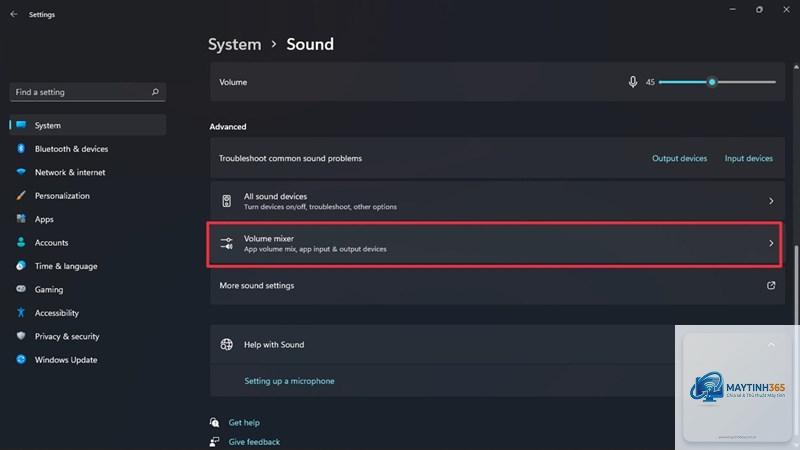
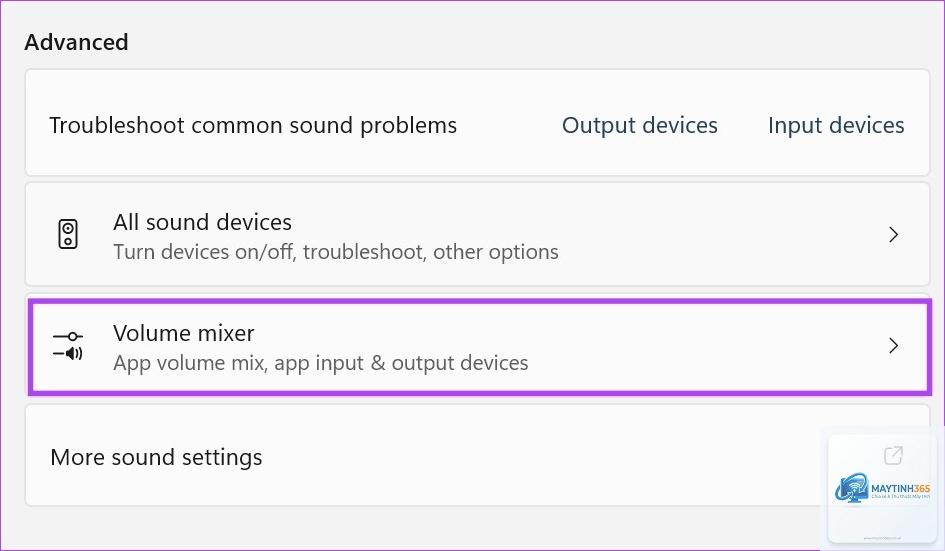
Nhấp chuột phải vào biểu tượng loa trên thanh tác vụ, chọn Open Volume Mixer. Bạn cũng có thể nhấn Windows + R, gõ “sndvol” và Enter để mở nhanh.
Tại sao âm lượng Windows 11 tự động thay đổi?
Nguyên nhân thường do tính năng Communications trong Sound settings. Vào Control Panel > Sound > Communications, chọn “Do nothing” để ngăn Windows tự động giảm âm lượng khi có cuộc gọi.
Cách tắt tiếng nhanh trong Windows 11?
Nhấn phím tắt âm lượng trên bàn phím (thường là F1 hoặc phím có biểu tượng loa gạch chéo). Hoặc nhấp vào biểu tượng loa trên thanh tác vụ.
Làm sao để điều chỉnh âm lượng cho từng tab trình duyệt?
Windows 11 Volume Mixer chỉ hỗ trợ per-app, không hỗ trợ per-tab.
Có. Bạn có thể gán chức năng âm lượng cho các nút phụ trên chuột gaming thông qua phần mềm của hãng. Hoặc sử dụng ứng dụng Volume² để kích hoạt điều chỉnh âm lượng bằng con lăn chuột.
Kết luận
Việc nắm vững cách thay đổi âm lượng Windows 11 không chỉ giúp bạn sử dụng máy tính hiệu quả hơn mà còn bảo vệ thiết bị âm thanh và thính giác của bạn. Từ các phím tắt đơn giản trên bàn phím, thanh trượt trên thanh tác vụ, cho đến các thiết lập chuyên sâu trong Settings và Control Panel, mỗi phương pháp đều có vị trí riêng trong quy trình làm việc hàng ngày. Hãy thử nghiệm và chọn ra phương pháp phù hợp nhất với thói quen sử dụng của bạn. Đừng quên cập nhật Windows 11 thường xuyên để nhận được các cải tiến về âm thanh và tính năng mới từ Microsoft.