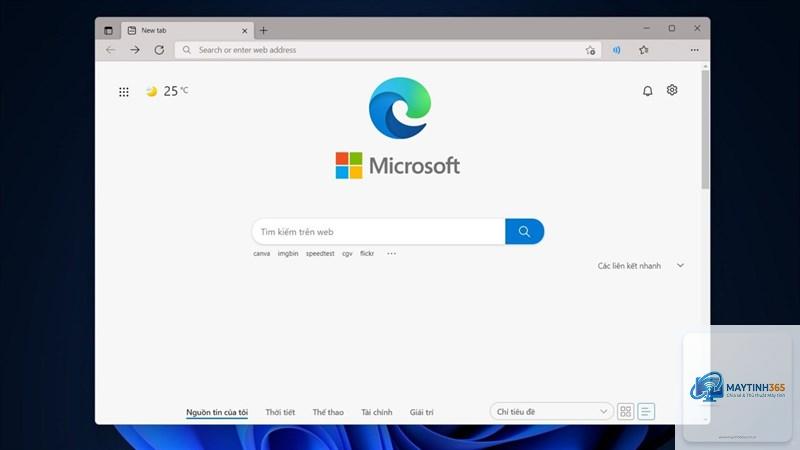
Microsoft Edge là trình duyệt web mặc định trên Windows 11, được tích hợp sẵn trong hệ điều hành. Tuy nhiên, trong một số trường hợp như sau khi cài lại Windows, sử dụng bản ghost, hoặc vô tình gỡ bỏ, người dùng cần biết cách cài Edge trên Windows 11 đúng chuẩn. Bài viết này cung cấp hướng dẫn toàn diện, từ cài đặt cơ bản, cài đặt ngoại tuyến cho đến khắc phục lỗi thường gặp, giúp bạn có trải nghiệm duyệt web tốt nhất.
Microsoft Edge hiện tại được xây dựng trên nền tảng Chromium, mang đến hiệu suất cao, khả năng tương thích mạnh mẽ và bảo mật vượt trội. Trình duyệt này không chỉ là công cụ lướt web mà còn tích hợp các tính năng thông minh như Collections, Read Aloud, và đồng bộ hóa đa thiết bị.
Trên Windows 11, Edge được cài đặt sẵn và không thể gỡ bỏ hoàn toàn bằng phương pháp thông thường. Nếu bạn cần cài lại, quy trình thực hiện khá đơn giản nhưng cần tuân thủ đúng các bước để tránh lỗi phát sinh.
Các phương pháp cài Edge trên Windows 11
Cài Edge trực tiếp từ Microsoft Store
Đây là cách nhanh nhất và an toàn nhất để cài đặt Edge. Microsoft Store đảm bảo bạn tải đúng phiên bản chính thức, tương thích với Windows 11.
Nhấn phím Windows, gõ “Microsoft Store” và mở ứng dụng.
Trong thanh tìm kiếm, nhập “Microsoft Edge”.
Chọn kết quả hiển thị, nhấn nút “Cài đặt”.
Chờ quá trình tải xuống và cài đặt hoàn tất.
Sau khi cài xong, Edge sẽ xuất hiện trong Start Menu.
Phương pháp này yêu cầu kết nối Internet ổn định. Nếu bạn gặp lỗi khi tải từ Store, hãy thử khởi động lại dịch vụ Windows Update hoặc sử dụng cách thay thế bên dưới.
Cài Edge bằng file cài đặt ngoại tuyến
Trong trường hợp không có Internet hoặc Microsoft Store gặp sự cố, file cài đặt ngoại tuyến là giải pháp tối ưu. Microsoft cung cấp gói cài đặt độc lập cho Edge.
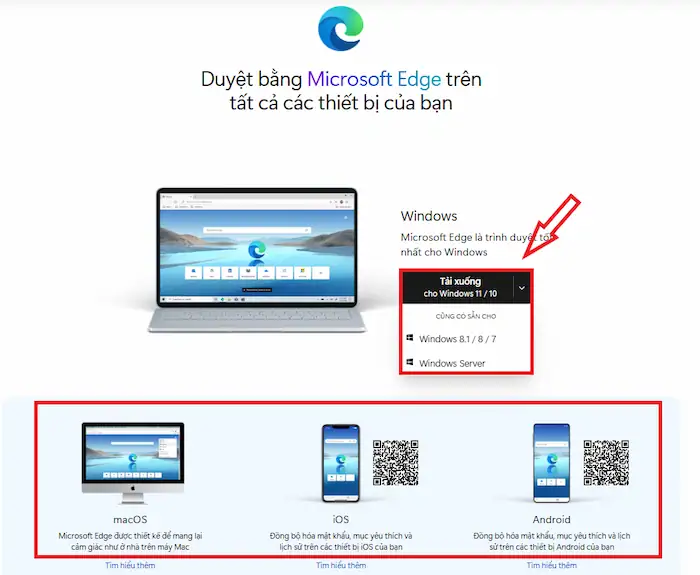
Truy cập trang web chính thức của Microsoft Edge.
Chọn phiên bản phù hợp với Windows 11 (64-bit hoặc ARM).
Tải file.exe về máy tính.
Nhấp đúp vào file vừa tải, chọn “Run as Administrator”.
Làm theo hướng dẫn trên màn hình để hoàn tất cài đặt.
File ngoại tuyến có dung lượng khoảng 150-200 MB, cho phép cài đặt mà không cần kết nối Internet trong quá trình chạy.
Cài Edge thông qua Windows Update
Windows 11 tự động cập nhật Edge qua Windows Update. Nếu bạn vô tình xóa Edge, hệ thống sẽ tự động cài lại trong lần cập nhật tiếp theo.
Vào Settings > Windows Update.
Nhấn “Check for updates”.
Nếu có bản cập nhật mới, hệ thống sẽ tải và cài đặt Edge.
Khởi động lại máy tính nếu được yêu cầu.
Phương pháp này thường mất thời gian hơn nhưng đảm bảo tính ổn định và tương thích tuyệt đối với hệ điều hành.
So sánh các phương pháp cài Edge trên Windows 11
Phương pháp
Ưu điểm
Nhược điểm
Microsoft Store
Nhanh, an toàn, tự động cập nhật
Cần Internet, có thể gặp lỗi Store
File ngoại tuyến
Không cần Internet, cài được offline
Phải tải file từ máy khác, không tự động cập nhật
Windows Update
Tự động, ổn định, tích hợp sẵn
Chậm, phụ thuộc vào lịch cập nhật
Hướng dẫn cài Edge trên Windows 11 chi tiết từng bước
Bước 1: Kiểm tra phiên bản Windows 11
Trước khi cài đặt, hãy đảm bảo hệ thống của bạn đang chạy Windows 11 bản chính thức. Vào Settings > System > About, kiểm tra mục “Edition” và “System type”. Edge hỗ trợ cả Windows 11 Home và Pro, phiên bản 64-bit hoặc ARM.
Bước 2: Tải đúng phiên bản Edge
Microsoft cung cấp hai kênh chính: Stable (ổn định) và Beta (thử nghiệm). Đối với người dùng phổ thông, kênh Stable là lựa chọn an toàn nhất. Nếu bạn là nhà phát triển hoặc muốn trải nghiệm tính năng mới, có thể chọn kênh Dev hoặc Canary.
Bước 3: Tiến hành cài đặt
Sau khi tải file, quá trình cài đặt diễn ra tự động. Edge sẽ tự động thiết lập làm trình duyệt mặc định nếu bạn chọn.
Microsoft không cho phép gỡ bỏ Edge hoàn toàn vì nó là thành phần hệ thống. Bạn chỉ có thể ẩn hoặc vô hiệu hóa tạm thời bằng công cụ bên thứ ba, nhưng không được khuyến khích.
Cài Edge trên Windows 11 có mất phí không?
Hoàn toàn miễn phí. Microsoft Edge là trình duyệt mã nguồn mở dựa trên Chromium, không yêu cầu trả phí bản quyền.
Tại sao Edge không cài được trên Windows 11 bản ghost?
Các bản Windows 11 ghost thường bị cắt bỏ thành phần hệ thống, dẫn đến lỗi khi cài Edge. Giải pháp là cài lại Windows 11 bản gốc từ Microsoft.
Edge có tương thích với tất cả extension Chrome không?
Có, vì Edge dùng chung nền tảng Chromium,
Vào Settings > Apps > Default apps, tìm Edge và chọn “Set as default” cho các định dạng file.htm,.html,.pdf.
Kết luận
Việc nắm rõ cách cài Edge trên Windows 11 giúp bạn chủ động xử lý các tình huống mất trình duyệt hoặc cần cài lại hệ thống. Dù chọn phương pháp nào, hãy luôn ưu tiên nguồn chính thức từ Microsoft để đảm bảo an toàn và hiệu suất. Edge Chromium không chỉ là trình duyệt mặc định mà còn là công cụ mạnh mẽ hỗ trợ công việc và giải trí hàng ngày. Hãy cập nhật thường xuyên để tận hưởng những tính năng mới nhất từ Microsoft.