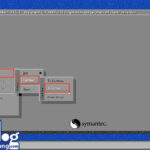
Lỗi bootmgr is missing sau ghost là một trong những tình huống khiến người dùng hoang mang nhất sau khi sao lưu và phục hồi Windows bằng phần mềm Ghost. Thông báo “Bootmgr is missing” (Boot Manager bị thiếu) xuất hiện ngay khi khởi động, khiến hệ thống không thể vào Windows. Hiểu rõ bản chất của lỗi này và nắm vững các phương pháp xử lý sẽ giúp bạn chủ động khắc phục mà không cần mang máy ra tiệm. Bài viết này sẽ phân tích chi tiết nguyên nhân và đưa ra các giải pháp từ cơ bản đến nâng cao, đảm bảo
Bootmgr (Boot Manager) là một file hệ thống quan trọng trong Windows, nằm ở phân vùng ẩn (System Reserved) hoặc thiết lập trên ổ cứng. Nhiệm vụ của nó là quản lý quá trình khởi động, tìm và tải hệ điều hành. Khi Windows khởi động, BIOS/UEFI sẽ gọi Bootmgr, sau đó Bootmgr đọc dữ liệu trong Boot Configuration Database (BCD) để tiếp tục quá trình boot.
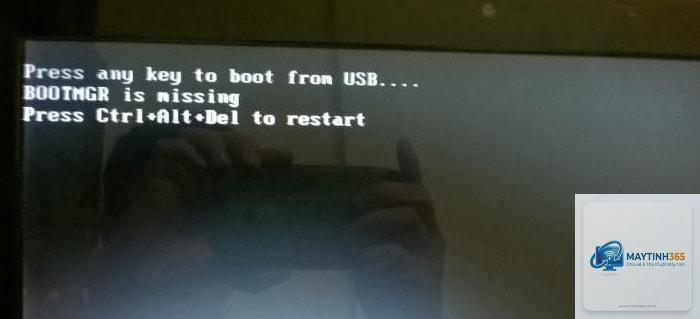
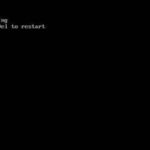
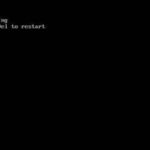
Thông báo “Bootmgr is missing” xuất hiện khi Windows không tìm thấy file bootmgr hoặc file này bị hỏng. Điều này khiến quá trình khởi động bị chặn lại, màn hình chỉ hiện dòng chữ trắng trên nền đen yêu cầu nhấn Ctrl+Alt+Del để khởi động lại. Lỗi bootmgr is missing sau ghost là một biến thể đặc biệt, xảy ra ngay sau khi người dùng sao chép phân vùng hoặc toàn bộ ổ cứng từ bản ghost.
Có nhiều lý do dẫn đến lỗi này, nhưng chủ yếu tập trung vào các yếu tố sau:
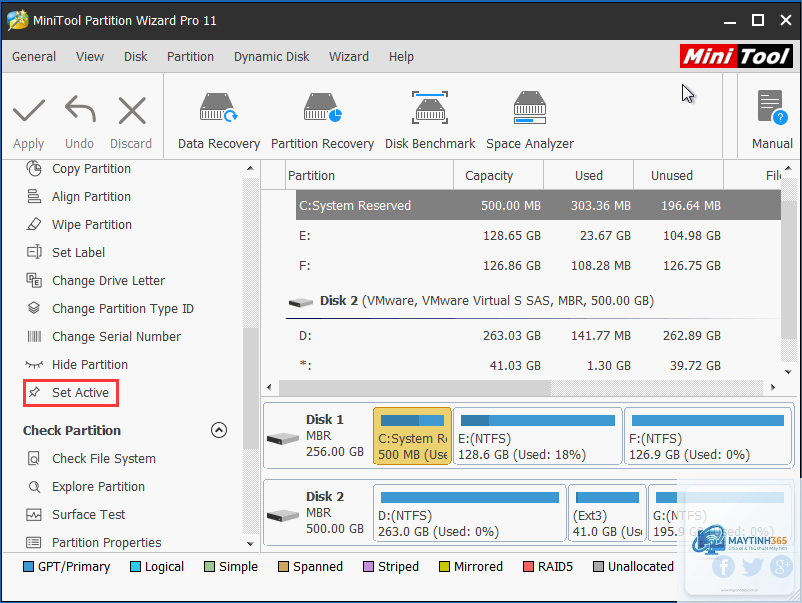
Không có phân vùng System Reserved hoặc EFI: Khi ghost Windows, nếu bạn chỉ ghost phân vùng chứa hệ điều hành (thường là ổ C) mà bỏ qua phân vùng ẩn System Reserved (dung lượng 100-500 MB) hoặc phân vùng EFI (trên hệ thống UEFI), file bootmgr và BCD sẽ bị thiếu. Đây là nguyên nhân phổ biến nhất của bootmgr is missing sau ghost.
Cấu hình partition sai: Khi ghost,
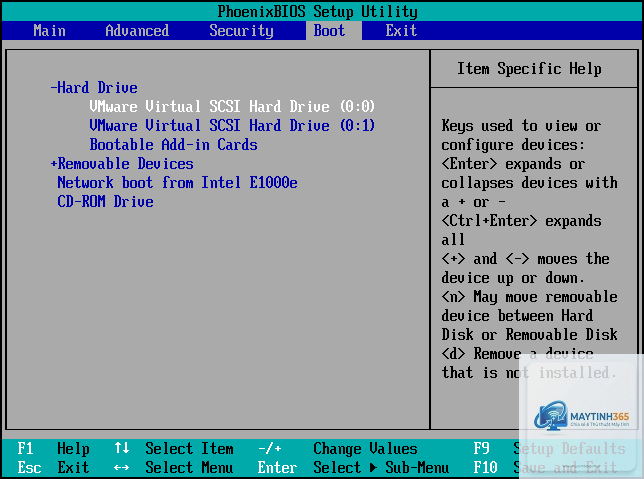
Vào BIOS (thường nhấn F2, Del, F10 khi khởi động). Kiểm tra trong mục Boot Mode hoặc Boot Configuration: nếu có chế độ Legacy (hoặc CSM) và UEFI. Trên Windows,
Lỗi bootmgr chỉ ảnh hưởng đến quá trình khởi động, không làm mất dữ liệu trên phân vùng Windows. Dữ liệu của bạn vẫn còn, chỉ là Windows không thể boot.
Rất hiếm. Nguyên nhân chủ yếu là do vấn đề phân vùng, file hệ thống hoặc cấu hình boot. Nếu ổ cứng bị bad sector, bạn sẽ gặp các lỗi khác hoặc máy chạy chậm. Tuy nhiên, nếu sau khi thử tất cả các cách sửa mà vẫn không được, bạn nên kiểm tra ổ cứng bằng công cụ như CrystalDiskInfo.
Tôi có thể sửa lỗi bootmgr is missing mà không cần USB boot không?
Nếu máy có sẵn Windows Recovery Environment (WinRE) trên ổ cứng (khi khởi động thấy menu Repair),
Đây là dấu hiệu cho thấy bạn thiếu phân vùng System Reserved hoặc EFI. Hãy làm theo hướng dẫn tạo lại phân vùng này bằng Diskpart và chạy bcdboot. Nếu vẫn lỗi, hãy ghost lại toàn bộ ổ cứng từ bản ghost khác có đầy đủ phân vùng boot.
Kết luận
Lỗi bootmgr is missing sau ghost là một vấn đề phổ biến nhưng hoàn toàn có thể tự khắc phục tại nhà nếu bạn hiểu nguyên nhân và nắm rõ các bước thực hiện. Hãy luôn kiểm tra cấu trúc phân vùng trước khi ghost, ưu tiên ghost toàn bộ ổ cứng hoặc đảm bảo bản ghost đã bao gồm phân vùng boot. Trong trường hợp đã gặp lỗi, các phương pháp từ bootrec đến tạo lại phân vùng boot đều hiệu quả, bạn chỉ cần làm đúng thứ tự. Đừng quên sao lưu dữ liệu quan trọng trước khi tiến hành bất kỳ thao tác sửa chữa nào. Với hướng dẫn chi tiết trong bài viết, bạn hoàn toàn có thể vượt qua được lỗi “bootmgr is missing” sau khi ghost và đưa máy tính trở lại hoạt động bình thường.